Почему не скачиваются файлы в гугл хром
Редко, но бывает, что не скачивает файлы Google Chrome, причем любые: pdf, jpeg, doc и так далее. Хотя обозреватель ценят за стабильность работы, иногда возникают ошибки или конфликты с другими программами, с системой. Однозначно диагностировать причину отказа в загрузке установить нельзя. Выяснять и впоследствии устранять фактор, из-за которого Гугл Хром никак не скачивает какие-то файлы, приходится методом перебора.

Причины и способы устранения
Причиной одной из самых распространенных ошибок, возникающих когда Гугл Хром файлы не скачивает, является то, что не установлена или неустойчива связь с интернетом. Проверьте наличие и качество соединения!
Удаление пользовательского профиля
Google Chrome иногда не скачивает файлы из-за ограничений, навязанных пользователем. Аккаунт хранит сведения и об истории серфинга по интернету, и о других действиях, включая настройки. Если файл, в котором находится данная информация поврежден, его необходимо отыскать и удалить. Если этого не сделать, то ошибочных блокировок со временем станет еще больше.
Как восстановить нормальную работоспособность программы:
- закройте Хром;
- нажмите Win+R;
- напечатайте %LOCALAPPDATA%\Google\Chrome\User Data\;
- кликните Ок;
- система переведет в папку. Отыщите в ней Default;
- его необходимо удалить;
- перезагрузите устройство.
В Default хранятся пользовательские настройки обозревателя. Значит, после его удаления они будут недоступны. Браузер придется заново настраивать под себя.
Очистка кэша и куки
Гугл Хром периодически не скачивает файлы ввиду чрезмерной перегруженности кэша и куки. Они занимают место и замедляют работу программы, что может вызвать сбой.
Чтобы вычистить эти сегменты, последовательно пройдитесь по категориям:
- меню настроек браузера;
- «Настройки»;
- «Конфиденциальность».
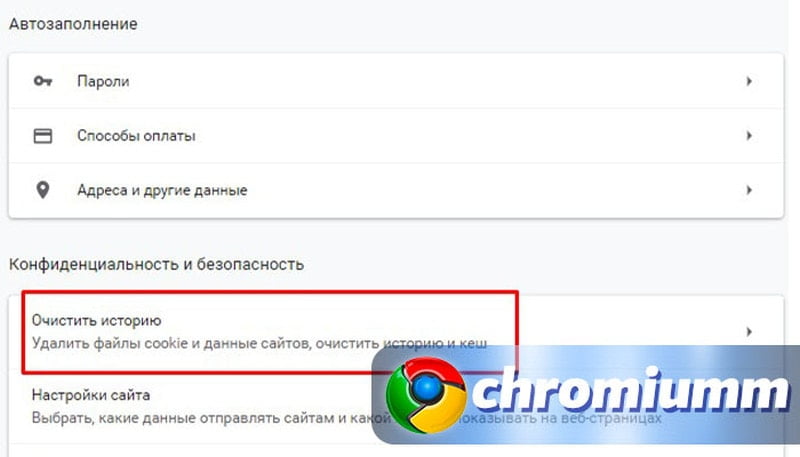
Здесь следует выбрать «Очистить историю».
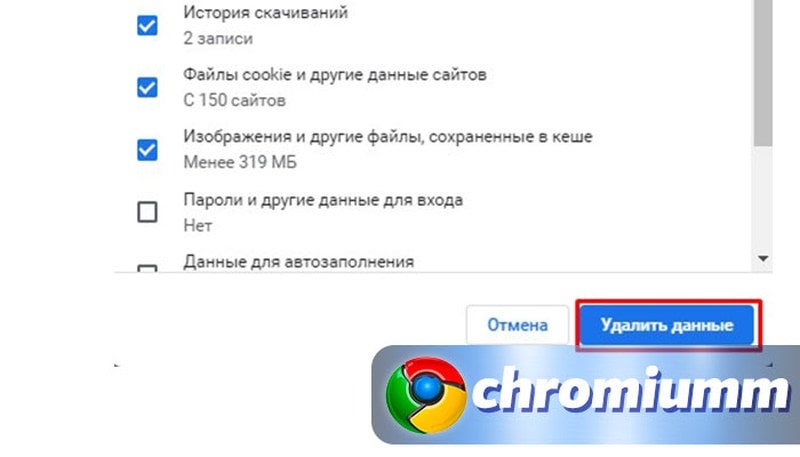
Когда появится меню, укажите параметры, что следует удалить.
Конфликт расширений
Многие расширения, разрабатываемые для Гугл Хрома, очень полезные. Чрезмерное увлечение такими помощниками влияет на производительность ПО и корректность его работы. Одним из следствий пресыщенности браузера расширениями может стать его отказ загружать обычные данные.
Конфликт решается после отключения некоторых опций:
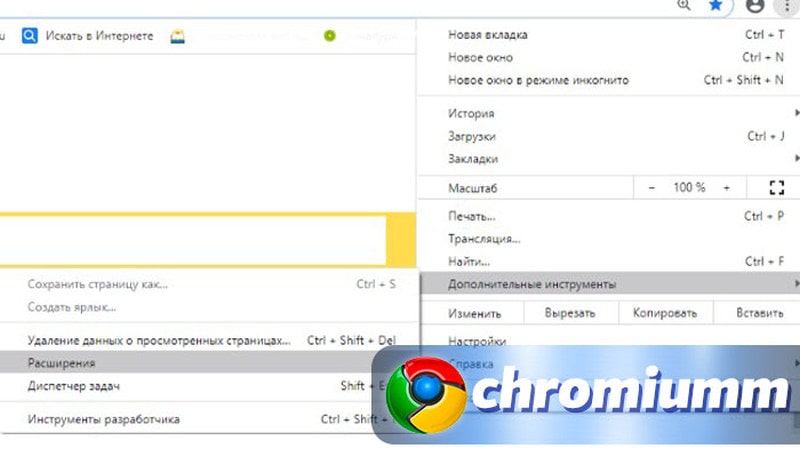
- зайдите в «Параметры» обозревателя;
- переместитесь в «Дополнительные инструменты»;
- перейдите в «Расширения»;
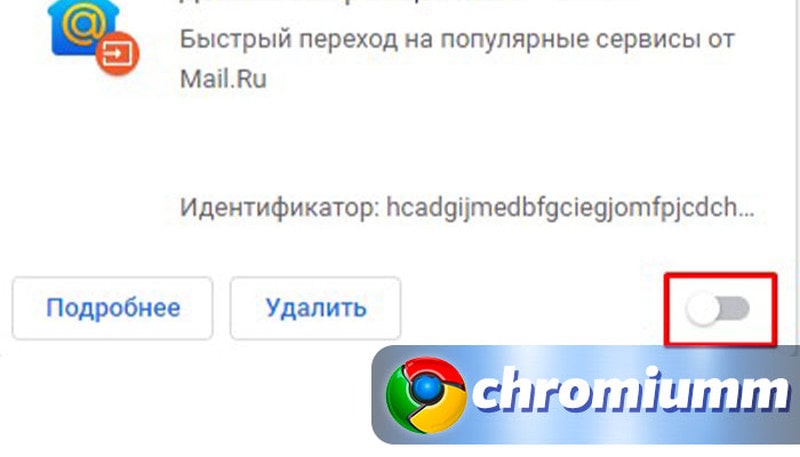
- найдите расширения, которые не используются или не нужны, и отключите их, изменив положение переключателя;
- перезапустите Хром;
- попробуйте выполнить загрузку.
Если действия не привели к успеху, можно восстановить активность расширений и продолжить поиск причины сбоя.
Сброс настроек
Если не скачивает файлы браузер Google Chrome, попробуйте сбросить его настройки:
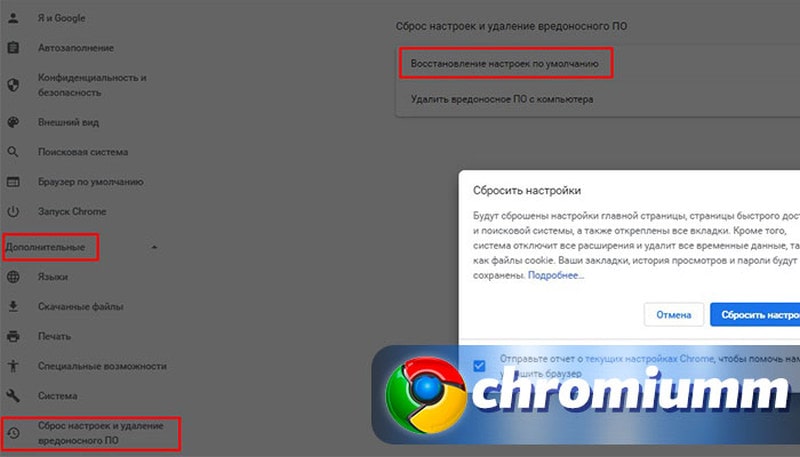
- запустите программу;
- зайдите в ее настроечное меню;
- выберите «Настройки»;
- отыщите блок «Дополнительные»;
- выберите команду «Восстановление настроек…»;
- подтвердите операцию.
Блокировка антивирусом или Firewall
Не скачивает файлы Google Chrome и тогда, когда этому противятся защитники ПК: антивирус или брандмауэр. Важно удостовериться в том, что подозрения ПО не имеют под собой оснований, что источник информации заслуживает доверия.
Если все нормально, антивирус и файервол отключают. Потом повторяют попытку сохранить данные.
Чтобы остановить работу файервола, нужно щелкнуть правой кнопкой мышки по «Пуск» и пройти путь:
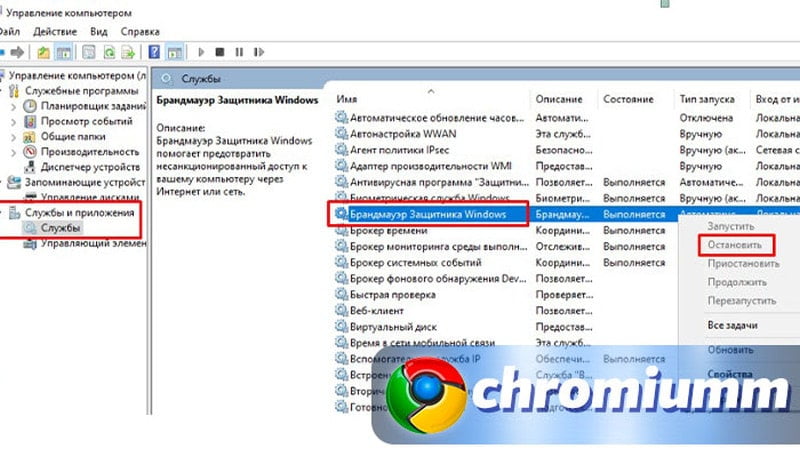
- «Управление компьютером»;
- «Службы и приложения»;
- «Службы»;
- «Брандмауэр защитника…».
По этой строке следует нажать правой кнопкой мышки и выбрать «Остановить».
Прежде чем открывать полученный файл, проверьте его на наличие вредоносного ПО. Обычно достаточно нажать по соответствующему ярлыку правой кнопкой мыши, чтобы появилось меню, в котором выбирают команду «Проверка с использованием… (антивируса или брандмауэра)».
Иногда защитники блокируют загрузку с потенциально опасных сайтов. Если источник проверенный, его можно внести в исключения. Также проблема может быть в том, что на антивирусе активен детский режим. Его следует отключить.
Вирусы на устройстве
Вирусы, появившиеся на ПК, также могут препятствовать загрузке. Следует инициировать полную проверку устройства и, при необходимости, провести лечение.
Недостаточно прав (нет прав администратора)
Система может ограничивать рядовых пользователей в правах, в том числе, и в отношении загрузки. Что делать: зайти под ником администратора и скачать данные либо убрать ограничение и повторить действие в своем аккаунте.
Обновление или переустановка браузера
Еще одна причина, почему Гугл Хром не скачивает нужные файлы, кроется в устаревшей версии браузера. Тогда сначала удаляется имеющаяся редакция, а потом устанавливается обновленная.
Как избавиться от установленного Хрома:
- зайдите в «Параметры» системы;
- откройте блок «Приложения»;
- в перечне найдите обозреватель;
- кликните по нему;
- нажмите «Удалить».
Затем нужно найти новый дистрибутив Хрома. Желательно взять его на Гугл Плей Маркете и установить.
Что делать, если Google Chrome не скачивает файлы
Браузер Google Chrome отличается стабильностью и высокой скоростью работы. Пользователи очень редко жалуются на Хром, именно поэтому выбирают его среди прочего числа веб-обозревателей. Однако, как и любая программа, Гугл Хром может столкнуться с проблемами, причем некоторые из них не являются ошибкой или некачественной работой браузера, а просто сторонними причинами, которые не дают правильно выполнять возложенные на него задачи. Одной из таких является невозможность скачать файл. Если вы столкнулись с подобной проблемой, то разберемся с причинами сбоя и как устранить неполадки.
Возможные причины
Перед тем как приступить к решению проблемы, сначала необходимо разобраться с ее причинами. Итак, почему не получается скачивать из браузера нужные файлы. На самом деле факторов для подобного сбоя очень много, но перечислим наиболее распространенные:
- браузер перенасыщен кэш и cookie-файлами;
- ограничения по пользовательскому профилю;
- установлены расширения, которые вступают в конфликт при загрузке файлов из браузера;
- блокировка со стороны антивирусной программы;
- браузер перенасыщен настройками, в результате чего некорректно выполняет отдельные функции;
- наличие вирусов в системе.
Мы перечислили наиболее частые причины, по которым загрузка файлов может прерываться или вовсе не запускаться. Для некоторых пользователей подобные сбои кажется настолько плачевными, что они сразу прибегают к удалению Хрома или переходят на другой браузер. Однако проблема не так страшна и ее очень легко устранить самостоятельно. Воспользуйтесь нашими советами.
Как решить проблему
Определить сразу, что стало причиной невозможности загрузки файлов в браузере Гугл Хром, нельзя. Поэтому придется перебрать несколько эффективных способов, которые помогут восстановить правильную работу программы.
Удаление пользовательского профиля
Начнем с того, что очень часто ограничения в функционале браузера связаны с авторизированным профилем. В аккаунте Google сохраняется не только история ваших посещений, но также других действий и произведенные настройки. Если по каким-то причинам, этот файл на компьютере был поврежден, то теперь его нужно найти и удалить, иначе ограничения и дальше будут накладываться на пользовательский профиль. Сделать это можно при помощи следующих действий:
- Закрываете браузер.
- Вызываете командную функцию при помощи горячих клавиш Win+R.
- Вводите в нее команду «%LOCALAPPDATA%\Google\Chrome\User Data\», а после нажимаете Ok.
- После того как система отобразит соответствующую папку, вам нужно найти в ней файл под названием «Default» и удалить его.
- Теперь перезагрузите компьютер и войдите в Гугл Хром.
После удаления поврежденного файла проблема должна быть устранена. Однако вы должны знать, что вместе с удалением файла Default, удаляться действующие настройки, поэтому придется заново настраивать браузер под себя.
Очистка кэша, истории и cookie в Google Chrome
Очистка кэша, истории и cookie
Любой браузер, и не только Хром, может отказаться загружать любые файлы ввиду перезагруженности устройства накопительной информации из веб-обозревателя. То есть, оперативной памяти на компьютере не хватает, чтобы совершить емкое действие с загрузкой любого файла. Поэтому здесь поможет очистка Google Chrome от мусора, кэша и cookie. Если вы ни разу или очень редко чистите свой браузер, то, скорее всего, проблема именно в этом. Чтобы освободить Гугл Хром от мусора и дать ему «второе дыхание», выполните следующую инструкцию по его очистке:
- Откройте Гугл Хром.
- Нажмите на три вертикальные точки справа в верхнем углу.
- Из списка функций выберите «История», потом снова «История».
- На открывшейся странице слева нажимаете на кнопку «Очистить историю».
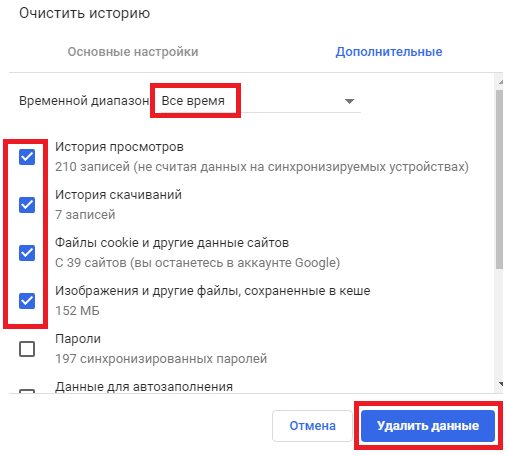
- На экране появляется окно, где нужно указать временной промежуток, за который вы удалите данные из браузера, а также отмечаете галочкой, что именно удалить.
- После нажмите на кнопку «Удалить данные».
Обязательно проставьте галочки напротив пунктов «История скачиваний», «История браузера», «Изображения и другие данные, сохраненные в кэше» и «Файлы cookie». Если никакой ценной информации в браузере нет, то выбирайте «За все время». А вот что касается пункта «Файлы cookie и другие данные сайтов», то после удаления может стереться информация о логине и пароле для входа на определенный сайт, если вы использовали функцию «Автозаполнения» и входили на авторизированные сайты без постоянного ввода этих данных.
Быстро перейти в меню для удаления истории, кэша и кук-файлов, можно при помощи использовании комбинации горячих клавиш Ctrl+Shift+Del.
Отключение конфликтных расширений
Для Гугл Хрома доступно большое количество расширений и большинство из них являются полезными. Поэтому некоторые пользователи устанавливают в Chrome слишком много приложений. Если их одновременно все включить, то создается нагрузка на систему, занимается большое количество оперативной памяти, а сам браузер может некорректно работать. Последствием некорректной работы как раз таки может стать и невозможность скачивать нужные документы и файлы. Если предыдущее способы вам не помогли, то опробуйте отключить некоторые расширения и проверить исправность работы Хрома:
- Запускаете браузер.
- Нажимаете на кнопку меню (в правом верхнем углу три вертикальные точки).
- Выбираете пункт «Дополнительные инструменты».
- Потом «Расширения».
- Вы переходите в отдельную страницу со всеми вашими установленными расширениями для браузера Ch
- Внимательно изучаете список всех ваших приложений и те, которыми вы пользуетесь редко, просто отключаете. Отключение производится при помощи перетаскивания тумблера влево, в положение Off.
- После перезапускаете браузер и пробуйте что-нибудь скачать.
- Если данный способ не помог, вы аналогичным образом можете обратно включить расширения.
Сброс настроек Google Chrome
Кардинальным, но в большинстве случаев действенным способом, является сброс настроек. Когда отдельные файлы, отвечающие за настройку браузера, повреждены или, наоборот, обозреватель сильно перенасыщен различными включенными функциями и режимами, то другие опции могут некорректно выполняться. Выходом из этой ситуации является сброс настроек. Однако перед тем как выполнить нижеприведенную инструкцию, вы должны знать, что сброс настроек вернет работу Гугл Хрома до его первоначального состояния, как только после установки:
- Откройте браузер.
- Перейдите в «Настройки», нажав на три вертикальные точки справа.
- В настройках нажмите на «Дополнительные».
- В самом низу будет раздел «Сброс настроек и удаление вредоносного ПО».
- Здесь и произведите сброс настроек Google «Восстановление настроек по умолчанию».
- Перезапускаете Хром и скачиваете какой-нибудь файл для проверки исправности.
Отключение блокировки антивируса
Не часто, но все-таки встречается такой ограничивающий фактор, как блокировка загрузки файлов антивирусной программой. Если антивирус заподозрил какую-то угрозу со стороны сайта или скачиваемого файла, то он может запретить это действие в целях безопасности. Но если вы уверены в целостности и безопасности загружаемого контента, вы можете вручную отключить в настройках антивирусной программы подобное ограничение и повторить попытку.
Поиск и удаление вирусов
Работа той или иной программы может нарушаться под действием вирусов на компьютере. И в качестве одного из эффективных способов устранения сбоев, ошибок и прочих проблем с браузером можно использовать антивирусную программу для сканирования устройства и при необходимости удаления угрозы. Важной особенностью является использование только мощных программ и последней актуальной версии.
Как бы странно это ни звучало, но сначала нужно отключить антивирусник и проверить корректность загрузки файлов, а теперь включить, чтобы обнаружить возможные вредоносные вирусы и удалить их.
Переустановка веб-обозревателя
Если ни один из способов вам не помог, то избавляемся от поврежденной версии браузера Chrome и устанавливаем его заново, в чистом исправном виде. Итак, что от вас потребуется:
- Нажимаете на кнопку «Пуск», переходите в Панель управления.
- Выбираете раздел «Программы и компоненты», «Установка и удаление программ».
- В открывшемся окне находите браузер «Chrome», после нажимаете «Удалить».
- Когда удаление завершится, снова скачиваете установочный файл и запускаете его.
- Ждете окончания установки и после запускаете ярлык Хрома с Рабочего стола.
Повторная установка браузера поможет справиться с любой проблемой в работе веб-обозревателя. Кроме того, такой способ будет актуальным, если вы обнаружили на компьютере вирусы, почистили от них систему, но их вредоносное действие уже повредило системные файлы, в том числе и Гугл Хрома. Поэтому кроме как переустановить браузер больше ничего не остается. После повторного скачивания он будет пустой, с настройками по умолчанию. Это значит, что если вы хотите сохранить имеющиеся закладки, пароли и настройки, то войдите в аккаунт Google, перед удалением и включите синхронизацию. А после переустановки сделайте то же самое в новом браузере, чтобы перенеслись все прошлые данные.
Другие проблемы и их решение
Что делать, если изложенные рекомендации не помогли? В чем еще может быть проблема? Мы перечислили серьезные причины, которые могут нарушить работу браузера, но иногда проблема лежит на поверхности, а именно:
- недостаток свободной памяти на устройстве;
- плохое качество интернет-соединения;
- устаревшая версия браузера.
Как бы это банально ни звучало, но иногда скачки в интернет-соединении не дают запускать файлы на загрузку, а после восстановления сети функция уже становится неактуальной. Поэтому примите это во внимание и проверьте качество интернета или повторите попытку позже. Если с соединением и сетью все хорошо, то удалите ненужные файлы с компьютера – программы, видео, картинки, документы, а после повторите попытку с загрузкой из браузера. Возможно, именно недостаток памяти на компьютере был основной проблемой.
Отдельно стоит сказать об обновлении Гугл Хрома. Очень много ошибок в работе браузера связано с использованием его устаревшей версии. Большинство пользователей не считают, что программа должна постоянно обновляться и поэтому сами не следят за обновлениями. Однако обновление браузера скажется не только на новых возможностях, но и исправит старые неполадки. Обновить Гугл Хром, можно как вручную, так и прямо из меню браузера (кнопка меню, «Справка», «О браузере»). Система проверит наличие обновлений и вашу действующую версию, при необходимости самостоятельно произведет обновление и предложит сделать это вам.
Google Chrome браузер не скачивает файлы

Google Chrome
Google Chrome является одним из самых лучших и быстрых веб-обозревателей. Поэтому им пользуются чаще чем другими браузерами. Но даже в Хроме могут появляется ошибки. Самая популярная неисправность – Chrome не скачивает файлы. Проблемы, из-за которых это возникло могут быть разным и стоит знать, как их решать.
Проблемы и их решения
Есть очень много причин, по которым не скачиваются файлы в Хром браузере. Это могут быть как системные ошибки, так и проблемы с самим Хромом. Наиболее частые причины неисправности:
- ограничения профиля пользователя;
- файлы блокирует антивирус;
- переполнен кэш Google Chrome;
- файлы не дают скачать расширения;
- в ОС попал вирус;
- много настроек в Гугл Хром.
По этим причинам Хром перестают скачивать файлы чаще всего. Чтобы не удалять Google Chrome с целю перехода на другой браузер рекомендуется научится решать такие проблемы.
Удалить профиль пользователя
Ограничения в Google Chrome часто возникают из-за профиля пользователя. В аккаунт сохраняется не только история и пороли, но и настройки. В случае если файл, в котором хранятся данные поврежден, то могут появляются ошибки, в том числе и невозможность скачивания файлов. Поэтому требуется удалить этот файл.
- Закрыть Google Chrome.
- Вызвать командную строку «Выполнить» (нажать Win+R).
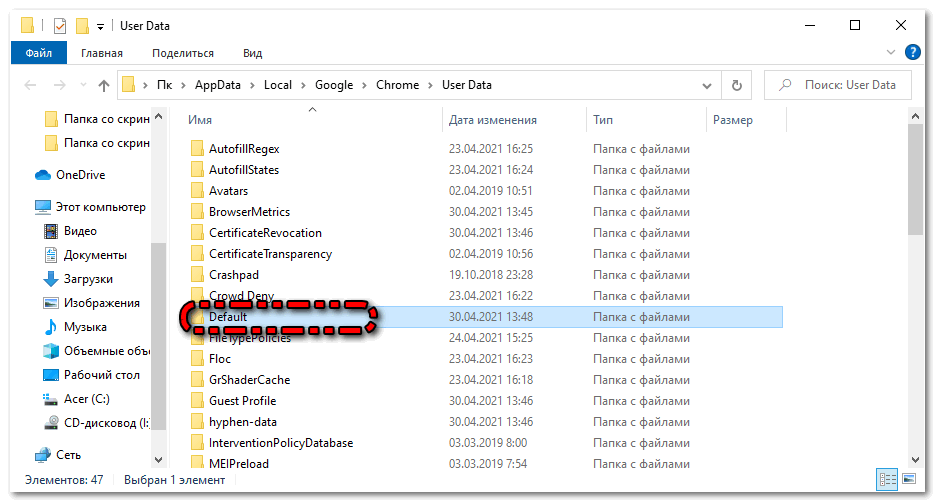
- Вписать в поле строки «%LOCALAPPDATA%\Google\Chrome\User Data».
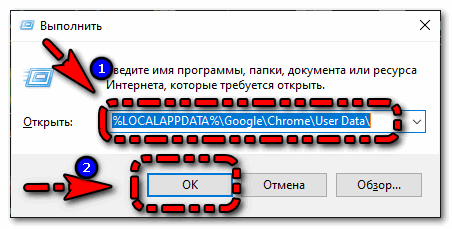
- В открывшейся директории найти папку «Default» и удалить её.
- Полностью перезагрузить систему.
Если проблема была в настройках профиля, то файлы снова должны начать скачиваться. Но придется заново создать профиль, ввести пароли и внести нужные настройки.
Настроить антивирусную программу
Не так часто, но иногда файлы не удается скачать с Гугл Хром из-за блокировки антивирусной программой. Решить такую проблему очень просто, достаточно открыть меню антивируса и отключить защиту браузера или проверку загружаемых файлов.
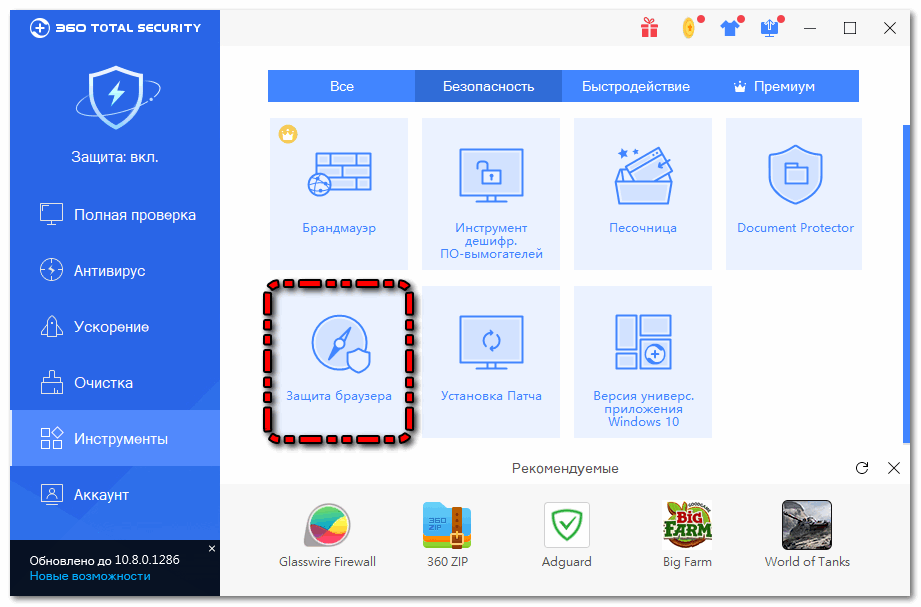
Но возможно браузер блокирует файл не просто так и в нем правда есть вирус. Поэтому отключать проверку загружаемых файлов и защиту браузера можно только при абсолютной уверенности в ресурсе с которого производится загрузка.
Очистка Google Chrome от ненужных файлов
Гугл Хром может перестать скачивать файлы с интернета из-за того, что он переполнен временными данными (кэш, история и cookie). ОЗУ на компьютере нахватает для скачивания файла Гугл Хром. В этом случае самое правильное решение – очистить Google Chrome. Подробная инструкция как это сделать:
- Открыть Google Chrome.
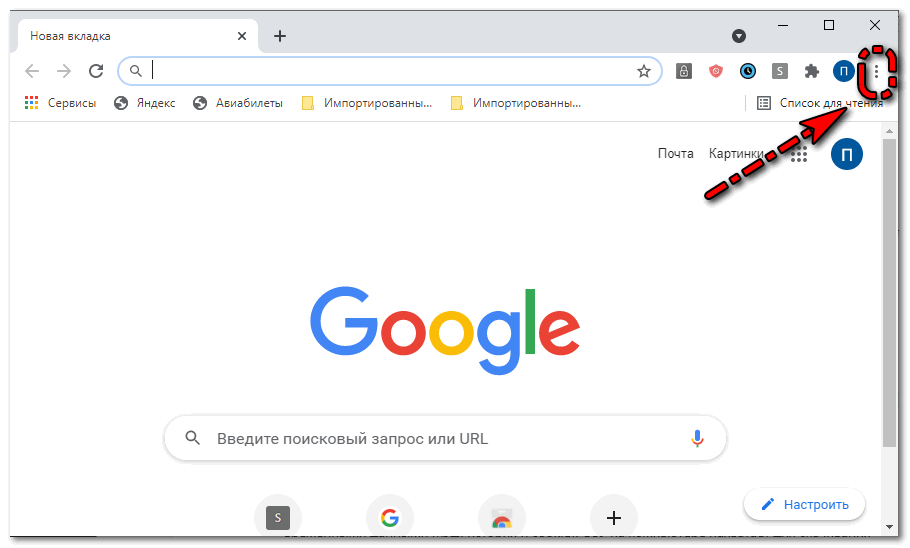
- Нажать на три точки в правом верхнем углу.
- Нажать на пункт «История».
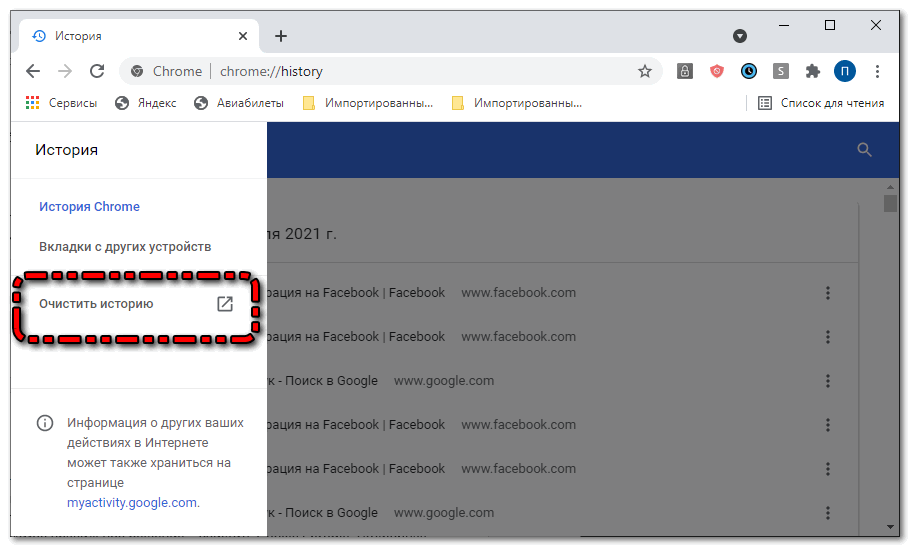
- На новой странице кликнуть по «Очистить историю».
- Выбрать «За всё время».
- Поставить галочки на всех пунктах, кроме «Сохраненные пароли»
- Нажать на «Удалить данные».
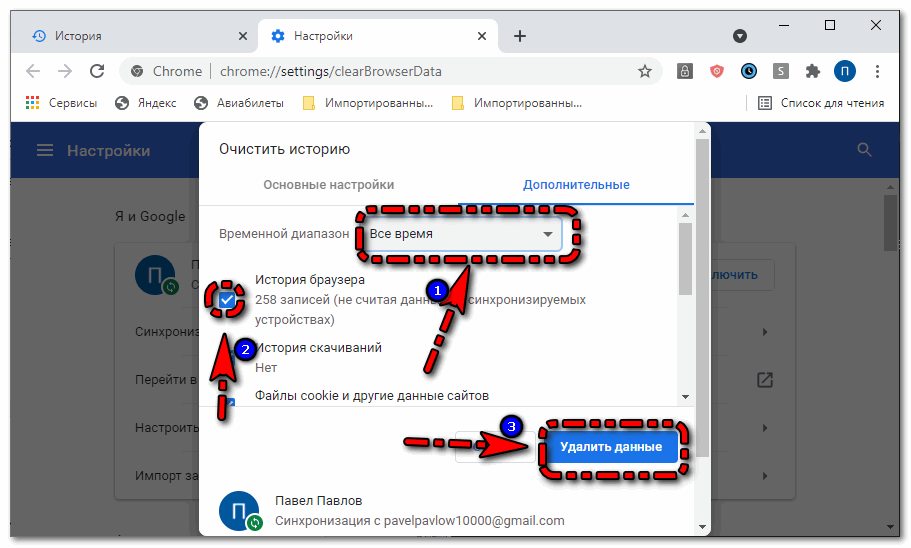
Чтобы быстро перейти на страницу удаления истории можно просто зажать горячие клавиши Ctrl+Shift+Del.
Самое главное, чтобы галочки стояли напротив таких пунктов как «История браузера», «Данные в кэше» и «cookie-файлы». Если не скачивает файлы Хром на Андроид, то стоит попробовать почистить кэш.
Отключение расширений
Безусловна плагины Google Chrome очень полезны и порой без них вообще не обойтись. Но бывает, что расширения не дают Хром нормально работать. Ведь если их установлено много, то создается большая нагрузка на ОЗУ и ЦП из-за чего Chrome может перестать скачивать файлы. Тогда может появляется надпись: «Ошибка, файл скачен не полностью». Подробная инструкция как отключить расширения:
- Открыть Google Chrome.
- Нажать на три точки в правом верхнем углу.
- Кликнуть по значку в виде пазла.
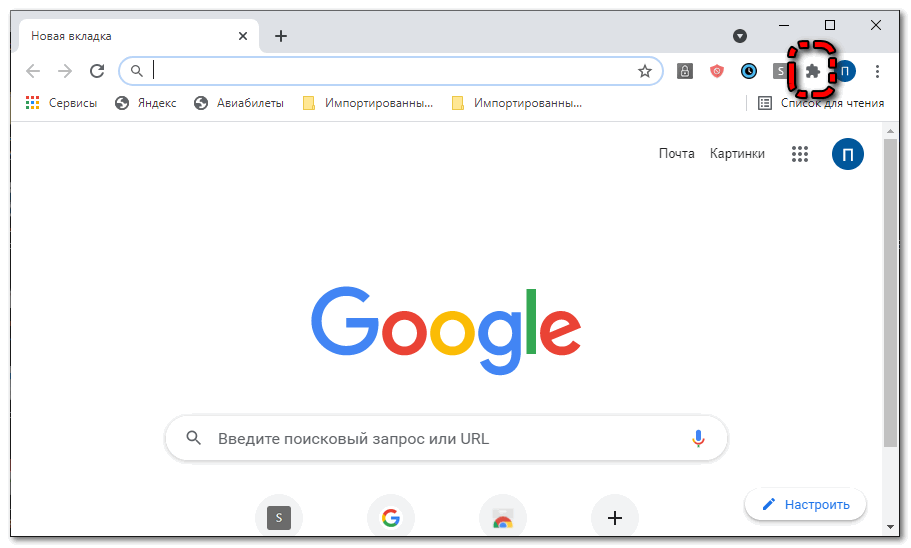
- Нажать на «Управление расширениями».
- Отключить все редко используемые плагины (нажать на синий переключатель).
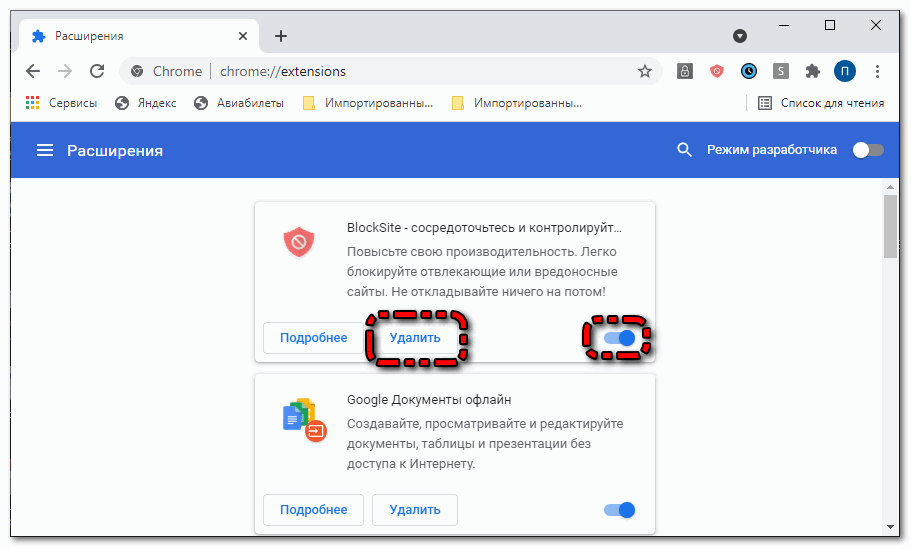
Можно полностью удалить ненужные плагины, для этого достаточно нажать на соответствующую кнопку и подтвердить действие. После всего этого требуется перезагрузить Гугл Хром.
Удаление вирусов
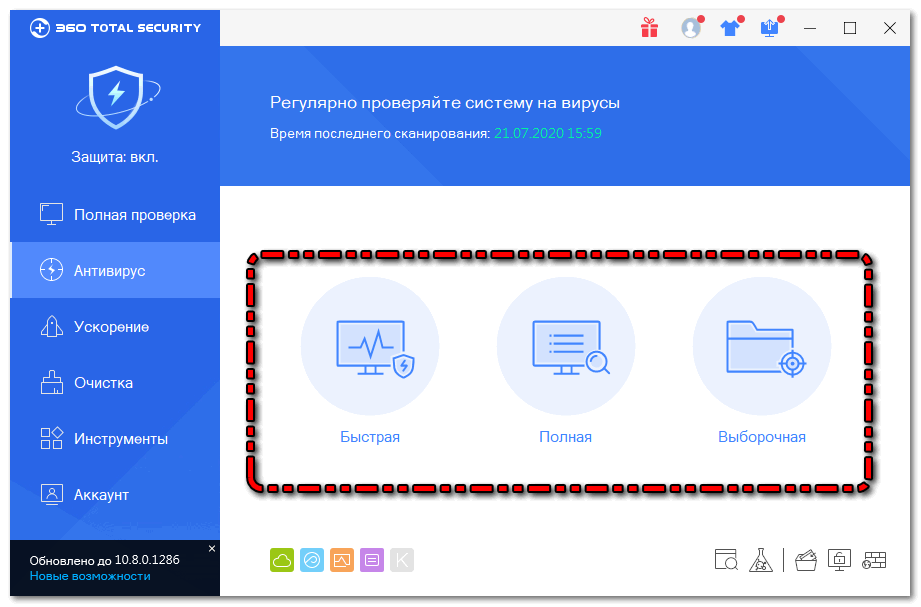
Для удаления вирусов на компьютере должна быть антивирусная программа. Достаточно её запустить и нажать «Быстрая проверка» или «Полная проверка» (названия могут быть другими) и дождаться пока ПК будет проверен.
Если вирусы есть на компьютере, то они будут заблокированы или удалены. После проверки рекомендуется перезагрузить компьютер и только потом пытаться скачивать файлы через Google Chrome
Сброс настроек Хром
Иногда файлы не скачиваются из-за настроек Google Chrome. Если не хочется удалять файл аккаунта, то можно просто сбросить настройки. Подробная инструкция как это сделать:
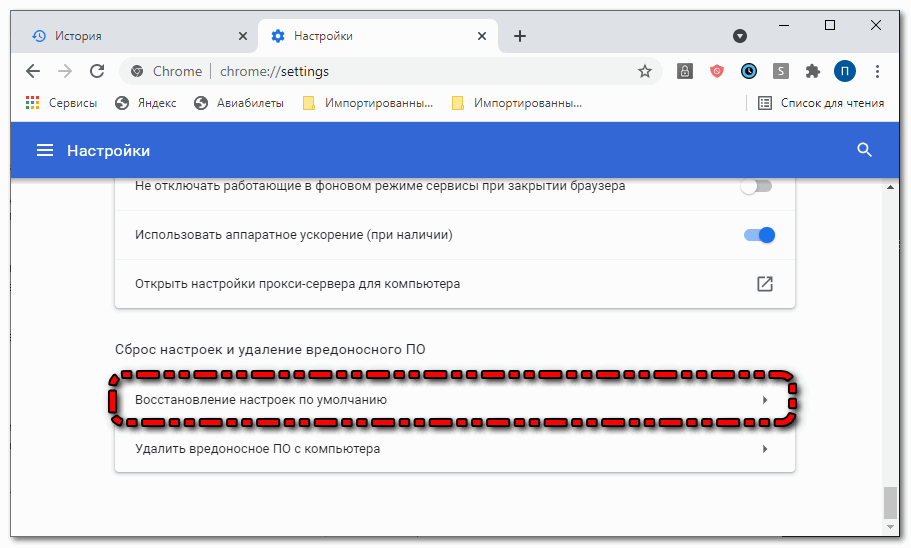
- Открыть «Настройки».
- Пролистнуть в самый низ и кликнуть по «Дополнительные».
- Нажать на «Восстановление настроек по умолчанию».
- Подтвердить действие.
После этого обязательно требуется полностью перезагрузить браузер. Когда он будет перезагружен можно попробовать скачать любой файл с интернета.
Коротко о главном
Несмотря на стабильность и скорость работы, иногда и Google Chrome не скачивает файлы. Но решить эту проблему не сложно – есть целых шесть удобных способа. Если всё они не помогли, то стоит попробовать переустановить Хром.
Что делать если Google Chrome не скачивает файлы
Хром — один из самых быстроразвивающихся и стабильных браузеров, который заслуженно пользуется популярностью среди огромного количества людей. И все это благодаря своим гибким настройкам и широким возможностям в плане расширения функционала. Но в некоторых случаях Chrome может перестать загружать файлы. Происходит такое по разным причинам. Одна из главных — забота о безопасности пользователей, поскольку разработчики поставили автоматический запрет на загрузку файлов из подозрительных источников. Но все же, если Гугл Хром не скачивает файлы, то этому можно найти решение.
Возможные причины
Наиболее распространенный вариант — пользователь сам «сломал» свой веб-обозреватель. Как правило, это происходит при установке конфликтующих расширений, которые могут отключить часть функций, включая и загрузку.
Также среди часто встречающихся проблем стоит выделить:
- действия вирусов;
- отсутствие места на диске, куда осуществляется загрузка файла;
- переполненный кэш, слишком много накопленных cookies;
- действия антивируса;
- неактуальная версия браузера;
- ограничения профиля.
Большинство из указанных проблем вполне решается своими силами. Несмотря на то, что такая ошибка может показаться критической, в смене браузера нет никакой необходимости.
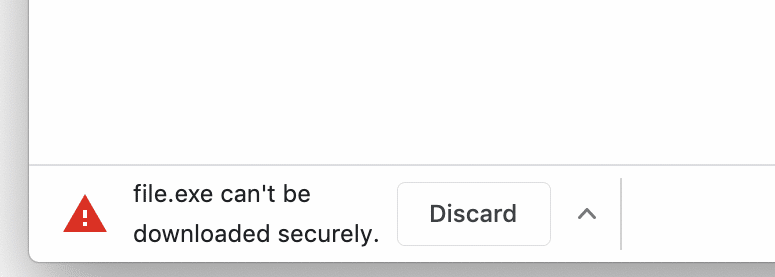
Ошибка загрузки файла Google Chrome
Как решить проблему
Если проблема с загрузкой не проявилась сразу после установки расширения или похожего действия, то точно определиться с источником проблемы будет невозможно. В этом случае стоит опробовать все методы поочередно.
Удаление пользовательского профиля
Иногда, вследствие повреждения пользовательских файлов, либо вручную установленных ограничений, профиль может получить запрет на загрузку. Единственный способ решения — полностью удалить локальную учетную запись. Для этого понадобится:
- Нажать комбинацию Win+R.
- Ввести в строку команду %localappdata%.
- Пройти по пути Google → Chrome → User Data.
- Удалить папку «Default».
- Перезагрузить компьютер.
- Войти в браузер.
Перед этим рекомендуется авторизовать в браузере свой аккаунт Google и включить синхронизацию — это поможет сохранить закладки, пароли, а также историю посещений и загрузок.
Если этого не сделать, практически вся информация будет удалена, включая настройки браузера — их понадобится выставлять заново.
Очистка кэша, истории и cookie
Наиболее простой и часто рекомендуемый способ. При переполнении кэша браузер может начать некорректно реагировать на запросы пользователя. Чтобы решить проблему, понадобится:
- Войти в браузер.
- Открыть меню.
- Навести курсор на «История».
- В контекстном меню выбрать «История».
- Кликнуть по «Очистить историю».
- Выбрать временной диапазон (если ничего важного в истории нет, стоит поставить отметку «За все время»).
- Установить галочки на всех пунктах.
- Нажать на «Удалить данные».
Для быстрого перехода в журнал с историей, рекомендуется использовать комбинацию Ctrl+H, либо Ctrl+Shift+Delete.
Стоит учесть, что удаление куков повлечет потерю автоматической авторизации на большинстве сайтов, хотя сами пароли и логины сохранятся.
Отключение конфликтных расширений
Некоторые расширения могут оказаться конфликтными. Из-за этого файлы в браузере могут не скачиваться, повреждаться, а также возникать иные проблемы, вплоть до полной неработоспособности браузера. Чтобы решить проблему с расширениями, понадобится:
- Открыть браузер.
- Войти в меню.
- Перейти в «Дополнительные инструменты».
- Открыть «Расширения».
- Просмотреть список установленных расширений.
- Отключить все.
- Перезапустить браузер.
- Начать подключать расширения по одному и пробовать скачать файлы.
- Если проблема возникнет — удалить проблемное.
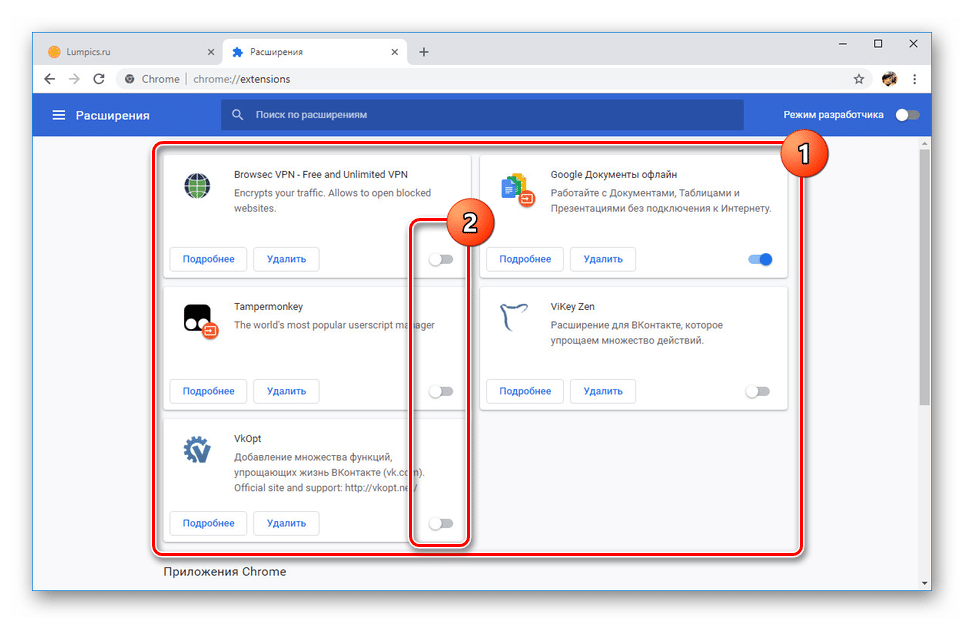
Отключение отдельных расширений в Google Chrome
Если проблема стала критической и браузер не запускается, либо практически не реагирует на команды:
- Нажать Win+R.
- Ввести «%localappdata%».
- Google → Chrome → User Data → Extensions.
- Удалить все расширения (папки с названиями в виде набора символов).
После этого может понадобиться установить нужные расширения вновь, однако проблема будет решена.
Сброс настроек Google Chrome
Резкий способ решения проблемы — полный сброс настроек.
Он приведет к полной потере истории, кэша, куков, закладок, паролей и расширений, если не была подключена синхронизация.
Чтобы осуществить сброс, понадобится:
- Войти в браузер.
- Открыть меню
- Перейти в настройки.
- Кликнуть по «Сброс настроек или удаление вредоносного ПО».
- Нажать на пункт «Восстановление настроек по умолчанию».
- Подтвердить действие.
Для быстрого перехода к нужному пункту можно воспользоваться ссылкой — chrome://settings/reset. После завершения процедуры браузер останется абсолютно чистым.
Отключение блокировки антивируса
Некоторые антивирусы могут блокировать загрузку подозрительных файлов. В этом случае имеет смысл временно отключить защиту. Понадобится перейти в настройки защитного софта и там отменить ограничения, либо полностью выключить экран. Это поможет возобновить загрузку файлов из недоверенных (по мнению антивируса) источников.
Поиск и удаление вирусов
Вирусы способны доставлять множество неудобств. В том числе они могут повреждать файлы и отключать функции определенных программ. В данном случае проверка выступает как предосторожность.
Можно воспользоваться бесплатными решениями, такими как Avira или 360 Total Security, позволяющими обнаружить и нейтрализовать большую часть угроз. Платные решения, вроде антивирусов NOD32 или Norton также помогут сохранить компьютер в полной безопасности.
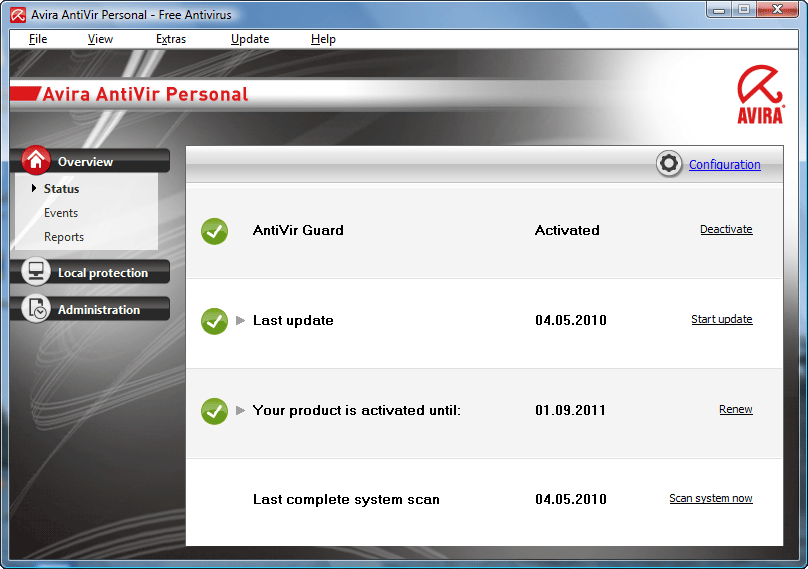
Интерфейс антивируса Avira
Переустановка веб-обозревателя
Полная переустановка браузера может помочь, если его файлы были повреждены или удалены, что и привело к невозможности их загрузки. Чтобы осуществить переустановку, понадобится:
- Нажать комбинацию Win+R.
- Ввести в строку «control» (или воспользоваться иным способом для входа в панель управления).
- Выбрать «Программы и компоненты».
- Перейти в «Установка и удаление программ».
- Найти в списке браузер и удалить его.
- Открыть сайт Chrome — https://www.google.com/chrome/.
- Кликнуть по «Скачать Chrome».
- Открыть установщик и следовать его инструкциям.
Свежую версию браузера можно скачать заранее, перед тем как удалить текущую.
Другие проблемы и их решение
Если все еще не скачиваются файлы в Гугл Хром, то причина может заключаться в следующем:
- нехватка места на жестком диске и в разделе, куда производится загрузка — нужно удалить лишние файлы;
- некачественное интернет-соединение;
- скачивание идет из небезопасного источника.
Последний пункт требует пояснения. Если сайт, на котором находится пользователь и где ссылка на скачивание обладает протоколом https, а источник передачи файла имеет протокол http, то скачивание будет прервано и заблокировано.
Подробно узнать об этом можно только через инструменты разработчика (вызываются на Ctrl+Shift+I), где в разделе «Console» будет отображаться ошибка с пометкой «Mixed Content». Блокировка затрагивает все распространенные типы файлов: pdf, exe, zip и т. д.
Обойти блокировку можно так:
- Перейти на нужную страницу.
- Кликнуть ПКМ по ссылке на загрузку файла.
- Выбрать «Сохранить ссылку как» в контекстном меню.
- Подтвердить действие (для этого нужно кликнуть по стрелочке, указывающей вниз в нижней панели, где будет отображаться прогресс в загрузке файла).

Режим консоли в Google Chrome
Способ не работает на сайтах с JavaScript, поэтому можно использовать чуть более радикальный, но эффективный способ — флаги.
- Ввести в адресную строку — chrome://flags/#treat-unsafe-downloads-as-active-content.
- Поставить выделенному флагу значение «Disabled».
- Перезапустить браузер.
После этого файлы должны начать скачиваться.

QA инженер, руководитель отдела автоматизированного тестирования программного обеспечения. Владение Java, C/C++, JSP, HTML, XML, JavaScript, SQL и Oracle PL/SQL. Журналист и обозреватель сферы IT. Создатель и администратор сайта.