Как отформатировать жесткий диск с linux на windows
Как отформатировать жесткий диск с Linux для установки на него Windows
wikiHow работает по принципу вики, а это значит, что многие наши статьи написаны несколькими авторами. При создании этой статьи над ее редактированием и улучшением работали, в том числе анонимно, 10 человек(а).
Количество просмотров этой статьи: 48 991.
Для Windows и Linux используются разные файловые системы: для Linux — ext3, а для Windows — NTFS. Если вы работаете в Linux, но хотите перейти на Windows, необходимо переформатировать жесткий диск в соответствующую файловую систему. Для этого вам понадобится установочные диски обеих операционных системы (как Linux, так и Windows).
Отформатируйте Linux USB Drive для восстановления полного дискового пространства в Windows 10
 Мануал
Это довольно распространенная проблема, когда у вас есть USB-диск, который использовался для записи загрузочного Linux-дистрибутива в режиме dd.
Вы подключаете USB-накопитель в Windows 10 (или другой виндовс), и все, что вы видите, это диск с нулевым местом на диске или в некоторых случаях он показывает сообщение «14,0 КБ без 2,35 МБ».
Форматирование USB-диска Linux для восстановления полного дискового пространства в Windows 10 .
Это раздражает, поскольку Windows, похоже, полностью не может восстановить дисковое пространство. Дисковое управление показывает полный размер диска, не может отформатировать его.
Я мог бы продолжить раздражение, но вкратце все, что нам нужно, – отформатировать Linux USB Drive, чтобы восстановить, переразбить и переформатировать этот диск в Windows 10.
На самом деле это работает и в Windows 8.1, и в Windows 7.
Следующий процесс может стереть весь диск, поэтому будьте очень осторожны, какой диск вы выберете и отформатируете.
Шаг 1. Запуск командной строки администратора
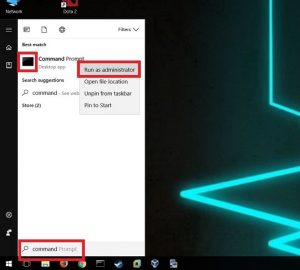
В Windows 10, Windows 8.1 и Windows 7 найдите cmd и просто щелкните правой кнопкой мыши на значок командной строки из результатов поиска и выберите «Запуск от имени администратора».
Не используйте Powershell, поскольку иногда это может стать сложным методом.
Шаг 2. Используйте diskpart для очистки диска.
Теперь подключите свой USB-накопитель, который вы хотите очистить, переформатировать и восстановить пространство.
SD-карты, внешние жесткие диски. и т. д. будут работать одинаково.
Просто знайте, что этот процесс просто избавится от всех данных без каких-либо предупреждений.
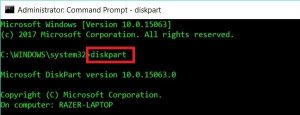
Введите diskpart в «Администратор»: «Командная строка» и нажмите «Ввод».
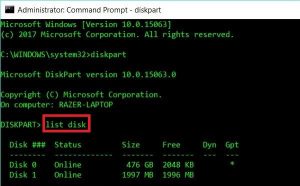
Отобразите список дисков командой list disk
Это ключевая роль.
Внимательно изучите все диски, размер и т. д.
Из моего вывода довольно ясно видно, что я хочу, чтобы второй диск (в данном случае Disk 1) очистился, отформатировался и восстановил пространство.
Это всего лишь 2 ГБ (хотя пока он показывает 1997 МБ).
Одно точно,что я не хочу, чтобы с Диском 0 ничего не происходило.
Поэтому давайте осторожнее прогоним команду select Disk 1 (в вашем случае вы можете выбрать другие номера дисков.).
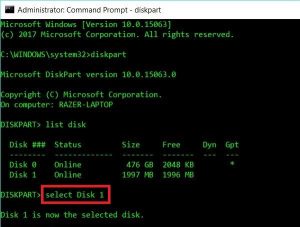
Еще один момент. Команда clean
Она очистит раздел и сделает его доступным для форматирования снова.
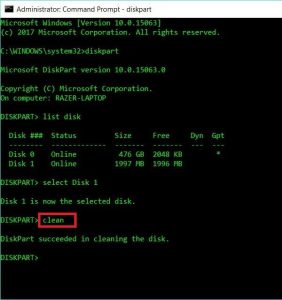
Я получил DiskPart succeeded in cleaning the disk в качестве ответа. Как только вы его получите, вы можете просто закрыть командную строку.
Шаг 3: Повторная разбивка и форматирование
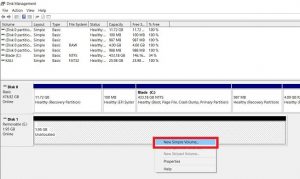
Запустите средство управления дисками в Windows 10 или Windows 8.1 или Windows 7.
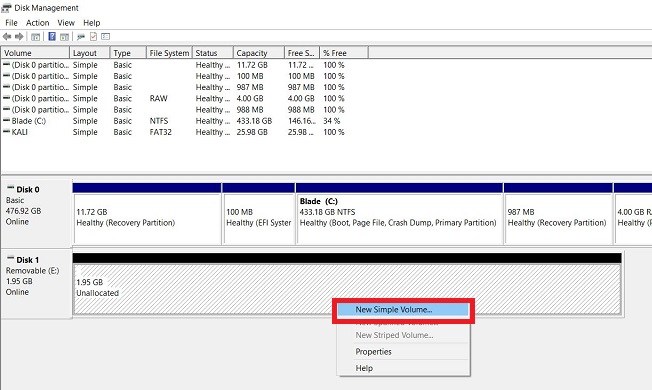
Теперь просто щелкните правой кнопкой мыши на Disk 1 и выберите New Simple Volume.
Как отформатировать жесткий диск с linux на windows
windows сообщает что не может установить ОС ни в один из разделов,а ФОРМАТИРОВАТЬ тоже не может(оно вообще там не активно)
| установить страую добрую WINDOWS |
> как форматировать жесткий диск обратно
Точно так же, как и «туда». GParted’ом с удобного вам live-cd (или чем вы его там размечали).
Как отформатировать жесткий диск после linux для windows
Отформатируйте Linux USB Drive для восстановления полного дискового пространства в Windows 10
Это довольно распространенная проблема, когда у вас есть USB-диск, который использовался для записи загрузочного Linux-дистрибутива в режиме dd.
Вы подключаете USB-накопитель в Windows 10 (или другой виндовс), и все, что вы видите, это диск с нулевым местом на диске или в некоторых случаях он показывает сообщение «14,0 КБ без 2,35 МБ».
Форматирование USB-диска Linux для восстановления полного дискового пространства в Windows 10 .
Это раздражает, поскольку Windows, похоже, полностью не может восстановить дисковое пространство. Дисковое управление показывает полный размер диска, не может отформатировать его.
Я мог бы продолжить раздражение, но вкратце все, что нам нужно, — отформатировать Linux USB Drive, чтобы восстановить, переразбить и переформатировать этот диск в Windows 10.
На самом деле это работает и в Windows 8.1, и в Windows 7.
Следующий процесс может стереть весь диск, поэтому будьте очень осторожны, какой диск вы выберете и отформатируете.
Шаг 1. Запуск командной строки администратора
В Windows 10, Windows 8.1 и Windows 7 найдите cmd и просто щелкните правой кнопкой мыши на значок командной строки из результатов поиска и выберите «Запуск от имени администратора».
Не используйте Powershell, поскольку иногда это может стать сложным методом.
Шаг 2. Используйте diskpart для очистки диска.
Теперь подключите свой USB-накопитель, который вы хотите очистить, переформатировать и восстановить пространство.
SD-карты, внешние жесткие диски. и т. д. будут работать одинаково.
Просто знайте, что этот процесс просто избавится от всех данных без каких-либо предупреждений.
Введите diskpart в «Администратор»: «Командная строка» и нажмите «Ввод».
Отобразите список дисков командой list disk
Внимательно изучите все диски, размер и т. д.
Из моего вывода довольно ясно видно, что я хочу, чтобы второй диск (в данном случае Disk 1) очистился, отформатировался и восстановил пространство.
Это всего лишь 2 ГБ (хотя пока он показывает 1997 МБ).
Одно точно,что я не хочу, чтобы с Диском 0 ничего не происходило.
Поэтому давайте осторожнее прогоним команду select Disk 1 (в вашем случае вы можете выбрать другие номера дисков.).
Еще один момент. Команда clean
Она очистит раздел и сделает его доступным для форматирования снова.
Я получил DiskPart succeeded in cleaning the disk в качестве ответа. Как только вы его получите, вы можете просто закрыть командную строку.
Шаг 3: Повторная разбивка и форматирование
Запустите средство управления дисками в Windows 10 или Windows 8.1 или Windows 7.
Теперь просто щелкните правой кнопкой мыши на Disk 1 и выберите New Simple Volume.
Следуйте инструкциям, и вы только что восстановили место на диске.
Добавить комментарий Отменить ответ

Онлайн курсы
Рубрики
- Аудит ИБ (36)
- Вакансии (9)
- Закрытие уязвимостей (97)
- Книги (25)
- Мануал (1 722)
- Медиа (65)
- Мероприятия (33)
- Мошенники (21)
- Обзоры (641)
- Обход запретов (30)
- Опросы (3)
- Скрипты (96)
- Статьи (255)
- Философия (27)
- Юмор (14)
Метки
Наш Telegram

Социальные сети


Hack shop
Поделиться
Anything in here will be replaced on browsers that support the canvas element
Как отформатировать жесткий диск — стандартные инструменты и 6 специальных утилит
Полностью очистить жесткий диск иногда бывает необходимо. Это выручит, если ПК подцепил какую-то гадость и вылечить ее не выходит. Да и просто это поможет проводить время за PC комфортнее, прибавить ему чуть-чуть скорости. О том, что такое форматирование и как это делается, рассказывается в статье. В ней есть инструкция по форматированию HDD средствами самой системы перед установкой таких ОС, как Виндовс и Линукс, а также описаны особенности шести программ, способных управиться со всем этим быстрее.
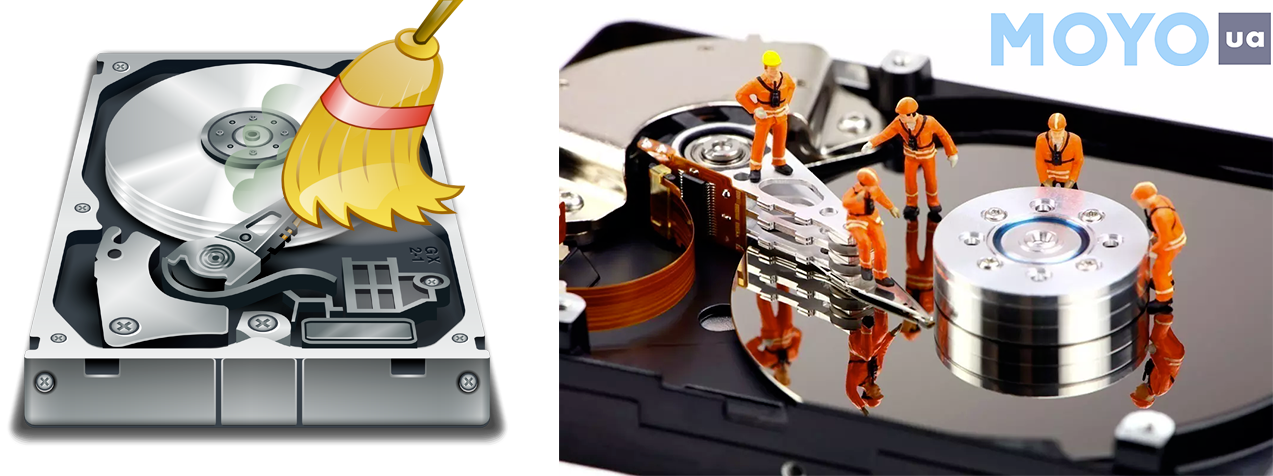
Что такое форматирование?
Форматирование диска — процесс, когда создается структура файлов, например FAT32 или NTFS, при котором старая система файлов стирается безвозвратно со всеми данными.
Примечание: при такой очистке накопитель можно протестировать, чтобы выявить ошибки и поврежденные сектора.
Существует два основных варианта очистки, каждый из них дает разный результат. Делается это или через операционную систему, или специальным ПО, которое устанавливается отдельно. Оно дает возможность не только отформатировать винчестер, но и провести ряд операций с накопителем по восстановлению его работоспособности, изменению параметров HDD (размер тома, количество разделов и прочие) без замены операционной системы. Подробнее об этом — ниже.
Зачем форматировать жесткий диск?
Просто так трогать винчестер не надо. Но есть случаи, когда это необходимо. Например:
- нужно «разбить» HDD на секторы (С, D и т. д.);
- при первом подключении к ПК, чтобы девайс можно было использовать в системе;
- при переустановке ОС (как плановой, так и вынужденной). К примеру, если в систему проник зловредный вирус и его не получается удалить по-другому;
- когда скопилось много ненужного.
Этапы форматирования жесткого диска
Такие накопители форматируются в три стадии:
1. Низкоуровневая — это база. Все происходит у производителя. Именно в этом случае формируются дорожки, а также секторы и управляющие данные, которые чаще всего не меняются до конца эксплуатационного срока винта.
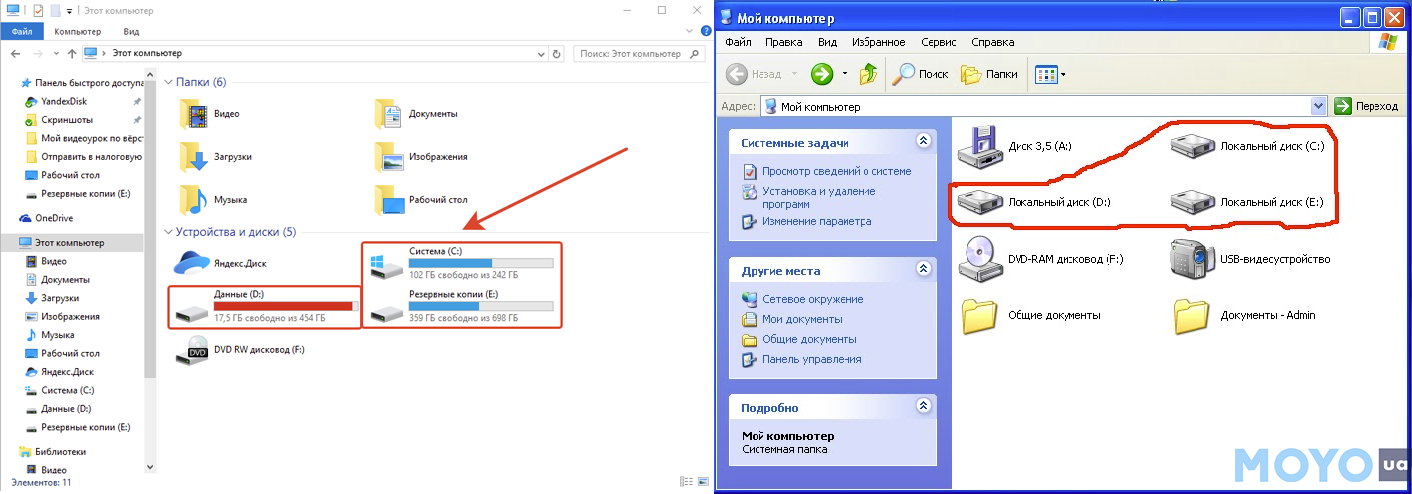
2. Деление общего объема винчестера на разделы, которые в результате система будет отображать в виде дисков «С», «E» «D».
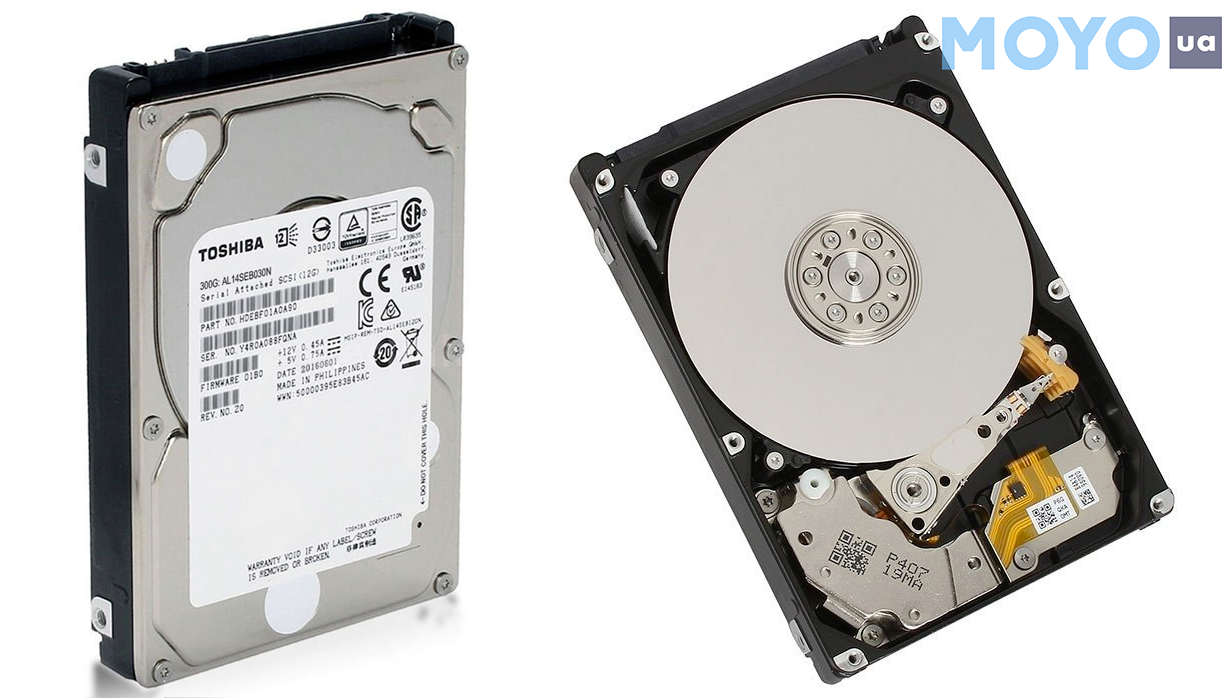
Интересно: SAS 300GB 10000RPM 128MB AL14SEB030N — одна из самых производительных моделей. Ее шпиндель совершает 10,5 тысяч оборотов за минуту.
3. Высокоуровневая — представляет собой формирование структуры, которая будет играть роль хранилища системных данных. Она еще называется файловыми таблицами.
Виды форматирования диска
Речь пойдет о быстром и полном видах, которые принадлежат к стадии высокоуровневого форматирования. Первый предполагает обновление таблиц и только их. Прежние данные остаются, но не отображаются, а все новые пишутся поверх «невидимок».
Второй вариант — это уже «глобальное» удаление информации с винчестера. Процесс может занимать до нескольких часов. Тут уже с жесткого диска удаляются не только таблицы файлов, как в случае с быстрым способом, но и тестируются разделы. В ходе проверки непригодные для чтения кластеры «отбрасываются». Это означает, что система не будет использовать их для записи файлов в дальнейшем.
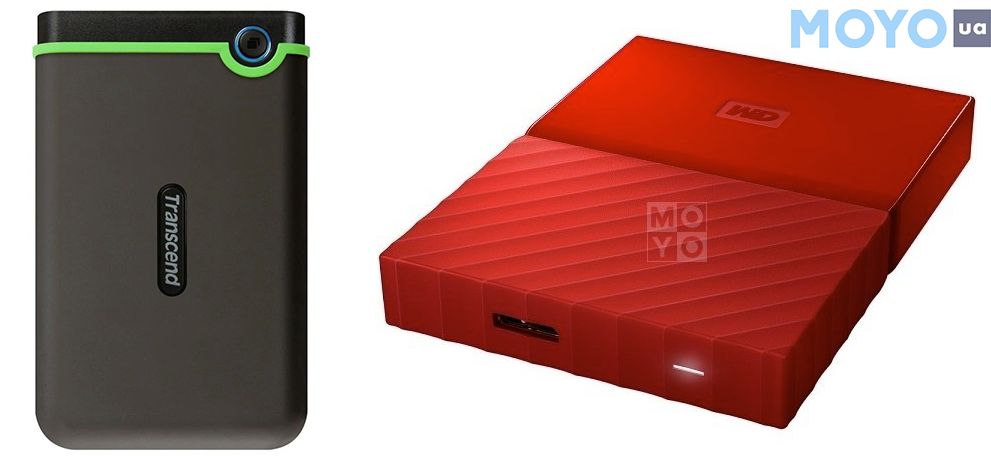
Совет: тем, кто только планирует покупать HDD, стоит присмотреться к 2,5-дюймовым вариантам. Они подойдут и для лэптопа, и для ПК.
Независимо от выбора вида форматирования шанс на восстановление информации полностью или частично у пользователя есть, но для этого нужны знания и специальные утилиты.
Форматирование с помощью инструментов Windows
Отформатировать винчестер на Виндовсе не так уж сложно. В систему любой версии встроены стандартные инструменты.
1. Необходимо зайти в «Мой компьютер» и выбрать из доступных вариантов тот раздел, с которым планируется работа, кликнув кнопку мыши (правую).
2. Найти «Форматировать» и кликнуть на него.
3. Откроется окошко, где можно задать: тип системы файлов, размер кластера, а также название раздела.
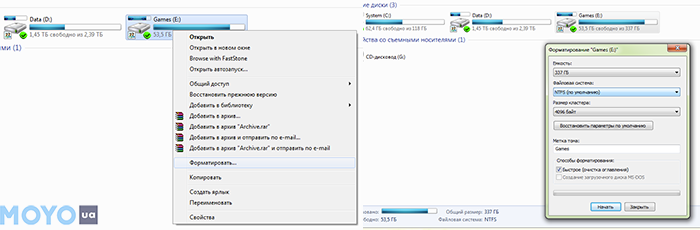
4. В поле, которое называется «Способы форматирования», «Быстрое (очистка оглавления)» необходимо отметить галочкой.
5. После этого необходимо кликнуть «Начать». Затем покажется предупреждение о том, что все файлы сотрутся. Понадобится подтвердить действие кнопкой «ОК», а дальше стоит лишь дождаться завершения процесса.
Внимание! Очистить раздел, на котором установлена операционная система, аналогичным путем не выйдет. Не стоит забывать и о потере информации после, поэтому если жесткий диск — единственное хранилище файлов, стоит сделать резерв: перенести их на флешку, внешний SSD или в облако заранее.
Форматирование винчестера через командную строку Windows
Еще один легкий вариант форматирования HDD. Более того, он значительно проще предыдущего метода. Всего-то надо прописать команду системе через специальную строку.
Интересно: до появления Windows такой способ «общения» с техникой был стандартным. Потом интерфейс системы кардинально изменился и стал удобнее, но строку все же решили оставить. С ней ведь можно и программу на компьютере быстрее найти и жесткий диск отформатировать легко.
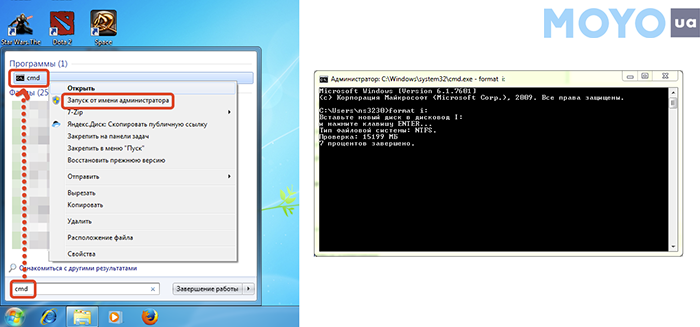
В поисковой строке пускового меню прописывается «cmd». Откроется черный экран, как на картинке выше, куда нужно просто вписать «format d».
Примечание: здесь «d» выступает, как пример. Обозначение должно соответствовать имени диска, который необходимо очистить. Можно еще использовать «format d:/Q» для быстрой очистки.
Полное форматирование жесткого диска через HDD Low Level Format Tool
Предназначен для «заводского» форматирования — низкоуровневой стадии. Эффективен, не требователен к ресурсам системы. Им просто управлять, а потому программка подойдет даже тем, кто начал знакомство с ПК или лэптопом совсем недавно.
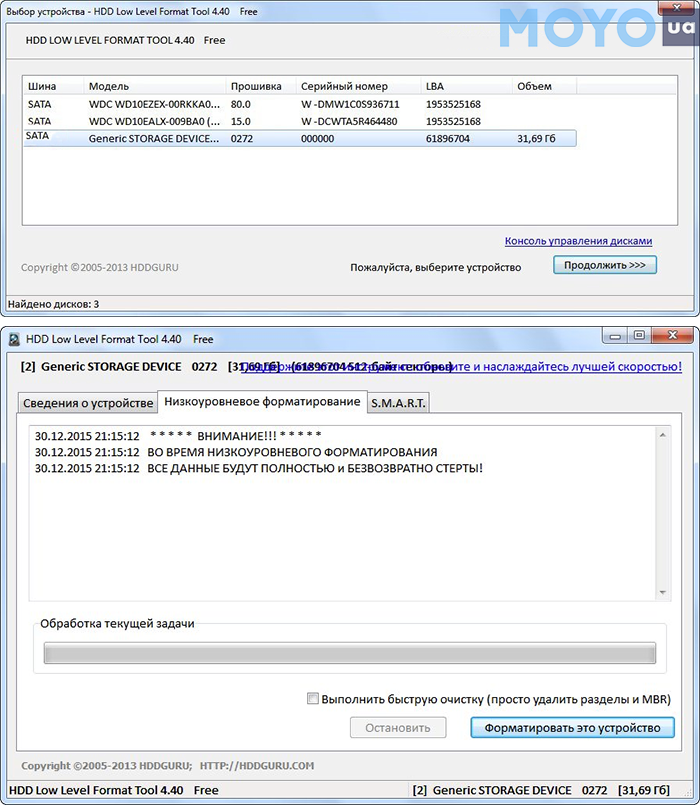
Предупреждение! Прежде чем приступить, стоит удостовериться, действительно ли выбран нужный раздел. В противном случае можно потерять накопленные данные. Возможность их восстановления невозможно гарантировать на 100%. Кроме того, восстанавливают информацию сотрудники сервисных центров, разумеется, не бесплатно. Впрочем, это не проблема, если диск умеет делать резервные копии, как WD 3.5 SATA 3.0.
Как отформатировать жесткий диск при установке системы?
Тут рассматриваются действия, которые применяются, когда ставят популярную операционку от Microsoft, а также весьма распространенную Linux.
1. Сначала нужно обозначить установочный диск — то есть место, где будет храниться система. Самое время создать или удалить раздел HDD, изменить его размер и т.д.
2. Компьютер предложит обозначить необходимый раздел. Нужно отметить желаемый вариант и кликнуть «Форматировать» в списке дополнительных опций.
3. Потом понадобится только подтверждение. После этого пользователю нужно дождаться, пока HDD отформатируется. Когда винчестер очистится, начнет устанавливаться ОС.
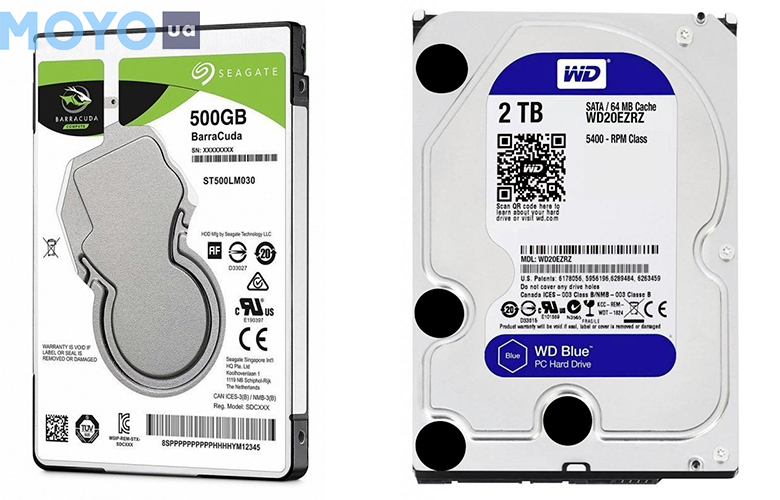
Интересно: ST500LM030 быстро загружает файлы, благодаря командной работе 2 типов памяти — NAND и DRAM.
Стоит учитывать, что этот метод предусматривает быстрый вариант форматирования. Без дополнительной утилиты изменить этот параметр не получится, но углубленная очистка винчестеров в большинстве случаев тут не нужна.
Тут тоже ничего сложного. А процесс форматирования жесткого диска в этой системе похож на тот, что описан в предыдущей. Например, Ubuntu при установке предлагает «разбить» HDD. На выбор предлагается два варианта:
1. стереть все файлы и не разбивать винчестер;
2. поделить диск на разделы вручную.
Интересно: WD5003AZEX защищен от вибраций.
Чтобы получить доступ к органам управления параметрами накопителя в полном объеме необходимо выбрать второй вариант. После понадобится кликнуть «Вперед». Что дальше:
- Нажать «Новая таблица разделов» и кликнуть «Продолжить». Откроется специальное окно, где можно это сделать.
- Обозначить и добавить нужный HDD, после чего появится возможность приступить к разметке.
- Теперь пора создавать новый раздел. Для этого следует начать с подкачки (SWAP). Чтобы компенсировать маленький запас памяти оперативы, параметры подкачки стоит увеличить в 2 раза. После завершения нажать «ОК».
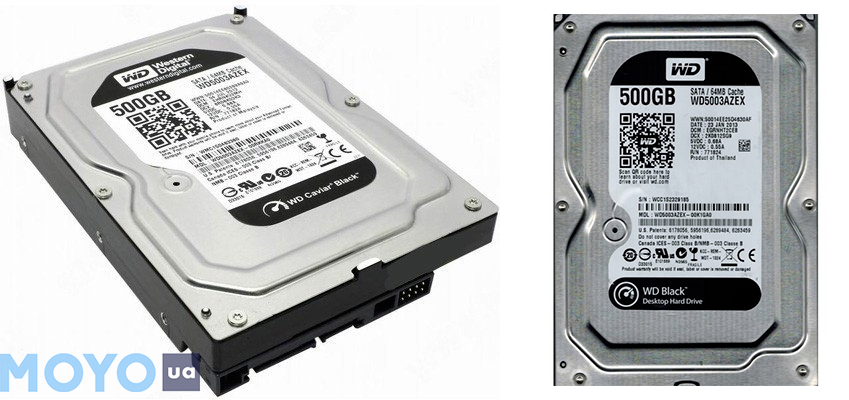
- В появившемся окошке отобразится графа «Носитель». В той же строке расположена графа «Размер», где указан доступный объем накопителя. Нажав на цифру в графе и кнопку «Добавить» параметр можно изменить.
- После создается первичный корневой раздел. Его объем определяет пользователь. В этом же окне доступен выбор файловой системы. По умолчанию это EXT4.
- Оставшееся место на HDD можно отвести под «Home» — пользовательский раздел.
Все, диск отформатировался — можно устанавливать систему.
Программы для форматирования жестких дисков
Специальные программы очистят винчестер быстрее, да и делать это с ними удобнее. Ниже представлены 6 комфортных вариантов.
Paragon partition manager
1. Отличается от аналогов тем, что дает возможность форматировать даже виртуальные носители информации.
2. Еще один плюс ПО — возможность контролировать мультизагрузку. Эта функция пригодится, если жестком диске которых установлена не одна операционная система.
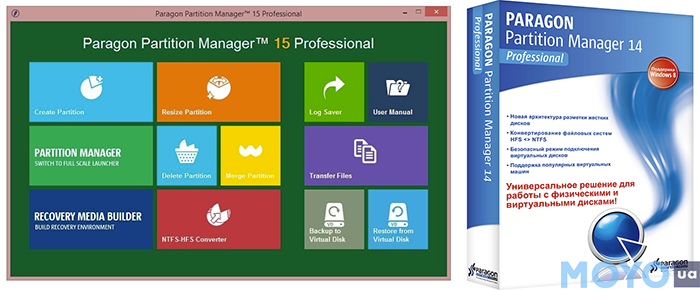
3. У софта есть опция, которая дает возможность объединять разделы HDD без потери данных во время очистки. Также доступна конвертация.
4. Радует и список поддерживаемых файловых систем, а также возможность их конвертирования из одной в другую при необходимости, к примеру, можно «перегнать» NTFS в HFS.
Интересно: приятная особенность утилиты — поддержка накопителей объемом 2 TB и выше при работе даже со старенькой XP. Это вовсе не означает, что с актуальными седьмой и восьмой версиями софт не совместим.
5. Копирование, слияние и восстановление информации на винчестерах — это просто, как и перемещать данные, менять размер раздела.
6. Софт способен защитить информацию от сбоев системного характера, найти поврежденные сектора HDD.
7. Функция дефрагментации диска здесь также предусмотрена. Во многом упрощает задачу то, что интерфейс русифицирован.
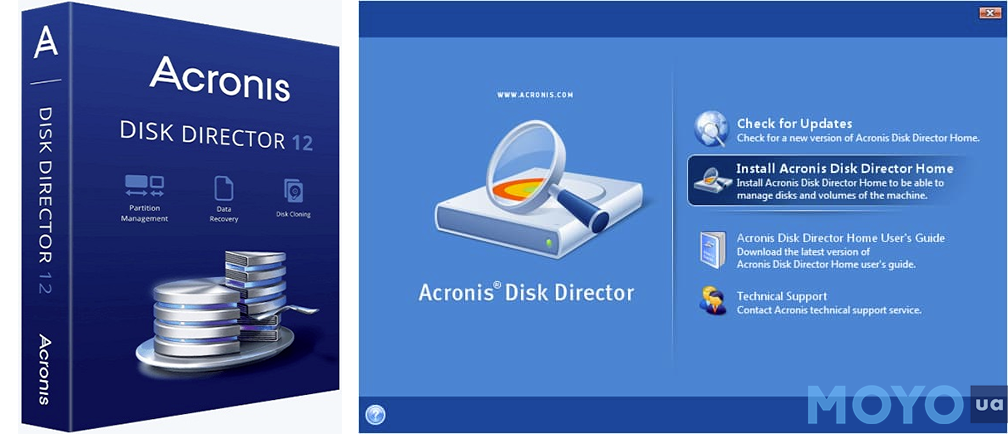
Acronis Disk Director
Утилита, которая поможет в два счета справиться с форматированием винчестера. Хранить ПО можно практически на любом носителе. Оно не привязано к операционке и дает возможность с легкостью управлять разделами жестких дисков. Установить софт можно на загрузочный диск или же флеш-накопитель.
Информация о винчестере отображается в окне с различными вкладками. Это позволяет ознакомиться с ситуацией, выбрать действие, инструменты для его выполнения и попасть в раздел управления параметрами. В этой вкладке можно изменить размер тома, объединить, скопировать, переместить его.
Особенно полезна программа в экстренных ситуациях, когда восстановить рабочее состояние системы нужно как можно скорее. Форматирование диска, работа с разделами и прочие базовые операции выполняются достаточно просто. Удобно и то, что сервис совместим не только с Виндовс, но и с Линукс.
Главный минус утилиты в сравнении с аналогами — время, которое ею можно пользоваться бесплатно, ограничено.
EASEUS Partition Master Home Edition
Этот софт доступен в нескольких вариациях. Любая из них отформатирует все без труда, но вот прочие опции — разные. За некоторые платить не надо. Наиболее популярные — Master Free и Home Edition.
Русскоязычный интерфейс упрощает пользование софтом, даже если речь идет о новичках, которые не имели с ним дела до этого, да и с подобными программами не сталкивались. Утилита дружит со всеми современными версиями Windows, хоть 64-, хоть 32-разрядными. Для поклонников Linux варианты тоже есть.
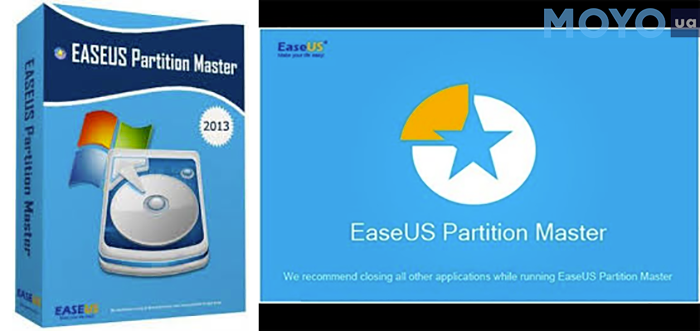
Все базовые операции, включая очистку, изменение или просто создание разделов, а также их удаление, выполняются без проблем. Разделы можно перемещать и объединять. Программа также позволяет работать с RAID-массивами. Часть задач можно переложить на интегрированных «мастеров». Это во многом упростит работу и ускорит ее.
Примечание: для каждой версии ПО существуют определенные лимиты, например, связанные с максимальным объемом накопителя. Для Master Free предел емкости — 4TB, для Home Edition — 8TB.
Если нужен портативный винчестер: ТОП-10 внешних жестких дисков на 1000 Гб
MiniTool Partition Wizard
Популярная программа позволяет легко отформатировать винчестер. Софт доступен совершенно бесплатно, что уже делает его привлекательным. Арсенал функций у него несколько скромнее, чем у предыдущих вариантов, но все необходимое для работы с HDD есть. ПО подходит для любых ОС, кроме Mac. Программа служит полноценным инструментом для управления жесткими дисками, имеет удобный русифицированный интерфейс.
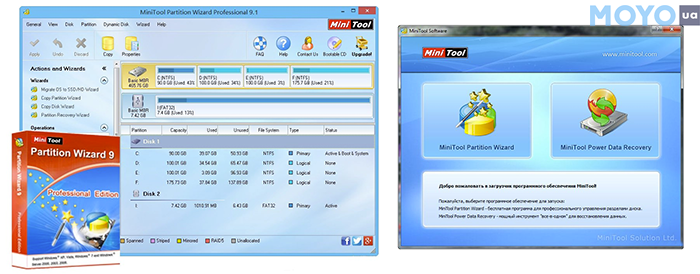
Помимо форматирования пользователь также может проверить HDD на работоспособность. Конвертация (MBR/GBT) c сохранением данных будет полезна, если регулярно эксплуатируемый сектор HDD прилично износился.
Файловые системы FAT и FAT32 без проблем конвертируются в NTFS. Утилита свободно работает с разделами накопителей объемом от 2TB и выше. Разделы EXT или Linux Swap программа также не оставит без внимания.
Функции клонирования, изменения или создания тоже доступны пользователю.
Aomei Partition Assistant
Еще один достойный внимания софт с приличным арсеналом функций, который еще и дается бесплатно. Программа дает возможность выполнять различные задачи, взаимодействуя параллельно с физическими и виртуальными носителями информации.
Одна из особенностей ПО — доступ к накопителям, которые альтернативные варианты могут не обнаружить вовсе. Форматирование и тестирование HDD, как и прочие базовые операции выполняются просто. К компьютерным ресурсам программа не требовательна. При этом с солидным объемом работы справится без труда. 128 винчестеров — не проблема. Обработка 16 терабайтного тома — легко. Настоящая «рабочая лошадка».
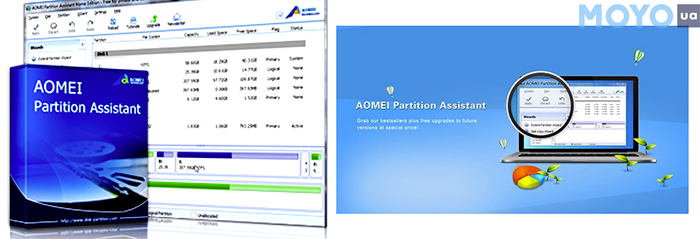
Утилита комфортно работает с гибридными решениями типа SSHD, жесткими дисками и картами типа флеш. Поддержка UEFI BOOT (для продвинутых) — еще один плюс в пользу софта, как и тот факт, что в процессе работы накопленные пользователем данные останутся в целости.
HDD Low Level Format Tool
Чуть выше уже описывалось то, как отформатировать HDD этим инструментом. Здесь же говорится о том, что вообще умеет утилита.
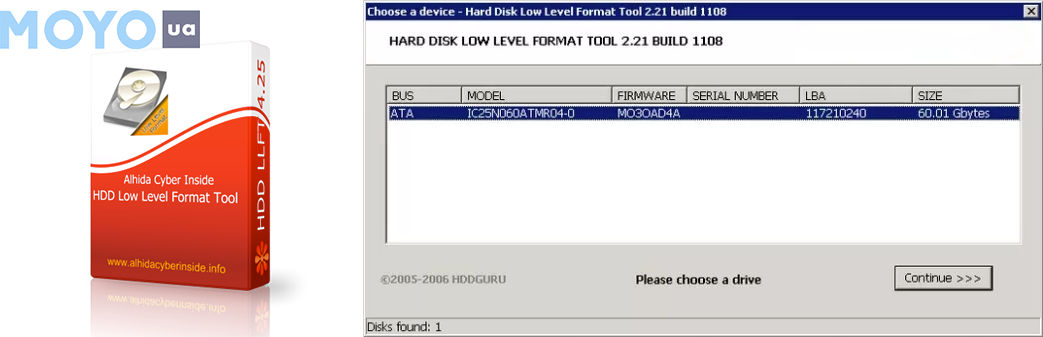
У этого софта — минимальный функционал, но для очистки его точно хватает. Программа, скорее, создана для опытных — тех, кто не совершает неверных движений. Разумеется, плюсы тоже есть: утилита стабильно работает, обладает удобным интерфейсом. Используя нехитрые настройки, пользователь сможет вернуть накопителю работоспособность, будь то классический жесткий диск или флеш-карточка. Стоит отметить, что софт обязывает делать резервные копии, если не хочется жертвовать содержимым.
Форматирование жесткого диска необходимо не просто для удаления всех данных одним махом, но и для освобождения винчестера от вирусов, которые не получается вылечить. Отформатировать HDD нужно и перед тем, как устанавливать свеженькую операционную систему или для удобства разметить жесткий на секторы. Задача эта — не так уж и сложна, да и времени отнимает немного. Впрочем, на это влияет объем: чем больше занято, тем дольше очистка. Решать ее можно посредством опций, которые есть в ОС. Но если воспользоваться специальным софтом, процесс ускорится. Выбирать можно любую из приведенных утилит: все они хороши по-своему.
Как отформатировать жесткий диск с linux на windows
Как отформатировать жесткий диск после linux для windows
Отформатируйте Linux USB Drive для восстановления полного дискового пространства в Windows 10
Это довольно распространенная проблема, когда у вас есть USB-диск, который использовался для записи загрузочного Linux-дистрибутива в режиме dd.
Вы подключаете USB-накопитель в Windows 10 (или другой виндовс), и все, что вы видите, это диск с нулевым местом на диске или в некоторых случаях он показывает сообщение «14,0 КБ без 2,35 МБ».
Форматирование USB-диска Linux для восстановления полного дискового пространства в Windows 10 .
Это раздражает, поскольку Windows, похоже, полностью не может восстановить дисковое пространство. Дисковое управление показывает полный размер диска, не может отформатировать его.
Я мог бы продолжить раздражение, но вкратце все, что нам нужно, — отформатировать Linux USB Drive, чтобы восстановить, переразбить и переформатировать этот диск в Windows 10.
На самом деле это работает и в Windows 8.1, и в Windows 7.
Следующий процесс может стереть весь диск, поэтому будьте очень осторожны, какой диск вы выберете и отформатируете.
Шаг 1. Запуск командной строки администратора
В Windows 10, Windows 8.1 и Windows 7 найдите cmd и просто щелкните правой кнопкой мыши на значок командной строки из результатов поиска и выберите «Запуск от имени администратора».
Не используйте Powershell, поскольку иногда это может стать сложным методом.
Шаг 2. Используйте diskpart для очистки диска.
Теперь подключите свой USB-накопитель, который вы хотите очистить, переформатировать и восстановить пространство.
SD-карты, внешние жесткие диски. и т. д. будут работать одинаково.
Просто знайте, что этот процесс просто избавится от всех данных без каких-либо предупреждений.
Введите diskpart в «Администратор»: «Командная строка» и нажмите «Ввод».
Отобразите список дисков командой list disk
Внимательно изучите все диски, размер и т. д.
Из моего вывода довольно ясно видно, что я хочу, чтобы второй диск (в данном случае Disk 1) очистился, отформатировался и восстановил пространство.
Это всего лишь 2 ГБ (хотя пока он показывает 1997 МБ).
Одно точно,что я не хочу, чтобы с Диском 0 ничего не происходило.
Поэтому давайте осторожнее прогоним команду select Disk 1 (в вашем случае вы можете выбрать другие номера дисков.).
Еще один момент. Команда clean
Она очистит раздел и сделает его доступным для форматирования снова.
Я получил DiskPart succeeded in cleaning the disk в качестве ответа. Как только вы его получите, вы можете просто закрыть командную строку.
Шаг 3: Повторная разбивка и форматирование
Запустите средство управления дисками в Windows 10 или Windows 8.1 или Windows 7.
Теперь просто щелкните правой кнопкой мыши на Disk 1 и выберите New Simple Volume.
Следуйте инструкциям, и вы только что восстановили место на диске.
Добавить комментарий Отменить ответ
Онлайн курсы
Рубрики
- Аудит ИБ (36)
- Вакансии (9)
- Закрытие уязвимостей (97)
- Книги (25)
- Мануал (1 722)
- Медиа (65)
- Мероприятия (33)
- Мошенники (21)
- Обзоры (641)
- Обход запретов (30)
- Опросы (3)
- Скрипты (96)
- Статьи (255)
- Философия (27)
- Юмор (14)
Метки
Наш Telegram
Социальные сети
Hack shop
Поделиться
Anything in here will be replaced on browsers that support the canvas element
Как отформатировать жесткий диск — стандартные инструменты и 6 специальных утилит
Полностью очистить жесткий диск иногда бывает необходимо. Это выручит, если ПК подцепил какую-то гадость и вылечить ее не выходит. Да и просто это поможет проводить время за PC комфортнее, прибавить ему чуть-чуть скорости. О том, что такое форматирование и как это делается, рассказывается в статье. В ней есть инструкция по форматированию HDD средствами самой системы перед установкой таких ОС, как Виндовс и Линукс, а также описаны особенности шести программ, способных управиться со всем этим быстрее.
Что такое форматирование?
Форматирование диска — процесс, когда создается структура файлов, например FAT32 или NTFS, при котором старая система файлов стирается безвозвратно со всеми данными.
Примечание: при такой очистке накопитель можно протестировать, чтобы выявить ошибки и поврежденные сектора.
Существует два основных варианта очистки, каждый из них дает разный результат. Делается это или через операционную систему, или специальным ПО, которое устанавливается отдельно. Оно дает возможность не только отформатировать винчестер, но и провести ряд операций с накопителем по восстановлению его работоспособности, изменению параметров HDD (размер тома, количество разделов и прочие) без замены операционной системы. Подробнее об этом — ниже.
Зачем форматировать жесткий диск?
Просто так трогать винчестер не надо. Но есть случаи, когда это необходимо. Например:
- нужно «разбить» HDD на секторы (С, D и т. д.);
- при первом подключении к ПК, чтобы девайс можно было использовать в системе;
- при переустановке ОС (как плановой, так и вынужденной). К примеру, если в систему проник зловредный вирус и его не получается удалить по-другому;
- когда скопилось много ненужного.
Этапы форматирования жесткого диска
Такие накопители форматируются в три стадии:
1. Низкоуровневая — это база. Все происходит у производителя. Именно в этом случае формируются дорожки, а также секторы и управляющие данные, которые чаще всего не меняются до конца эксплуатационного срока винта.
2. Деление общего объема винчестера на разделы, которые в результате система будет отображать в виде дисков «С», «E» «D».
Интересно: SAS 300GB 10000RPM 128MB AL14SEB030N — одна из самых производительных моделей. Ее шпиндель совершает 10,5 тысяч оборотов за минуту.
3. Высокоуровневая — представляет собой формирование структуры, которая будет играть роль хранилища системных данных. Она еще называется файловыми таблицами.
Виды форматирования диска
Речь пойдет о быстром и полном видах, которые принадлежат к стадии высокоуровневого форматирования. Первый предполагает обновление таблиц и только их. Прежние данные остаются, но не отображаются, а все новые пишутся поверх «невидимок».
Второй вариант — это уже «глобальное» удаление информации с винчестера. Процесс может занимать до нескольких часов. Тут уже с жесткого диска удаляются не только таблицы файлов, как в случае с быстрым способом, но и тестируются разделы. В ходе проверки непригодные для чтения кластеры «отбрасываются». Это означает, что система не будет использовать их для записи файлов в дальнейшем.
Совет: тем, кто только планирует покупать HDD, стоит присмотреться к 2,5-дюймовым вариантам. Они подойдут и для лэптопа, и для ПК.
Независимо от выбора вида форматирования шанс на восстановление информации полностью или частично у пользователя есть, но для этого нужны знания и специальные утилиты.
Форматирование с помощью инструментов Windows
Отформатировать винчестер на Виндовсе не так уж сложно. В систему любой версии встроены стандартные инструменты.
1. Необходимо зайти в «Мой компьютер» и выбрать из доступных вариантов тот раздел, с которым планируется работа, кликнув кнопку мыши (правую).
2. Найти «Форматировать» и кликнуть на него.
3. Откроется окошко, где можно задать: тип системы файлов, размер кластера, а также название раздела.
4. В поле, которое называется «Способы форматирования», «Быстрое (очистка оглавления)» необходимо отметить галочкой.
5. После этого необходимо кликнуть «Начать». Затем покажется предупреждение о том, что все файлы сотрутся. Понадобится подтвердить действие кнопкой «ОК», а дальше стоит лишь дождаться завершения процесса.
Внимание! Очистить раздел, на котором установлена операционная система, аналогичным путем не выйдет. Не стоит забывать и о потере информации после, поэтому если жесткий диск — единственное хранилище файлов, стоит сделать резерв: перенести их на флешку, внешний SSD или в облако заранее.
Форматирование винчестера через командную строку Windows
Еще один легкий вариант форматирования HDD. Более того, он значительно проще предыдущего метода. Всего-то надо прописать команду системе через специальную строку.
Интересно: до появления Windows такой способ «общения» с техникой был стандартным. Потом интерфейс системы кардинально изменился и стал удобнее, но строку все же решили оставить. С ней ведь можно и программу на компьютере быстрее найти и жесткий диск отформатировать легко.
В поисковой строке пускового меню прописывается «cmd». Откроется черный экран, как на картинке выше, куда нужно просто вписать «format d».
Примечание: здесь «d» выступает, как пример. Обозначение должно соответствовать имени диска, который необходимо очистить. Можно еще использовать «format d:/Q» для быстрой очистки.
Полное форматирование жесткого диска через HDD Low Level Format Tool
Предназначен для «заводского» форматирования — низкоуровневой стадии. Эффективен, не требователен к ресурсам системы. Им просто управлять, а потому программка подойдет даже тем, кто начал знакомство с ПК или лэптопом совсем недавно.
Предупреждение! Прежде чем приступить, стоит удостовериться, действительно ли выбран нужный раздел. В противном случае можно потерять накопленные данные. Возможность их восстановления невозможно гарантировать на 100%. Кроме того, восстанавливают информацию сотрудники сервисных центров, разумеется, не бесплатно. Впрочем, это не проблема, если диск умеет делать резервные копии, как WD 3.5 SATA 3.0.
Как отформатировать жесткий диск при установке системы?
Тут рассматриваются действия, которые применяются, когда ставят популярную операционку от Microsoft, а также весьма распространенную Linux.
1. Сначала нужно обозначить установочный диск — то есть место, где будет храниться система. Самое время создать или удалить раздел HDD, изменить его размер и т.д.
2. Компьютер предложит обозначить необходимый раздел. Нужно отметить желаемый вариант и кликнуть «Форматировать» в списке дополнительных опций.
3. Потом понадобится только подтверждение. После этого пользователю нужно дождаться, пока HDD отформатируется. Когда винчестер очистится, начнет устанавливаться ОС.
Интересно: ST500LM030 быстро загружает файлы, благодаря командной работе 2 типов памяти — NAND и DRAM.
Стоит учитывать, что этот метод предусматривает быстрый вариант форматирования. Без дополнительной утилиты изменить этот параметр не получится, но углубленная очистка винчестеров в большинстве случаев тут не нужна.
Тут тоже ничего сложного. А процесс форматирования жесткого диска в этой системе похож на тот, что описан в предыдущей. Например, Ubuntu при установке предлагает «разбить» HDD. На выбор предлагается два варианта:
1. стереть все файлы и не разбивать винчестер;
2. поделить диск на разделы вручную.
Интересно: WD5003AZEX защищен от вибраций.
Чтобы получить доступ к органам управления параметрами накопителя в полном объеме необходимо выбрать второй вариант. После понадобится кликнуть «Вперед». Что дальше:
- Нажать «Новая таблица разделов» и кликнуть «Продолжить». Откроется специальное окно, где можно это сделать.
- Обозначить и добавить нужный HDD, после чего появится возможность приступить к разметке.
- Теперь пора создавать новый раздел. Для этого следует начать с подкачки (SWAP). Чтобы компенсировать маленький запас памяти оперативы, параметры подкачки стоит увеличить в 2 раза. После завершения нажать «ОК».
- В появившемся окошке отобразится графа «Носитель». В той же строке расположена графа «Размер», где указан доступный объем накопителя. Нажав на цифру в графе и кнопку «Добавить» параметр можно изменить.
- После создается первичный корневой раздел. Его объем определяет пользователь. В этом же окне доступен выбор файловой системы. По умолчанию это EXT4.
- Оставшееся место на HDD можно отвести под «Home» — пользовательский раздел.
Все, диск отформатировался — можно устанавливать систему.
Программы для форматирования жестких дисков
Специальные программы очистят винчестер быстрее, да и делать это с ними удобнее. Ниже представлены 6 комфортных вариантов.
Paragon partition manager
1. Отличается от аналогов тем, что дает возможность форматировать даже виртуальные носители информации.
2. Еще один плюс ПО — возможность контролировать мультизагрузку. Эта функция пригодится, если жестком диске которых установлена не одна операционная система.
3. У софта есть опция, которая дает возможность объединять разделы HDD без потери данных во время очистки. Также доступна конвертация.
4. Радует и список поддерживаемых файловых систем, а также возможность их конвертирования из одной в другую при необходимости, к примеру, можно «перегнать» NTFS в HFS.
Интересно: приятная особенность утилиты — поддержка накопителей объемом 2 TB и выше при работе даже со старенькой XP. Это вовсе не означает, что с актуальными седьмой и восьмой версиями софт не совместим.
5. Копирование, слияние и восстановление информации на винчестерах — это просто, как и перемещать данные, менять размер раздела.
6. Софт способен защитить информацию от сбоев системного характера, найти поврежденные сектора HDD.
7. Функция дефрагментации диска здесь также предусмотрена. Во многом упрощает задачу то, что интерфейс русифицирован.
Acronis Disk Director
Утилита, которая поможет в два счета справиться с форматированием винчестера. Хранить ПО можно практически на любом носителе. Оно не привязано к операционке и дает возможность с легкостью управлять разделами жестких дисков. Установить софт можно на загрузочный диск или же флеш-накопитель.
Информация о винчестере отображается в окне с различными вкладками. Это позволяет ознакомиться с ситуацией, выбрать действие, инструменты для его выполнения и попасть в раздел управления параметрами. В этой вкладке можно изменить размер тома, объединить, скопировать, переместить его.
Особенно полезна программа в экстренных ситуациях, когда восстановить рабочее состояние системы нужно как можно скорее. Форматирование диска, работа с разделами и прочие базовые операции выполняются достаточно просто. Удобно и то, что сервис совместим не только с Виндовс, но и с Линукс.
Главный минус утилиты в сравнении с аналогами — время, которое ею можно пользоваться бесплатно, ограничено.
EASEUS Partition Master Home Edition
Этот софт доступен в нескольких вариациях. Любая из них отформатирует все без труда, но вот прочие опции — разные. За некоторые платить не надо. Наиболее популярные — Master Free и Home Edition.
Русскоязычный интерфейс упрощает пользование софтом, даже если речь идет о новичках, которые не имели с ним дела до этого, да и с подобными программами не сталкивались. Утилита дружит со всеми современными версиями Windows, хоть 64-, хоть 32-разрядными. Для поклонников Linux варианты тоже есть.
Все базовые операции, включая очистку, изменение или просто создание разделов, а также их удаление, выполняются без проблем. Разделы можно перемещать и объединять. Программа также позволяет работать с RAID-массивами. Часть задач можно переложить на интегрированных «мастеров». Это во многом упростит работу и ускорит ее.
Примечание: для каждой версии ПО существуют определенные лимиты, например, связанные с максимальным объемом накопителя. Для Master Free предел емкости — 4TB, для Home Edition — 8TB.
Если нужен портативный винчестер: ТОП-10 внешних жестких дисков на 1000 Гб
MiniTool Partition Wizard
Популярная программа позволяет легко отформатировать винчестер. Софт доступен совершенно бесплатно, что уже делает его привлекательным. Арсенал функций у него несколько скромнее, чем у предыдущих вариантов, но все необходимое для работы с HDD есть. ПО подходит для любых ОС, кроме Mac. Программа служит полноценным инструментом для управления жесткими дисками, имеет удобный русифицированный интерфейс.
Помимо форматирования пользователь также может проверить HDD на работоспособность. Конвертация (MBR/GBT) c сохранением данных будет полезна, если регулярно эксплуатируемый сектор HDD прилично износился.
Файловые системы FAT и FAT32 без проблем конвертируются в NTFS. Утилита свободно работает с разделами накопителей объемом от 2TB и выше. Разделы EXT или Linux Swap программа также не оставит без внимания.
Функции клонирования, изменения или создания тоже доступны пользователю.
Aomei Partition Assistant
Еще один достойный внимания софт с приличным арсеналом функций, который еще и дается бесплатно. Программа дает возможность выполнять различные задачи, взаимодействуя параллельно с физическими и виртуальными носителями информации.
Одна из особенностей ПО — доступ к накопителям, которые альтернативные варианты могут не обнаружить вовсе. Форматирование и тестирование HDD, как и прочие базовые операции выполняются просто. К компьютерным ресурсам программа не требовательна. При этом с солидным объемом работы справится без труда. 128 винчестеров — не проблема. Обработка 16 терабайтного тома — легко. Настоящая «рабочая лошадка».
Утилита комфортно работает с гибридными решениями типа SSHD, жесткими дисками и картами типа флеш. Поддержка UEFI BOOT (для продвинутых) — еще один плюс в пользу софта, как и тот факт, что в процессе работы накопленные пользователем данные останутся в целости.
HDD Low Level Format Tool
Чуть выше уже описывалось то, как отформатировать HDD этим инструментом. Здесь же говорится о том, что вообще умеет утилита.
У этого софта — минимальный функционал, но для очистки его точно хватает. Программа, скорее, создана для опытных — тех, кто не совершает неверных движений. Разумеется, плюсы тоже есть: утилита стабильно работает, обладает удобным интерфейсом. Используя нехитрые настройки, пользователь сможет вернуть накопителю работоспособность, будь то классический жесткий диск или флеш-карточка. Стоит отметить, что софт обязывает делать резервные копии, если не хочется жертвовать содержимым.
Форматирование жесткого диска необходимо не просто для удаления всех данных одним махом, но и для освобождения винчестера от вирусов, которые не получается вылечить. Отформатировать HDD нужно и перед тем, как устанавливать свеженькую операционную систему или для удобства разметить жесткий на секторы. Задача эта — не так уж и сложна, да и времени отнимает немного. Впрочем, на это влияет объем: чем больше занято, тем дольше очистка. Решать ее можно посредством опций, которые есть в ОС. Но если воспользоваться специальным софтом, процесс ускорится. Выбирать можно любую из приведенных утилит: все они хороши по-своему.
как отформатировать диск linux в windows
Как форматировать носитель данных в файловую систему Ext4 в среде Windows
И позволяет хранить файлы с максимальным весом 16 Тб. Отформатировать любой носитель данных в Ext4 легко можно с помощью любого дистрибутива Linux. Загружаемся с диска установки Linux, работаем с установочным носителем как с LiveDisk, запускаем программу GParted. И с её помощью форматируем флеш-носитель в Ext4.
А как форматировать устройства информации в Ext4 в среде Windows?
1. Paragon Hard Disk Manager
Дисковый менеджер Paragon Hard Disk Manager – платный продукт, к нему есть смысл прибегать, если он уже установлен на компьютере. Можно использовать как предыдущую версию программы 15, так и новую 16. Работая с последней, переключаемся на вкладку «Partition Manager», кликаем оперируемый носитель, в нашем случае это виртуальный жёсткий диск.
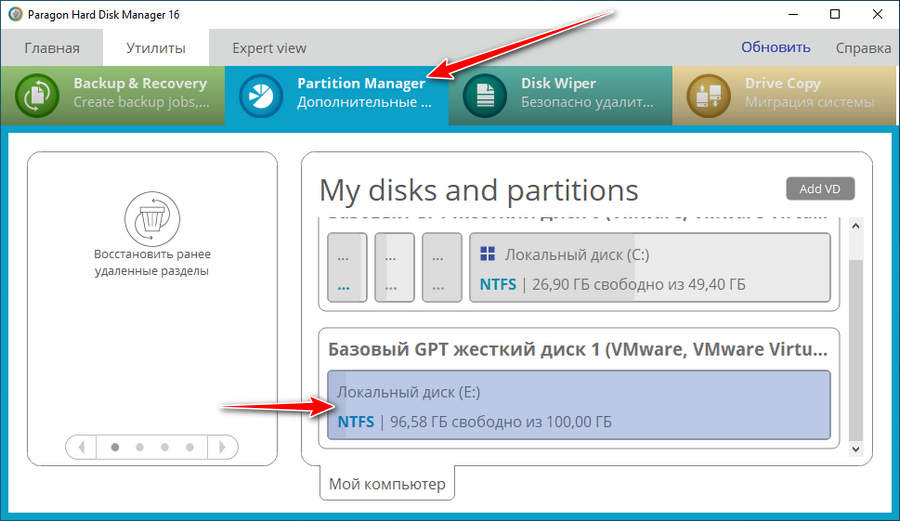
Появится дополнительное окно с возможными опциями. Выбираем «Форматировать том».
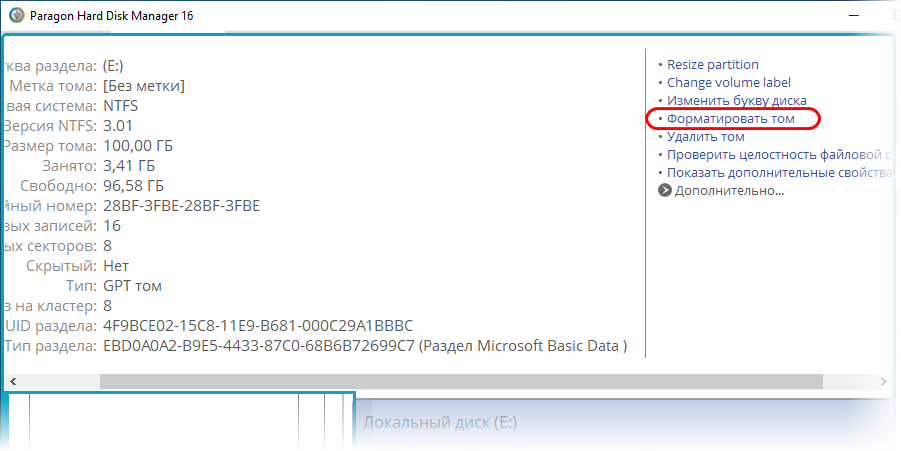
Далее указываем «Linux Ext4» в графе выбора файловой системы. Ставим подтверждающую галочку внизу, мол, мы понимаем, что операция ведёт к потере данных на носителе. И жмём «Форматировать».
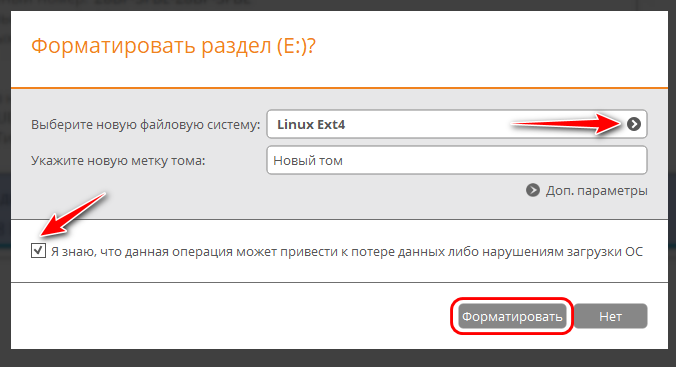
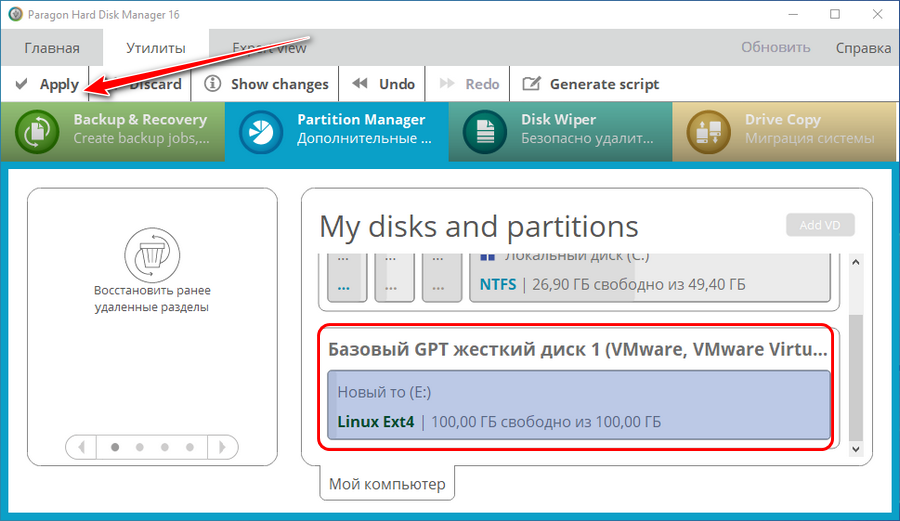
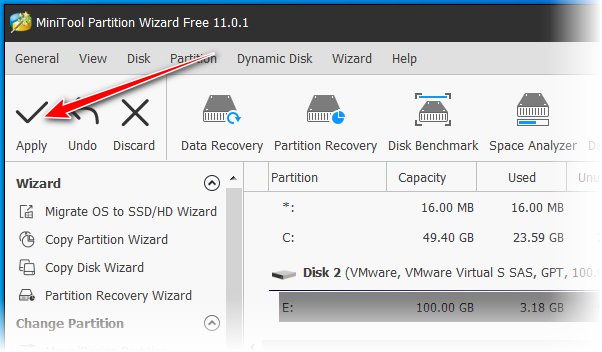
Применяем операцию кнопкой «Apply».
2. MiniTool Partition Wizard
Скачать её можно здесь:
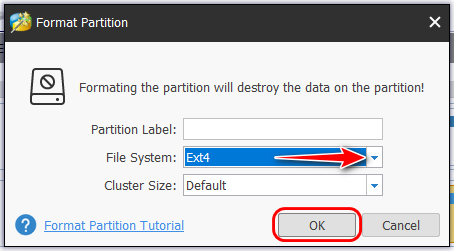
Запускаем программу, кликаем нужный носитель, вызываем контекстное меню, жмём «Format».
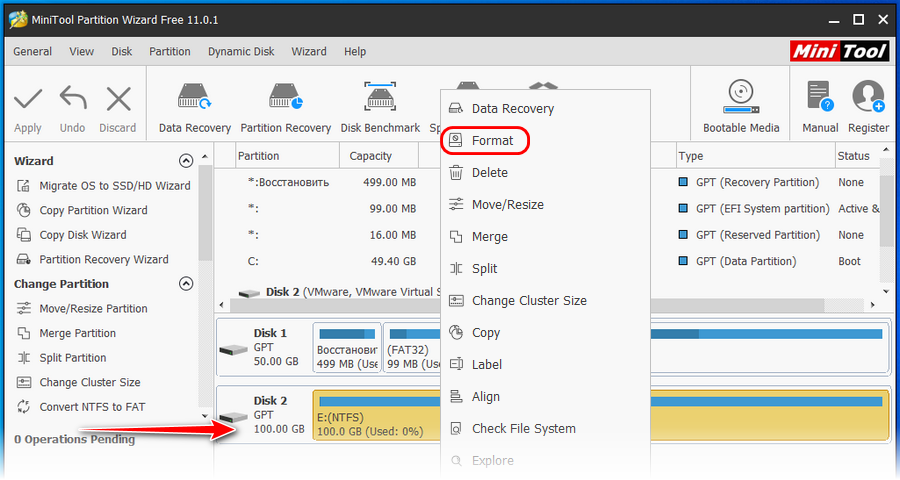
В графе «File System» указываем Ext4. Жмём «Ок».
Применяем операцию кнопкой «Apply».
3. Отображение накопителя с Ext4 в среде Windows
Далее просто устанавливаем драйвер. В процессе установки нам будет предложена автоматическая настройка файловых систем Linux для отображения в среде Windows. Нужно просто не трогать галочки на этапе «Select Additional Tasks».
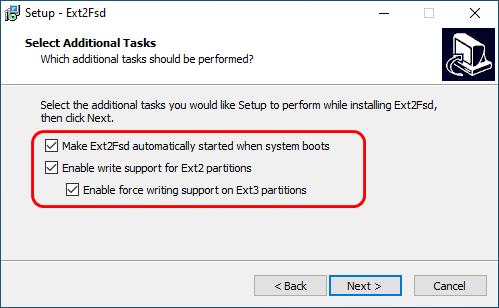
После установки Ext2Fsd носители с Ext4 будут видны в проводнике Windows.
Отформатировать новый диск linux
Как отформатировать диск на Linux?
Установить программу Gparted
. вот открыл внизу для тебя.
Mkfs.файловая система /dev/раздел диска
например, для форматирования sda2 в ntfs:
mkfs.ntfs /dev/sda2
или gparted’ом.
Как отформатировать жесткий диск в линукс (Meego)
Берешь загрузочный диск с викторией и форматим
ей по барабану какая винда
Gparted ставь или fdisk юзай
Как в коммандной строке в линуксе отформатировать диск в нтфс, для дальнейшей установки виндовс?
Ошибка 0х0000007В вылетает при установки Windows XP т. к. там нет SATA драйверов для режима AHCI.
Нужно в BIOS’е отключить режим AHCI.
[ссылка заблокирована по решению администрации проекта]
http://forum.oszone.net/thread-88912-99.html
Как отформатировать жесткий диск на Linux MeeGo в NTFS
Такая прога есть. GParted 0.3.9
Как прочитать диск отформатированный операционной системой Linux в оперативной системе Windows?
Так он же отформатирован. на нем ничего нет. что читать то.
Зависит от файловой системы. Например есть драйвера под виндовс для файловой системы ext2 и ext3. Насчет ReiserFS и XFS не знаю.
Программа для разделов дисков. Подскажите программу которая сможет отформатировать разделы созданные Линуксом.
Http://shareflare.net/download/68677.67b2b5e5860296897db90a74dabb/Acronis_Reanimator_2009.rar
Acronis_Reanimator_2009 утановка как систему с доса и делаем, что хотим!
ISO образ запиши на болванку!
Как отформатировать диск с линукс?
У меня стоит вин 7. Я хочу установить на другой диск линукс.
4. Отформатируйте новый диск. Используйте следующую команду, чтобы отформатировать новый диск
У меня есть пошаговая инструкция, если нужна пришлю на мыло.
Как отформатировать диск не через windows&
Загрузочным диском Acronis или Partition Magic
Помогите! Вопрос: Как отформатировать диск ex3 (linux) из под Windows?
ВИНДе не видать ext3- воспользуйтесь =Acronis Disk Director@Partition Magic
Как отформатировать Linux диск на винчестере?
Ну в винде форматируй в фат и пользуйся в линуксе. линукс нфтс не варит
Подключил новый жесткий SATA диск винчестер размером 1Гб для хранения бэкапов. Теперь опишу максимально подробно как сделать чтобы Linux увидел этот диск, как отформатировать диск и как его смонтировать.
Мой компьютер значек правой кнопкой
управление
управление дисками
и форматируй на здоровье
Подскажите пожалуйста,как отформатировать жесткий диск после линукса в винде?
Как должны быть отформатированы диски? отформатированные trdos-ной командой format диски, как правило, нигде кроме как на zx не прочитать. форматировать нужно 25 февраля 2007
SfS, а чтобы записать новый образ, выходит, нужно снова форматировать дискету?14 июля 2011
Как отформатировать в NTFS жесткий диск в линукс минт. как отформатировать в NTFS жесткий диск в линукс минт
Приносите ноут и бутылочку хенеси не забудте. всё будет
Acronis disk direktor
не понимают люди своего счастья ))
Программкой разметки при установке
Там же всё гуйно, даже тупые виндоюзвери поймут
Выше на картинке лучший ответ)
4. Отформатируйте новый диск. Используйте следующую команду, чтобы отформатировать новый диск
Как отформатировать диск в linux
Присоединяюсь к вопросу. похожая проблема. Пропробовал поставить Mandriva Linux 2007. С DVD диска ставляю. Появляеться синее окошко. Выбираю Installation. Она начинает детектить устройства. Потом говорит CD-ROM not found и дает окошко выбора откуда устанавливать там всякие FTP сервера и тд и тп. или окошко там где на разделы разбивать дальше по ходу установки должно быть?
Сколько раз ставил Линукс, он всегда предлагал разтомить диск по новой. Попробуй жать дальше и жди когда он предложит это сделать. А еще можно взять загрузочный диск с Partition Magic и создать разделы c ext3 и SWAP, а потом выбрать пункт «использовать существующие разделы» (или как-то так).
Linux
Лично я предпочитаю reiserfs
Как отформатировать весь диск через Linux Ubunutu вместе с операционной системой.
У меня убунта видит все: аудио, видео, вайвай, принтер, сканер, тв-тюнер, коммуникатор, фотоаппарат.
Скажи мне, что я делаю не так? =)
Добрый день! У меня новый Acer 4820TG с Win 7 HB. Хочу поставить Win7 Proff.13 декабря 2010
ГАГАРИН ЮРИЙ, Жесткий диск естес-но отформатирован под Linux. 3 апреля 2013
Что за бред Убунта должна всё увидеть, у меня на ноуте Арч с Дебианом видят всё оборудование- звук, видео, wifi,блютуз, ик. порт и т. д, даже гавёная веб камера, которая на винду не вставала, хотя диск с драйвером и прогой прилагался, в Арче и Убунте работала сразу..
Лукавишь. С форточками и со своим железом тады горя хапнешь, если уж ubuntu.
Камрады, помогите новичку с Линуксом!
Ну, можешь и не делить. вообще, в человеколюбивых дистрибах делилка диска в установщике довольно умная и способная
Установи ты линукс просто как виндосовскую программу. Куда захочешь. http://www.ubuntu.com/download/desktop/windows-installer
Да. а можешь установить убунту рядом с виндой
Стояли Windows c Linux,отформатировал диски где стоял Linux, в результате GRUB rescue,как востановить Windows?
Это тебе за убийство пингвина.
Вот на вопрос как восстановить линукс я бы ответил
Как просмотреть диск, отформатированный линуксом в винде
Операционные системы семейства linux поддерживают больше десятка файловых систем.
Все зависит от того, в какую именно отформатирован диск. Может быть, просто подключить (если это FAT, FAT32), может быть нужно установить драйвера (например, для Ext3) а может быть и невозможно, в случае с совсем экзотическими ФС.
Я бы поступил так:
Поставил Acronis Disk Director Suite 10_RUS, записал им загрузочный диск. Загрузился бы с него, удалил нафиг разделы и потом тут же отформатировал в НТФС.
Загрузочный LiveCD построенный на основе BartPE и Windows 2003 Ent Server. Содержит программы для резервирования и восстновления операционных систем, разметки и редактирования разделов и дисков. Лечения вирусов. Возможность работать с разделами FAT, FAT32, NTFS.
Скачайте акронис вот тут есть ссылки, http://majorno.ru/soft/4479-acronis-disk-director-server-10.0.2169.html создайте загрузочный диск и отформатируйте в ntfs и ставьте спокойно винду, удачи
Как отформатировать жёсткий диск из-под Линукс и поставить Винду?
С Linux LiveCD загрузись
Рано или поздно любой перешедший на Linux, чаще всего это Ubuntu, сталкивается с необходимостью установить, разбить и отформатировать диск в Linux.Все описанные ниже действия по установке нового диска создание раздела. 21 октября 2013
1. Настройте биос чтобы он первым читал дисковод.
2. При запуске нажмите F12 и выберите дисковод
3. Когда начнет грузить диск нажмите ввод.
Если винчестер имеет не менее двух дисков в любо случае windows ставится на тот который пустой. А другой форматируется уже непосредственно в windows.
Если диск 1 то лучше форматировать с liveCD или DOS.
Программа Acronis Disk Director 11 Home запущенная с автозагрузки вам в помощь
Как отформатировать диск в нтфс
Жмёшь правой кнопкой мыши на изображение диска в папке мой комп. затем жмёшь форматировать. а потом начать.
С этими способами может не получится, только через системный диск само легко. как при устоновке системы.
Команда fdisk. Управление разделами жёсткого диска
fdisk (сокращение от “format disk“, форматировать диск) — это наиболее распространенная утилита командной строки для работы с дисками в Linux/Unix системах. При помощи этой команды можно просматривать, создавать, удалять, изменять, копировать и перемещать разделы на жёстком диске, используя простой интерфейс текстовых меню.
Это очень полезный инструмент для выделения пространства для новых разделов, организации пространства на новых дисках, реорганизации старых дисков, а также копирования или перемещения данных на новых дисков. Он позволяет создавать до четырех первичных разделов и некоторое количество логических (расширенных) разделов в зависимости от размера жесткого диска в вашей системе.
Мы рассмотрим ряд базовых команд fdisk для управления таблицей разделов в Linux. Для запуска команды fdisk нужно обладать root-привилегиями (или использовать sudo), иначе будет выведена ошибка “command not found”.
Просмотр всех разделов диска
Просмотр разделов заданного диска
Командный режим
Для получения списка команд, которые fdisk может выполнить на диске, введите “m”. Рассмотрим значение этих команд.
Удаление раздела
Допустим, нам нужно удалить определенный раздел, например, /dev/sda4, с определенного жёсткого диска, например, /dev/sda. Сначала нужно зайти в командный режим:
Затем введите d для удаления раздела. После этого у вас будет запрошен номер раздела для удаления с диска /dev/xvdb. Для удаления раздела номер 2 (то есть, /dev/xvdb2) нужно ввести соответствующую цифру, 2. Затем нужно ввести команду w, чтобы записать таблицу на диск и выйти.
Как мы видим раздел /dev/xvdb2 был удален.
Внимание : будьте осторожны с этой командой, потому что удаление раздела полностью уничтожит все данные на нем.
Создание нового раздела
Войдите в командный режим и введите “n”:
Теперь мы видим на диске /dev/xvdb два раздела.
Также при создании раздела можно указать размер раздела с помощью опции +size . Т.е если нужно создать раздел размером 2 Гб, в качестве последнего сектора можно указать +2G
Форматирование раздела
После создания нового раздела не забудьте отформатировать его командой mkfs. Для этого выполните следующую команду:
Проверка размера раздела
Исправление нумерации в таблице разделов
Если вы удалили логический раздел, возможны ошибки вида ‘partition out of order‘ (нарушение порядка разделов) или ‘Partition table entries are not in disk order‘ (записи таблицы разделов не соответствуют порядку дисков). Допустим у нас диск со следующими разделами
Например, при удалении трёх логических разделов xvdb2, xvdb3 и xvdb4 и создании нового раздела можно предположить, что его имя будет xvdb2. Однако, система создаст раздел xvdb3. Это происходит потому, что после удаления раздела xvdb5 будет перемещена на место xvdb2, а свободное пространство — перераспределено в конец.
Для исправления подобных проблем и назначения вновь созданному разделу имени xvdb2 нужно перейти в режим дополнительных функций ( x ) и выполнить экспертную команду ( f) :
Флаг загрузочного раздела
Вы увидите на диске /dev/sda1 флаг загрузочного раздела (звёздочка ‘*’)
Для назначения загрузочного диска нужно также использовать опцию «a». Например назначим загрузочным диск xvda2
Заключение
Если вы нашли ошибку, пожалуйста, выделите фрагмент текста и нажмите Ctrl+Enter.
Форматирование диска в Linux
Одна из самых первых задач, которую надо сделать после установки нового жесткого диска или SSD накопителя в компьютер, это отформатировать его и создать на нём разделы, на которых будут размещены данные. Форматировать диск можно разными способами. Для этого существует несколько консольных утилит с разным уровнем сложности работы, такие как fdisk, cfdisk и parted, а также графические утилиты, например GParted и Gnome Диски.
Про каждую из консольных утилит на этом сайте уже есть отдельная статья. Поэтому в этой статье мы поговорим как выполняется форматирование диска в Linux с помощью графических инструментов.
Как форматировать диск в Linux
Допустим, вы купили новый или бывший в употреблении жесткий диск и вам надо его отформатировать. Запустите утилиту Диски из главного меню системы. Затем выберите в колонке слева нужный жесткий диск. В данном случае это HDD на 500 Гб:
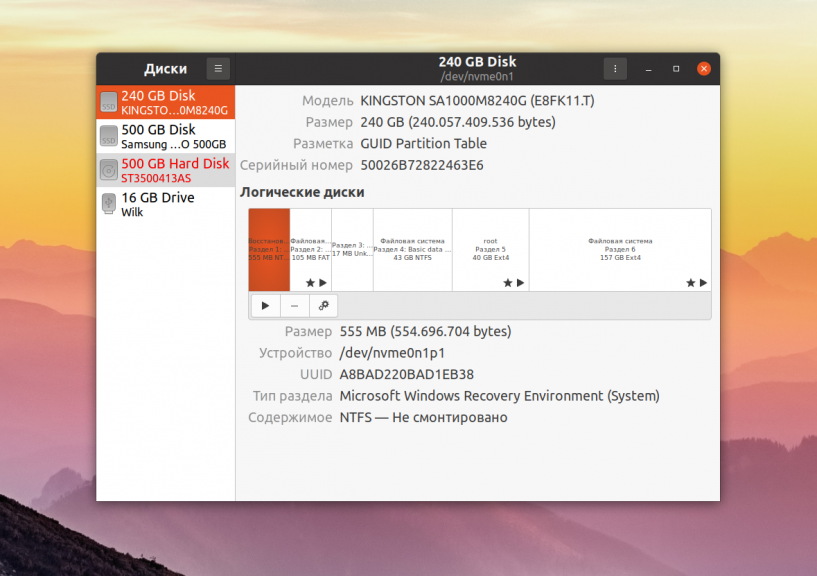
Далее кликните по кнопке вызова меню в правом верхнем углу окна и выберите Форматировать диск:

На следующем этапе программа предложит вам выбрать способ форматирования, быстрое, при котором будет просто создана новая таблица разделов, или медленное, при котором все данные будут перезаписаны нулями. Также в этом окне надо выбрать таблицу разделов. Если вы собираетесь использовать диск вместе с современной системой лучше оставить GPT:

Далее программа спросит действительно ли вы хотите форматировать диск. Если вы выбрали быстрый способ, то сообщит, что если вы хотите выбросить диск или продать, надо использовать медленный способ, чтобы данные уже нельзя было восстановить:

При быстром варианте форматирование будет выполнено мгновенно, и вы получите пустой жесткий диск. Теперь на нём необходимо создать новые разделы, на которых будут хранится данные. Для этого кликните по кнопке со значком плюса:

Затем выберите размер будущего раздела. В данном примере я создам раздел из всего свободного пространства:

На следующем шаге программа предложит выбрать файловую систему для раздела. Если вы хотите использовать этот диск только с Linux, то можно оставить Ext4, для использования его в Windows надо выбрать NTFS. Файловую систему FAT лучше не использовать, потому что максимальный размер файла в ней может быть только четыре гигабайта:

После этого шага раздел станет доступным для использования:

Теперь его можно монтировать и использовать для ваших задач. Если вы собрались продать диск или отправить его в утилизацию разделы создавать не обязательно, достаточно только форматировать его, для того чтобы никто не смог получить доступ к вашим данным.
Выводы
В этой статье мы рассмотрели как форматировать диск в Linux. Как видите, для этого существует огромное количество способов, но этот самый простой и вам даже не понадобится устанавливать в систему дополнительные программы. Если вы используете KDE, а не Gnome, то вам лучше воспользоваться Gparted. На сайте есть отдельная статья об этой утилите. Таким способом можно форматировать не только HDD и SSD диски, но и обычные флешки.
Форматирование в Ext4
В одной из прошлых статей мы говорили про файловую систему Ext4, рассмотрели её историю и опции монтирования. Теперь пришло время поговорить про форматирование раздела в Ext4.
Это довольно просто сделать даже с помощью различных графических инструментов. Но если вы хотите использовать специальные параметры файловой системы, то вам понадобится утилита mkfs. О ней мы сегодня и поговорим.
Форматирование в Ext4
Я предполагаю, что раздел, который вы хотите отформатировать в Ext4 у вас уже есть. Если его ещё нет, обратитесь к статье как пользоваться gparted или как пользоваться parted чтобы его создать.
1. Опции mke2fs
Для форматирования мы будем использовать утилиту mkfs.ext4 или mke2fs. Это одна и та же утилита. У неё такой синтаксис:
$ mkfs.ext4 опции /раздел/диска
Ей можно передавать такие опции:
2. Возможности Ext4
С помощью опции -O можно включить такие возможности файловой системы:
Здесь рассмотрены не все опции файловой системы и её возможности, а только самые интересные. Более подробнее смотрите информацию на man страницах для mkfs.ext4 и ext4.
3. Простое форматирование
А теперь давайте попробуем создать файловую систему ext4 с меткой DATA:

Для того чтобы выполнить проверку диска на наличие битых секторов используйте опцию -c или -cc для более долгой но тщательной проверки:
4. Включение проверки контрольных сумм
Теперь поговорим про возможности. Для включения контрольных сумм для всех метаданных используйте возможность metadata_csum:
5. Отключение журналирования
Если вы хотите отключить журналирование в файловой системе используйте значок ^ перед возможностью has_journal:
6. Поддержка квот
Для включения поддержки квот на разделе создание файловой системы ext4 выполняется с опцией quota:
Для управления квотами установите пакет quota:
sudo apt install quota
Файловую систему надо примонтировать с поддержкой квот:
Затем нужно выполнить такую команду для инициализации файлов квот:
Далее можно настроить квоты для нужного пользователя. Например:
sudo edquota sergiy

В открывшемся файле вы можете настроить квоты по блокам и inode для этого пользователя. После этого они будут автоматически применены.
7. Поддержка шифрования
Для создания файловой системы с поддержкой шифрования используйте возможность encrypt:
Шифрование выполняется на уровне папок. Поэтому сначала давайте примонтируем только что созданную файловую систему, а потом создадим папку /ecrypted:
sudo mount /dev/sdb1 /mnt
sudo mkdir /mnt/ecrypted
Для настройки шифрования надо использовать утилиту fscrypt. В Ubuntu утилита устанавливается так:
sudo apt install fscrypt
Затем выполните первоначальную инициализацию:
sudo fscrypt setup

После этого инициализируйте шифрование для только что созданной файловой системы:
sudo fscrypt setup /mnt

Папка должна принадлежать пользователю, для которого вы будете её шифровать:
sudo chown sergiy:sergiy /mnt/encrypted
Чтобы зашифровать папку выполните:
fscrypt encrypt /mnt/encrypted

Утилита спросит каким образом защищать вашу папку, выберите пункт 2 чтобы ввести свой пароль. Затем введите пароль два раза:
fscrypt status /mnt/encrypted/

Выводы
В этой статье мы рассмотрели как отформатировать в Ext4 раздел диска, а также какие опции можно указать при форматировании. Мы разобрались как отключить журналирование, включить квоты или шифрование на уровне файловой системы.
Как отформатировать жесткий диск с linux на windows
Отформатируйте Linux USB Drive для восстановления полного дискового пространства в Windows 10
Мануал
Это довольно распространенная проблема, когда у вас есть USB-диск, который использовался для записи загрузочного Linux-дистрибутива в режиме dd.
Вы подключаете USB-накопитель в Windows 10 (или другой виндовс), и все, что вы видите, это диск с нулевым местом на диске или в некоторых случаях он показывает сообщение «14,0 КБ без 2,35 МБ».
Форматирование USB-диска Linux для восстановления полного дискового пространства в Windows 10 .
Это раздражает, поскольку Windows, похоже, полностью не может восстановить дисковое пространство. Дисковое управление показывает полный размер диска, не может отформатировать его.
Я мог бы продолжить раздражение, но вкратце все, что нам нужно, – отформатировать Linux USB Drive, чтобы восстановить, переразбить и переформатировать этот диск в Windows 10.
На самом деле это работает и в Windows 8.1, и в Windows 7.
Следующий процесс может стереть весь диск, поэтому будьте очень осторожны, какой диск вы выберете и отформатируете.
Шаг 1. Запуск командной строки администратора
В Windows 10, Windows 8.1 и Windows 7 найдите cmd и просто щелкните правой кнопкой мыши на значок командной строки из результатов поиска и выберите «Запуск от имени администратора».
Не используйте Powershell, поскольку иногда это может стать сложным методом.
Шаг 2. Используйте diskpart для очистки диска.
Теперь подключите свой USB-накопитель, который вы хотите очистить, переформатировать и восстановить пространство.
SD-карты, внешние жесткие диски. и т. д. будут работать одинаково.
Просто знайте, что этот процесс просто избавится от всех данных без каких-либо предупреждений.
Введите diskpart в «Администратор»: «Командная строка» и нажмите «Ввод».
Отобразите список дисков командой list disk
Это ключевая роль.
Внимательно изучите все диски, размер и т. д.
Из моего вывода довольно ясно видно, что я хочу, чтобы второй диск (в данном случае Disk 1) очистился, отформатировался и восстановил пространство.
Это всего лишь 2 ГБ (хотя пока он показывает 1997 МБ).
Одно точно,что я не хочу, чтобы с Диском 0 ничего не происходило.
Поэтому давайте осторожнее прогоним команду select Disk 1 (в вашем случае вы можете выбрать другие номера дисков.).
Еще один момент. Команда clean
Она очистит раздел и сделает его доступным для форматирования снова.
Я получил DiskPart succeeded in cleaning the disk в качестве ответа. Как только вы его получите, вы можете просто закрыть командную строку.
Шаг 3: Повторная разбивка и форматирование
Запустите средство управления дисками в Windows 10 или Windows 8.1 или Windows 7.
Теперь просто щелкните правой кнопкой мыши на Disk 1 и выберите New Simple Volume.
Как отформатировать жесткий диск Linux в Windows 10?

Выберите вариант «Файловая система». Если вы будете использовать жесткий диск исключительно в системах Linux, выберите ext2, ext3 или ext4, поскольку эти файловые системы доступны для чтения только Linux. Если вы не уверены, что выбрать, выберите ext4. Если вы хотите использовать жесткий диск в системах Mac OS X или Windows, выберите FAT32.
Как отформатировать жесткий диск в Windows 10?
Windows 10: отформатируйте диск в управлении дисками Windows
- Введите Панель управления в поле поиска.
- Нажмите Панель управления.
- Нажмите Администрирование.
- Щелкните Управление компьютером.
- Щелкните Управление дисками.
- Щелкните правой кнопкой мыши диск или раздел, который нужно отформатировать, и выберите «Форматировать».
- Выберите файловую систему и установите размер кластера.
- Нажмите ОК, чтобы отформатировать диск.
Может ли Windows форматировать ext4?
Но Windows не может распознать файловую систему Ext4, поэтому ваш раздел в формате Ext4 не будет отображаться в проводнике файлов Windows. Вы можете получить доступ к диску Ext4 в операционной системе Linux.
Как мне отформатировать внешний жесткий диск?
Шаги
- Подключите жесткий диск к компьютеру. Вставьте USB-кабель накопителя в один из тонких прямоугольных разъемов в корпусе компьютера.
- Откройте Пуск. .
- Откройте проводник. .
- Щелкните Этот компьютер.
- Щелкните имя внешнего жесткого диска.
- Щелкните вкладку Управление.
- Нажмите Формат.
- Щелкните поле «Файловая система».
Устанавливает ли Ubuntu жесткий диск форматирования?
Но если это новый жесткий диск, то нет, он не нужен, поскольку Ubuntu поддерживает большинство форматов файловой системы. Если вы хотите использовать двойную загрузку, создайте новый раздел и установите в него Ubuntu, но будьте очень осторожны, так как UEFI может вызвать некоторые ошибки в вашей системе во время установки grub.
Как стереть мой жесткий диск Linux?
Процесс выполнит несколько проходов по диску, записывая случайные нули поверх ваших данных. Чтобы стереть жесткий диск с помощью инструмента уничтожения, введите следующее (где X — буква вашего диска): sudo shred -vfz / dev / sdX.
Как отформатировать внутренний жесткий диск?
Чтобы отформатировать раздел с помощью управления дисками, выполните следующие действия:
- Откройте «Старт».
- Найдите «Управление дисками» и щелкните верхний результат, чтобы открыть интерфейс.
- Щелкните новый жесткий диск правой кнопкой мыши и выберите параметр «Форматировать».
- В поле «Метка значения» введите описательное имя диска.
Как переформатировать Windows 10 без диска?
Как сбросить настройки компьютера с Windows 10
- Перейдите в Настройки.
- Выберите «Обновление и безопасность».
- Щелкните Восстановление на левой панели.
- Нажмите «Начать» в разделе «Сбросить этот компьютер».
- Нажмите «Сохранить мои файлы» или «Удалить все» в зависимости от того, хотите ли вы сохранить файлы данных в целости.
Как разбить жесткий диск на разделы без форматирования Windows 10?
2. Найдите «разделы жесткого диска» в меню «Пуск» или в инструменте поиска. Щелкните правой кнопкой мыши жесткий диск и выберите «Сжать том». 3. Щелкните правой кнопкой мыши незанятое пространство и выберите «Новый простой том».
Поддерживает ли Linux Exfat?
Файловая система exFAT идеально подходит для флеш-накопителей и SD-карт. Это похоже на FAT32, но без ограничения размера файла 4 ГБ. Вы можете использовать диски exFAT в Linux с полной поддержкой чтения и записи, но сначала вам нужно установить несколько пакетов.
Может ли Windows читать ext4?
Разделы, используемые в Windows, отформатированы как FAT32 или NTFS, тогда как в Linux они отформатированы как EXT4, EXT3 или EXT2. Система Linux может получить доступ к разделу Windows, но Windows не может получить доступ к разделам Linux. Было бы лучше, если бы мы могли читать и писать раздел Linux EXT4 / 3/2 из Windows.
Что такое журналируемая файловая система ext4?
Из Ext4 — новички в ядре Linux: Ext3 в основном занимался добавлением журналирования в Ext2, но Ext4 изменяет важные структуры данных файловой системы, например те, которые предназначены для хранения файловых данных. Результатом является файловая система с улучшенным дизайном, улучшенной производительностью, надежностью и функциями.
Нужно ли мне форматировать новый внешний жесткий диск?
Большинство внешних жестких дисков имеют файловую систему FAT, что делает их совместимыми с несколькими операционными системами. Однако, если вы не собираетесь изменять файловую систему, формат не требуется.
Как отформатировать внешний жесткий диск, который не виден?
Второй. Отформатируйте жесткий диск, чтобы он снова появился на компьютере
- Шаг 1. Нажмите Windows Key + R, введите diskmgmt. msc в диалоговом окне «Выполнить» и нажмите Enter.
- Шаг 2. В «Управлении дисками» щелкните правой кнопкой мыши раздел жесткого диска, который необходимо отформатировать, и выберите «Форматировать».
Можно ли переформатировать внешний жесткий диск?
Если вы покупаете внешний диск — например, один из рекомендуемых нами жестких дисков для настольных ПК, портативные жесткие диски или флэш-накопители USB 3.0 — вам может потребоваться переформатировать его для работы с выбранной вами операционной системой, поскольку разные операционные системы используют разные файловые системы. для обработки данных.
Как удалить Ubuntu и установить Windows 10?
Полностью удалите Windows 10 и установите Ubuntu
- Выберите раскладку клавиатуры.
- Нормальная установка.
- Здесь выберите «Стереть диск» и установите Ubuntu. эта опция удалит Windows 10 и установит Ubuntu.
- Продолжайте подтверждать.
- Выберите свой часовой пояс.
- Здесь введите свои данные для входа.
- Выполнено!! так просто.
Как отформатировать новый жесткий диск в Ubuntu?
Шаги
- Откройте программу «Диски».
- Выберите диск, который хотите отформатировать.
- Нажмите кнопку с шестеренкой и выберите «Форматировать раздел».
- Выберите файловую систему, которую хотите использовать.
- Дайте тому имя.
- Выберите, хотите ли вы безопасное стирание.
- Нажмите кнопку «Форматировать», чтобы начать процесс форматирования.
- Смонтируйте отформатированный диск.
Удалит ли установка Ubuntu мой жесткий диск?
Ubuntu автоматически разделит ваш диск. «Что-то еще» означает, что вы не хотите устанавливать Ubuntu вместе с Windows, и вы также не хотите стирать этот диск. Это означает, что здесь у вас есть полный контроль над жесткими дисками. Вы можете удалить установку Windows, изменить размер разделов, стереть все на всех дисках.
Как стереть мой жесткий диск Ubuntu?
Шаг 3. Очистите жесткий диск с помощью команды Wipe
- Введите в Терминале следующую команду: sudo fdisk –l.
- Как только вы узнаете, какой диск вы хотите стереть, введите следующую команду в терминале вместе с меткой диска. Появится запрос на подтверждение, введите Да, чтобы продолжить. sudo wipe
Как стереть операционную систему?
Действия по удалению Windows 10 / 8.1 / 8/7 / Vista / XP с системного диска
- Вставьте установочный компакт-диск Windows в дисковод и перезагрузите компьютер;
- Нажмите любую клавишу на клавиатуре, когда вас спросят, хотите ли вы загрузиться с компакт-диска;
- Нажмите «Enter» на экране приветствия, а затем нажмите «F8», чтобы принять лицензионное соглашение Windows.
Как стереть раздел Linux?
Вот что вам нужно сделать:
- Перейдите в меню «Пуск» (или начальный экран) и найдите «Управление дисками».
- Найдите свой раздел Linux.
- Щелкните раздел правой кнопкой мыши и выберите «Удалить том».
- Щелкните правой кнопкой мыши раздел Windows и выберите «Расширить том».
Как установить Windows 10 без форматирования другого диска?
Вы можете выбрать «Сохранить личные файлы, приложения и настройки Windows» или «Сохранить только личные файлы».
- Нажмите Далее, чтобы установить Windows 10 без потери данных.
- Если ваша система не может загрузиться, вы можете загрузиться в режиме восстановления и оттуда перезагрузить компьютер.
- Следуйте указаниям мастера установки и дождитесь завершения установки.
Как установить Windows 10 на чистый жесткий диск?
Сохраните настройки, перезагрузите компьютер, и теперь вы сможете установить Windows 10.
- Шаг 1 — Войдите в BIOS вашего компьютера.
- Шаг 2 — Настройте компьютер на загрузку с DVD или USB.
- Шаг 3. Выберите вариант чистой установки Windows 10.
- Шаг 4 — Как найти лицензионный ключ Windows 10.
- Шаг 5 — Выберите свой жесткий диск или SSD.
Как разбить жесткий диск на разделы без форматирования?
Вы можете щелкнуть правой кнопкой мыши «Мой компьютер» и выбрать «Управление»> «Хранилище»> «Управление дисками», чтобы открыть его.
- Щелкните правой кнопкой мыши раздел, который вы хотите использовать для создания нового раздела, и выберите «Сжать том».
- Щелкните правой кнопкой мыши незанятое пространство и выберите «Новый простой том».
Что лучше NTFS или ext4?
NTFS идеальна для внутренних накопителей, а Ext4 вообще идеальна для флеш-накопителей. Файловые системы Ext4 представляют собой полностью журналируемые файловые системы, и для их работы не требуются утилиты дефрагментации, такие как FAT32 и NTFS. Ext4 обратно совместим с ext3 и ext2, что позволяет монтировать ext3 и ext2 как ext4.
Что лучше ext3 или ext4?
Ext4 был представлен в 2008 году в составе ядра Linux 2.6.19 для замены ext3 и преодоления его ограничений. Поддерживает огромный размер отдельных файлов и общий размер файловой системы. Вы также можете смонтировать существующий ext3 fs как ext4 fs (без необходимости его обновления). В ext4 у вас также есть возможность отключить функцию ведения журнала.
XFS лучше ext4?
В общем, Ext3 или Ext4 лучше, если приложение использует один поток чтения / записи и небольшие файлы, тогда как XFS светится, когда приложение использует несколько потоков чтения / записи и файлы большего размера. Red Hat Enterprise Linux 6 обладает новыми возможностями файловой системы и характеристиками производительности.
Как исправить поврежденный внешний жесткий диск?
Чтобы исправить и восстановить поврежденный внешний жесткий диск с помощью cmd, выполните следующие действия:
- Нажмите Windows Key + X, чтобы открыть меню опытных пользователей. В меню опытных пользователей выберите параметр Командная строка (администратор).
- Выберите внешний жесткий диск.
- Поиск потерянных данных.
- Предварительный просмотр и восстановление данных.
Как открыть жесткий диск без форматирования?
1 Как исправить внешний жесткий диск в формате RAW без форматирования в CMD
Как форматировать носитель данных в файловую систему Ext4 в среде Windows
Как отформатировать флешку или SD -карту в файловую систему Ext4? Чтобы, к примеру, иметь возможность хранить на внешнем флеш-носителе, подключаемом к Android -устройству, файлы весом более 4 Гб, если такой носитель изначально форматирован в FAT32 . Ext4 – прекрасная альтернатива неподдерживаемой нативно Android’ом файловой системе NTFS и старой, ограниченной FAT32. Ext4 используется в системах Linux, она современная, стабильная, производительная, не подвержена фрагментации данных.
И позволяет хранить файлы с максимальным весом 16 Тб. Отформатировать любой носитель данных в Ext4 легко можно с помощью любого дистрибутива Linux. Загружаемся с диска установки Linux, работаем с установочным носителем как с LiveDisk, запускаем программу GParted. И с её помощью форматируем флеш-носитель в Ext4.
А как форматировать устройства информации в Ext4 в среде Windows?
Windows не то, что не умеет форматировать в Ext4, система от Microsoft не поддерживает Ext4, т.е. не отображает форматированные в ней носители. Получить доступ к таким носителям можно либо с помощью сторонних файловых менеджеров, которые реализуют доступ к носителям, форматированным в файловых системах Linux, либо с помощью специального драйвера, внедряющего, в частности, поддержку Ext4 на системном уровне. К этому вопросу мы ещё вернёмся. Для форматирования же в Ext4 носителей в среде Windows необходимо прибегнуть к стороннему софту – менеджерам дисков. Но далеко не всем таковым под силу справиться с этой задачей. К, примеру, известные программы для работы с дисками от Acronis и AOME могут форматировать только в Ext2 и Ext3 . С Ext4 работают дисковые менеджеры от Paragon и MiniTool .
1. Paragon Hard Disk Manager
Дисковый менеджер Paragon Hard Disk Manager – платный продукт, к нему есть смысл прибегать, если он уже установлен на компьютере. Можно использовать как предыдущую версию программы 15, так и новую 16. Работая с последней, переключаемся на вкладку «Partition Manager», кликаем оперируемый носитель, в нашем случае это виртуальный жёсткий диск.
Появится дополнительное окно с возможными опциями. Выбираем «Форматировать том».
Далее указываем «Linux Ext4» в графе выбора файловой системы. Ставим подтверждающую галочку внизу, мол, мы понимаем, что операция ведёт к потере данных на носителе. И жмём «Форматировать».
Применяем операцию кнопкой «Apply».
2. MiniTool Partition Wizard
Программа MiniTool Partition Wizard также умеет форматировать носители информации в Ext4, причём это возможность из числа предусмотренных в бесплатной редакции Free .
Скачать её можно здесь:
Запускаем программу, кликаем нужный носитель, вызываем контекстное меню, жмём «Format».
В графе «File System» указываем Ext4. Жмём «Ок».
Применяем операцию кнопкой «Apply».
3. Отображение накопителя с Ext4 в среде Windows
Итак, Windows нативно не «дружит» с файловыми системами других операционных систем. Чтобы в дальнейшем с флеш-носителем, форматированным в Ext4, можно было работать и на Android , и на Linux , и в среде Windows, в последнюю нужно внедрить упомянутый выше драйвер поддержки файловых систем Linux. Он называется Ext2Fsd, распространяется свершено бесплатно, его сайт — www.ext2fsd.com.(Скачать файл) На сайте есть ссылка загрузки драйвера, проходим по ней и скачиваем EXE -файл. На момент написания этой статьи актуальна версия 0.69 драйвера, и файл для скачивания называется, соответственно, Ext2Fsd-0.69.exe .
Далее просто устанавливаем драйвер. В процессе установки нам будет предложена автоматическая настройка файловых систем Linux для отображения в среде Windows. Нужно просто не трогать галочки на этапе «Select Additional Tasks».
После установки Ext2Fsd носители с Ext4 будут видны в проводнике Windows.
Как отформатировать жёсткий диск
Что нужно знать, прежде чем форматировать жёсткий диск
Форматирование — это очистка накопителя с удалением всех данных. Существует два вида этой процедуры: полное и быстрое. Обычно используется последнее, поскольку оно занимает гораздо меньше времени. Отличие заключается в том, что при быстром форматировании создаётся новая загрузочная запись и таблица разделов, а при полном в дополнение к этому также стирается всё содержимое без возможности восстановления.
Полное форматирование следует делать, если нужно уничтожить конфиденциальные данные или если после быстрой очистки возникли какие-либо ошибки.
Поскольку форматирование предполагает удаление всех файлов, нельзя отформатировать раздел и диск, в котором установлена операционная система: она не сможет удалить саму себя. В таких случаях используют загрузочную флешку или DVD, чтобы утилита форматирования запускалась с другого диска.
Важную роль также играет тип файловой системы жёсткого диска. Если до форматирования всё работало хорошо, лучше оставить прежний. А если вы собираетесь изменить тип файловой системы, то стоит придерживаться рекомендаций ОС. В общем же надо исходить из этого:
- NTFS подойдёт, если накопитель будет использоваться только с Windows.
- APFS желателен, когда планируется подключение только к Mac.
- Ext4 — если предполагается работа исключительно с Linux-компьютерами.
- FAT или exFAT идеальны, если нужна максимальная совместимость со всеми ОС.
Как отформатировать основной жёсткий диск или его раздел
Форматирование системного раздела или жёсткого диска (если он не разделён) может понадобиться только при установке ОС. После форматирования в любом случае придётся устанавливать операционную систему. Поэтому рассматривать такой вариант отдельно не имеет смысла. Если собираетесь отформатировать диск, чтобы переустановить ОС, — воспользуйтесь нашими пошаговыми инструкциями для Windows, macOS и Linux.
Как отформатировать второй жёсткий диск или его раздел
Форматирование дополнительного раздела, скажем, диска D в Windows, а также второго внутреннего или вообще внешнего накопителя вполне безопасно и не затрагивает файлы ОС. Но вы должны отдавать себе отчёт, что всё содержимое форматируемого диска при этом будет удалено. Поэтому, если на нём есть важные данные, их предварительно нужно скопировать на другой накопитель.
Существуют различные утилиты для форматирования жёстких дисков, но соответствующая функция также есть в любой ОС. Встроенные инструменты работают проще, и с ними меньше шансов сделать ошибку, так что в рамках этой статьи будем рассматривать их.
Как отформатировать жёсткий диск в Windows
Способ 1
Откройте меню «Этот компьютер», кликните правой кнопкой на нужном диске и нажмите «Форматировать».
Выберите файловую систему, задайте имя и поставьте галочку напротив пункта «Быстрое». Кликните «Начать».
Подтвердите удаление данных на диске, нажав OK.
Через несколько секунд появится сообщение о завершении форматирования, и диск будет готов к работе.
Способ 2
Если накопитель имеет не поддерживаемую Windows файловую систему, то он не будет отображаться в проводнике, и выполнить форматирование описанным выше образом не получится. В таком случае нужно действовать через стандартную утилиту «Управление дисками».
Для её запуска нажмите сочетание клавиш Win + R. Введите или вставьте в поле «Открыть» diskmgmt.msc и кликните ОК.
Ориентируясь на размер, выберите нужный диск на панели внизу. Вызовите контекстное меню кликом по правой кнопке мыши и нажмите «Форматировать».
Присвойте имя, укажите тип файловой системы и отметьте опцию «Быстрое форматирование». Нажмите OK.
Ещё раз нажмите OK для подтверждения. Через несколько секунд диск будет отформатирован и готов к работе.
Как отформатировать жёсткий диск в macOS
Запустите «Дисковую утилиту» из папки «Программы» → «Утилиты» или через поиск Spotlight. Кликните по иконке бокового меню и выберите «Показать все устройства».
Выделите нужный диск и нажмите кнопку «Стереть».
Задайте имя, укажите формат и кликните «Стереть».
Подождите: вскоре диск будет полностью готов к использованию.
Как отформатировать жёсткий диск в Linux
В меню «Все приложения» → «Стандартные» откройте утилиту «Диски».
Выделите в боковом меню диск, который нужно отформатировать. Кликните по иконке с шестерёнками и выберите «Форматировать раздел…».
Укажите имя, тип файловой системы и нажмите «Далее».
Подтвердите удаление данных, нажав «Форматировать». Уже через несколько секунд диск будет готов к работе.