Как склеить jpg файлы в один jpg
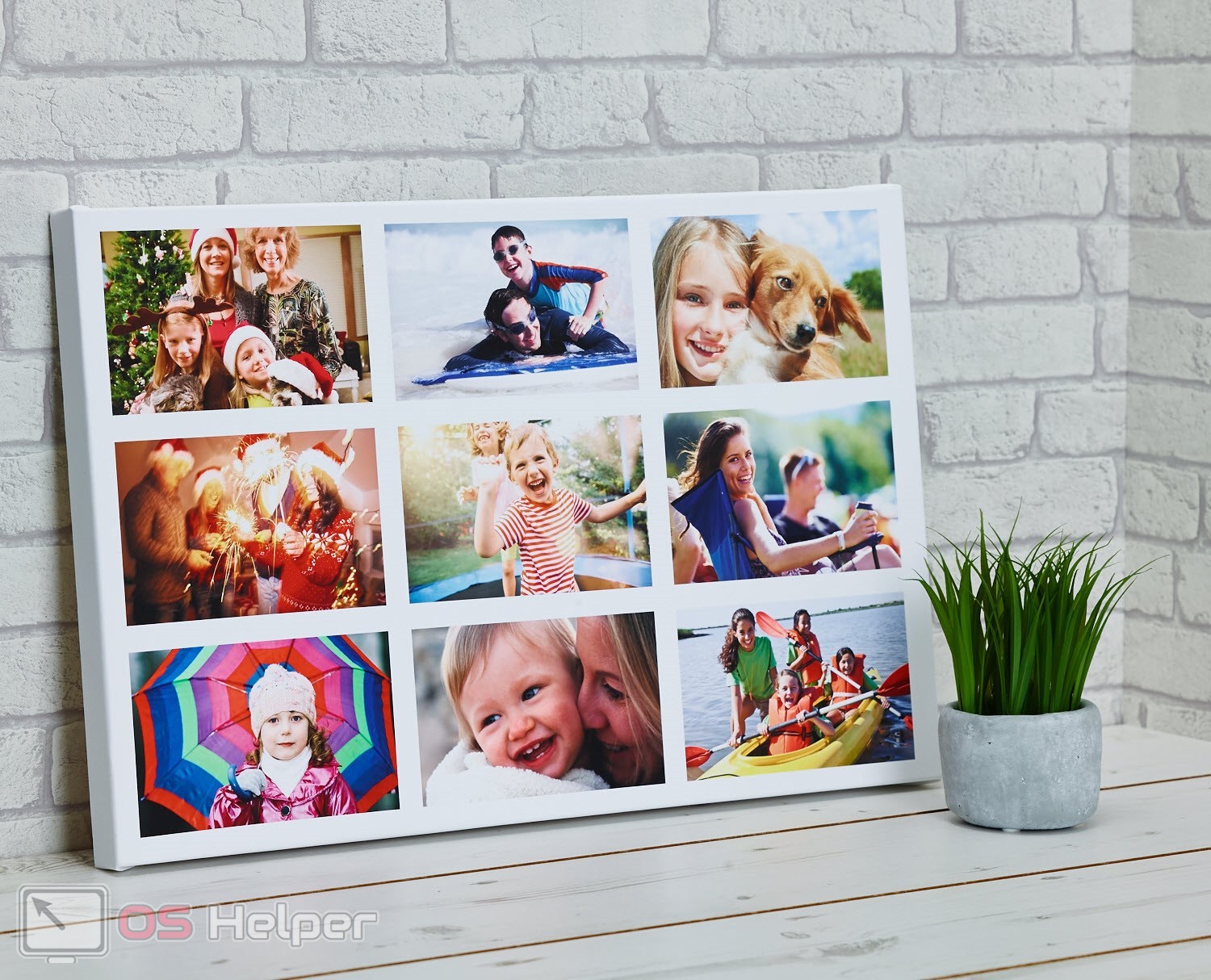
JPG – один из самых популярных форматов изображений, который используется на веб-сайтах, в соцсетях, презентациях и видео. С такими файлами можно выполнять различные манипуляции, включая добавление текста и эффектов, поворот и отражение, ретушь, обрезку, объединение. Последний вариант мы как раз и рассмотрим в этой статье.
В Проводнике
Если вам нужно сделать коллаж из фотографий для дальнейшей распечатки или в принципе для вас неважно, в каком формате будет сохранен результат, можно объединить изображения в файл PDF через Проводник:
- Перейдите в папку с картинками.
- Выделите левой кнопкой мышки несколько файлов.
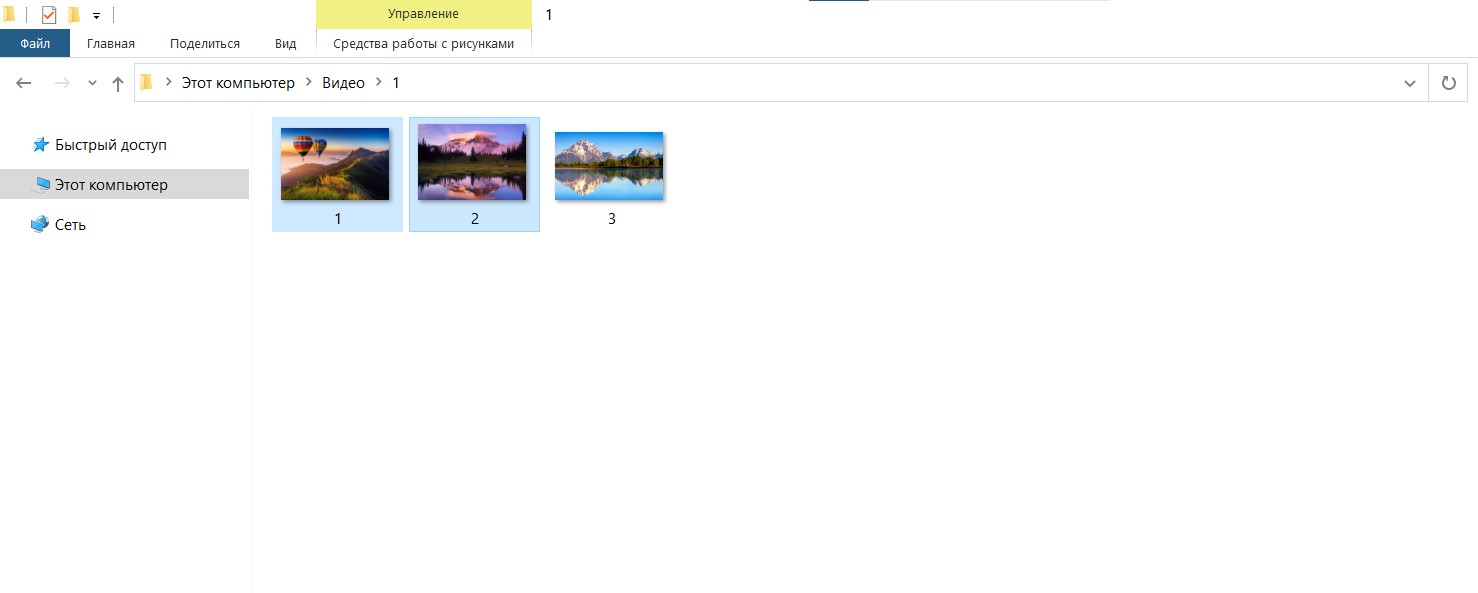
- Клацните правой кнопкой мыши по выбранным файлам, и в контекстном меню выберите опцию «Печать».

- Откроется окно печати. Здесь в разделе принтера выберите вариант «Microsoft Print to PDF».
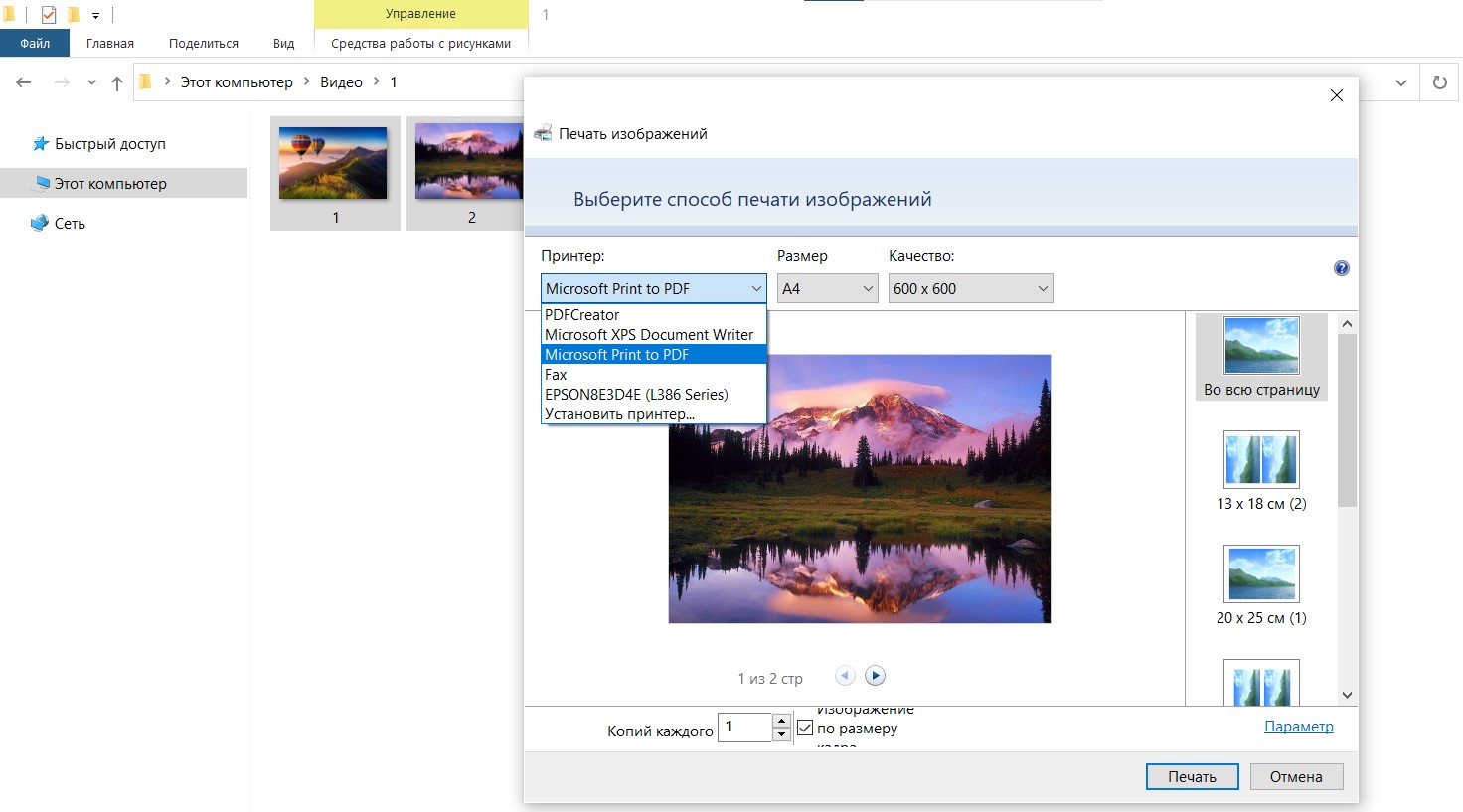
- Справа укажите, как будут отображаться картинки на странице (в зависимости от их количества). Нам нужно объединить 2 изображения, поэтому выбираем вариант отображения двух картинок на одной странице.

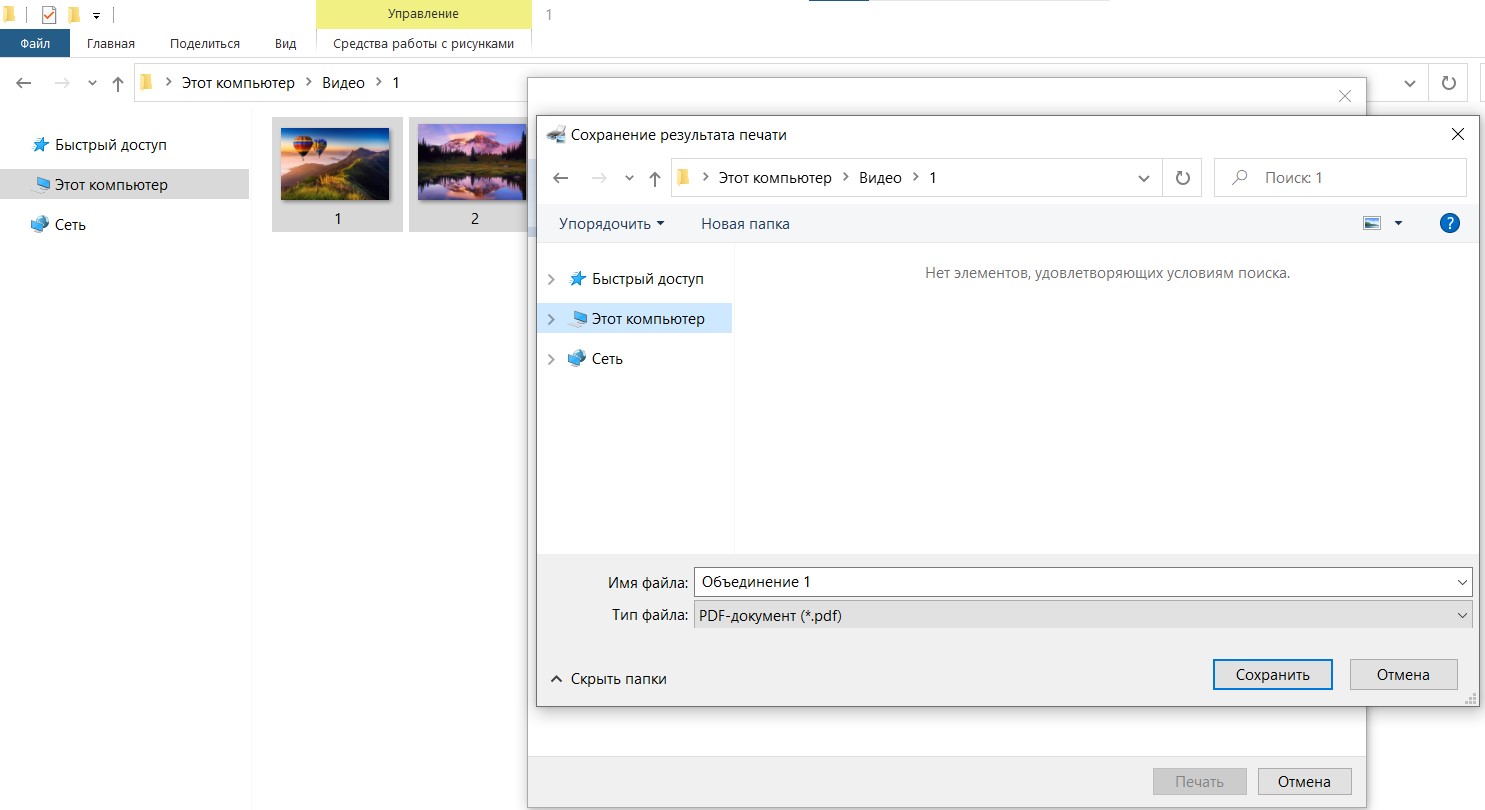
- В конце нажмите на кнопку «Печать» и сохраните готовый файл PDF в желаемый каталог на диске.
В Word
Этот способ сложнее, однако позволяет отредактировать и сохранить коллаж в формате JPG:
- Откройте новый документ.
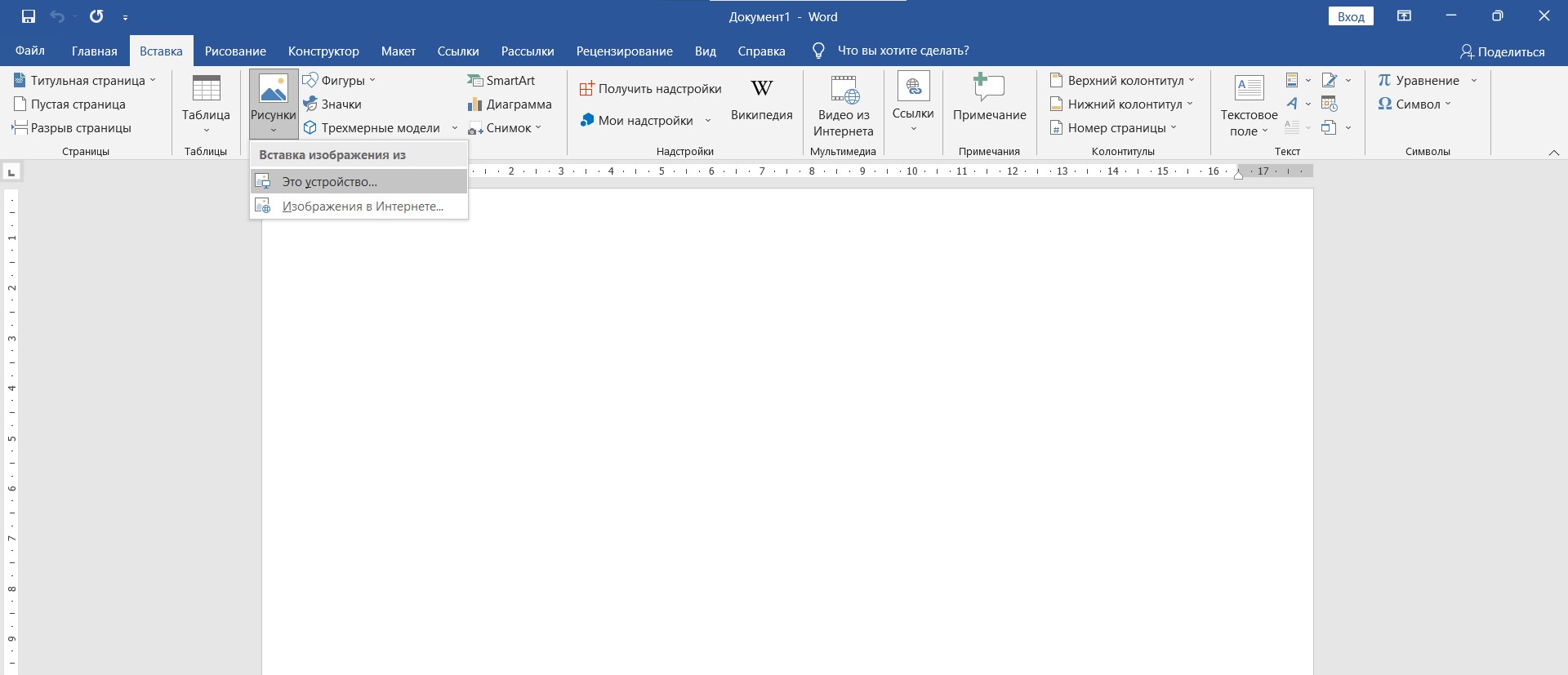
- Перейдите на вкладку «Вставка», выберите пункт «Рисунок» – «Это устройство».
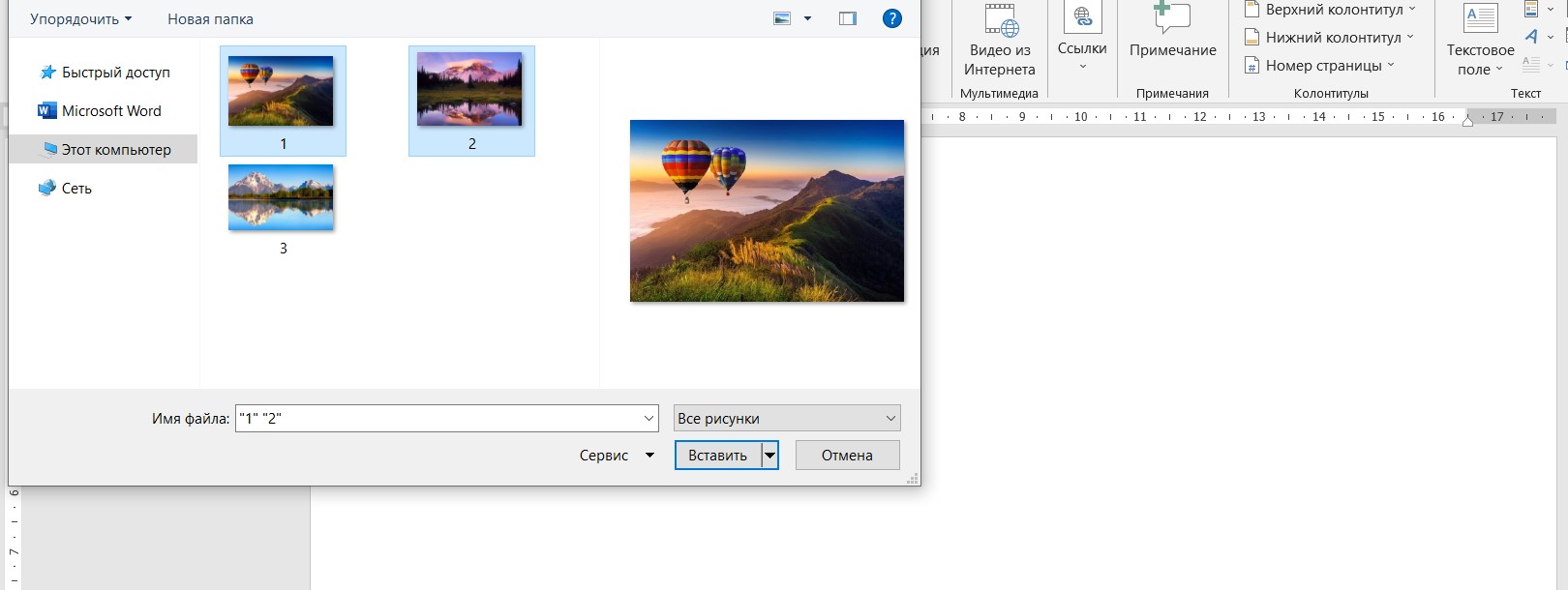
- Чтобы по очереди не добавлять несколько картинок в документ, в папке выделите левой кнопкой мыши сразу 2, 3 или любое другое количество JPG. И нажмите кнопку «Вставить».
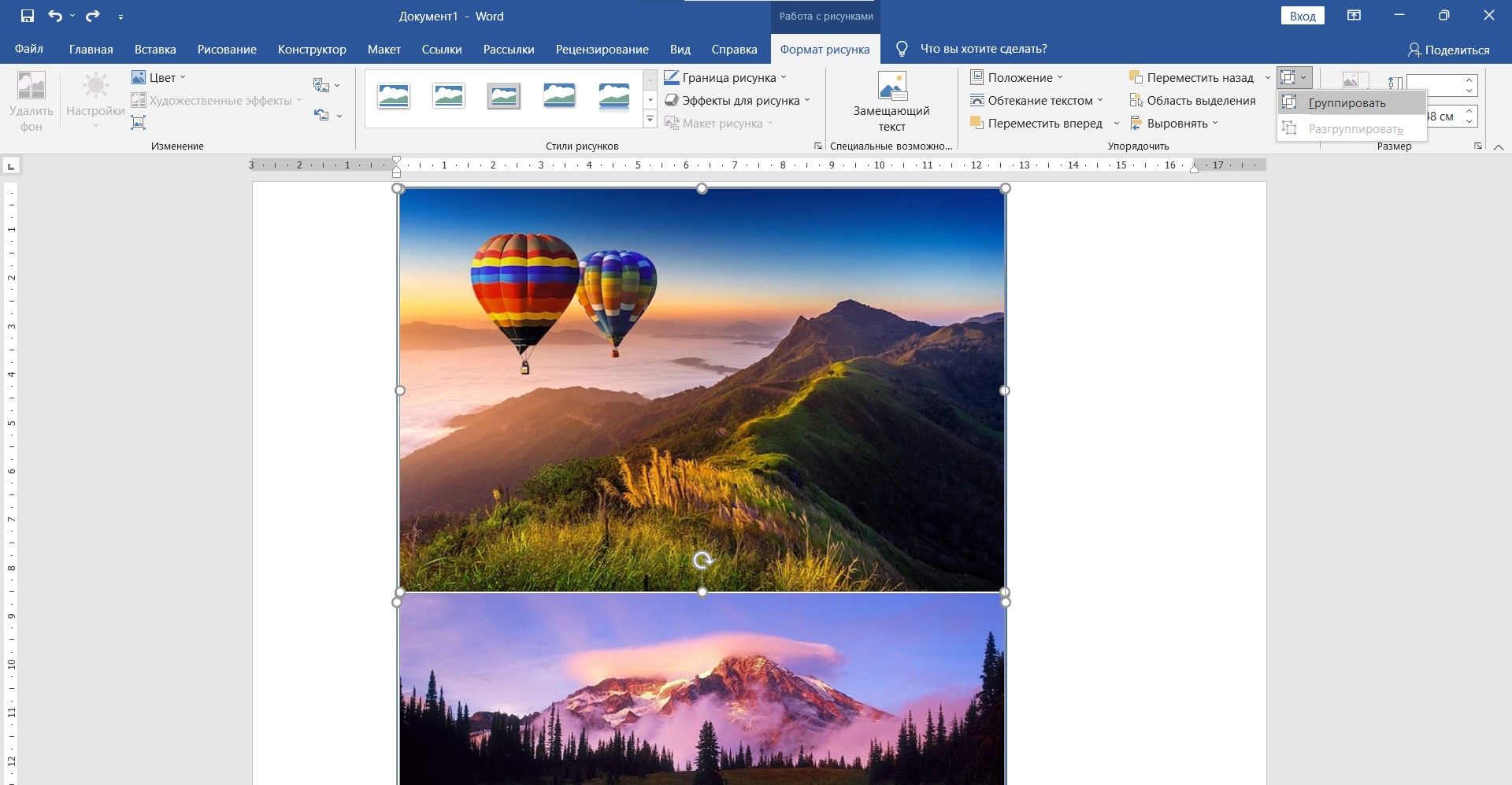
- После того как картинки отобразятся на странице, отредактируйте каждую при желании. Здесь можно обрезать JPG, установить новый размер, изменить резкость, удалить фон, добавить эффекты и т.д. Все функции расположены на панели инструментов «Формат рисунка». Для изменения размера достаточно перетянуть угол в сторону уменьшения (если в сторону увеличения – будет размыто) с помощью параметра разметки.

- Теперь нужно добавить холст. Для этого на вкладке «Вставка» выберите «Фигуры» – «Новое полотно».

- В документе появится полотно, которому можно задать контур и новый размер на вкладке «Формат рисунка».
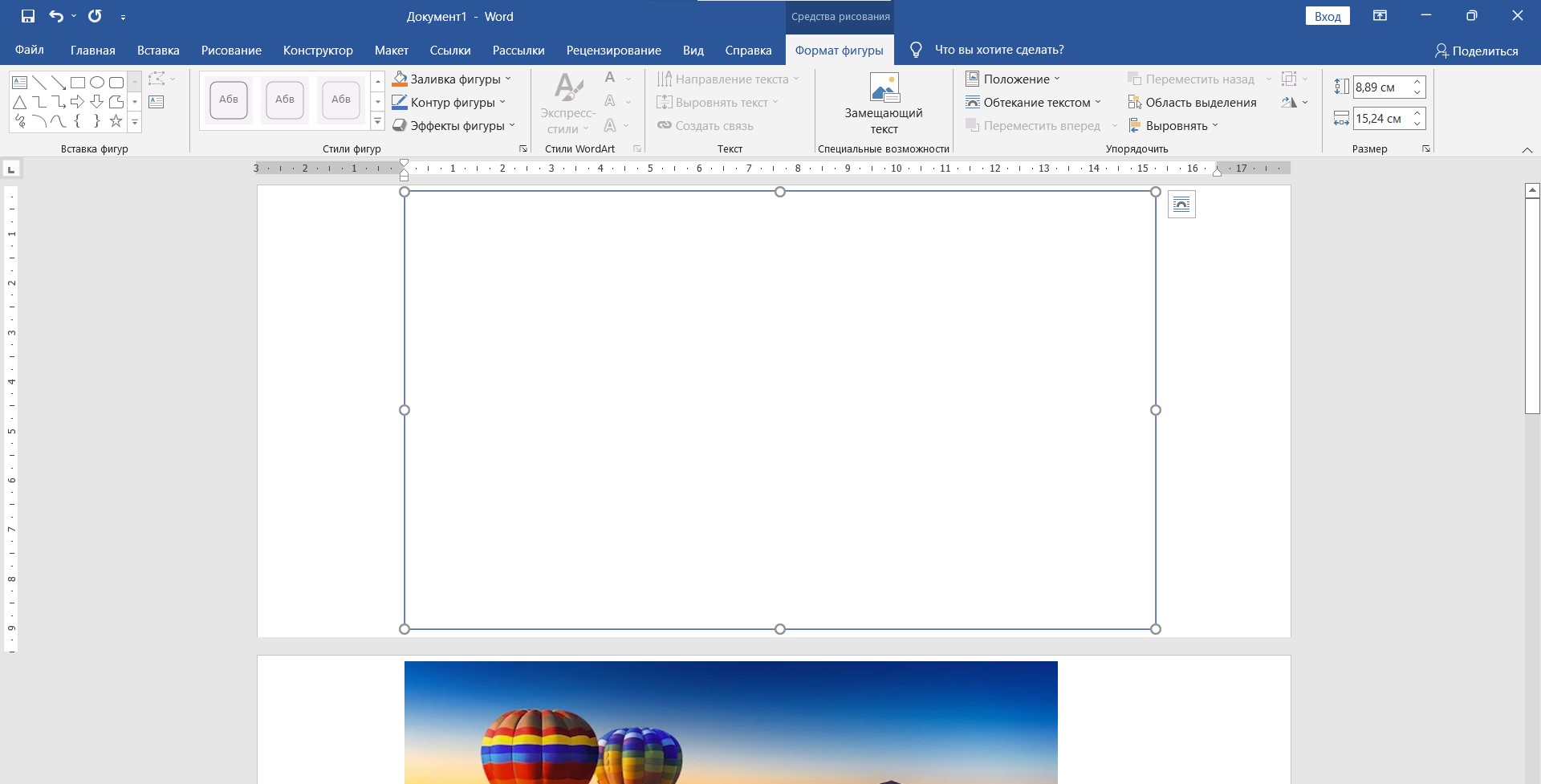
- Скопируйте и вставьте каждый JPG на полотно (перемещение объекта в этом случае не сработает) и, передвигая уголок, установите нужный размер.
Похожие записи

Как управлять bloatware (встроенными приложениями) на андроид устройстве
Bloatware — приложения, предустановленные на телефоне операционной системой, производителем аппарата или мобильным оператором, которые вы не можете удалить, и это общераспространенная боль вы сами знаете в чем. Раздражает, когда приложения, которые вы никогда не используете, которые занимают место в телефоне, работают в фоновом режиме, съедая батарею и замедляя телефон. Что же с этим можно сделать? …
Как защитить конфиденциальность на iPhone
Использование iPhone с настройками системы и приложений по умолчанию недостаточно для защиты конфиденциальности. Следовательно, ниже мы приводим шаги по защите вашей конфиденциальности на iPhone.

Как удалить повторяющиеся файлы в Google Диске
Дубликаты файлов могут представлять угрозу, если вы регулярно пользуетесь услугами облачного хранилища, такими как Google Диск или One Drive.

Как включить режим ожидания Apple на телефонах Samsung
Apple недавно представила долгожданное обновление iOS 17 на ежегодной конференции разработчиков WWDC 5 июня. Эта последняя версия iOS включает в себя множество замечательных функций, которые наверняка порадуют пользователей.

Как блокировать и разблокировать программы в брандмауэре Windows
Брандмауэр Защитника Windows позволяет легко блокировать доступ вредоносных программ к сетевым ресурсам на компьютере. Точно так же вы можете разблокировать программы в брандмауэре Windows, если обнаружите, что определенная программа блокируется без необходимости.
Как добавить принтер с помощью IP-адреса в Windows 10
Существует несколько способов добавления беспроводных или сетевых принтеров в Windows 10. Ниже вы найдете инструкции по добавлению принтера с использованием IP-адреса в Windows 10.
Конвертировать любое изображение в JPG (Объединенная Экспертная Группа По Фотографиям)
Вы можете конвертировать несколько изображений в один JPG файл.
Как конвертировать мое изображение в JPG?
Просто используйте наш вышеуказанный инструмент, загрузите ваши файлы изображений, и они автоматически будут конвертированы в один JPG файл за несколько секунд.
Много форматов поддерживается
Наш онлайн-сервис может поддерживать множество форматов файлов изображений, таких как jpg, png, bmp, gif. и вы можете конвертировать их, как хотите.
Конвертировать несколько изображений в один JPG файл?
Да, с нашим инструментом вы можете загрузить большое количество изображений, они будут объединены и преобразованы в один файл JPG в один клик.
Как на счет качества?
Конечное качество всегда зависит от ваших оригинальных загруженных файлов, по этой причине мы настоятельно рекомендуем использовать наилучшее качество изображений для хорошего качества JPG
100% безопасно
Все ваши загрузки и конвертированные изображения будут удалены автоматически с нашего сервера. Мы не храним никаких изображений.
Как несколько файлов JPG объединить в один JPG
Необходимость создания одного JPG-файла из нескольких подготовленных картинок может возникнуть в любое время – например, при наличии ограничений на отправку вложенных объектов или при желании собрать большое количество разрозненных данных в одном удобном месте. В этой короткой статье мы расскажем, как несколько файлов JPG объединить в один JPG – рассмотрим самые быстрые и удобные способы.
Способы объединения картинок
Выполнить поставленную нами задачу можно двумя путями – используя специальную программу, которая предназначена для объединения файлов одного формата, или применяя возможности любого графического редактора. Разберём оба способа.

Специальная утилита
Можно найти несколько достаточно удобных инструментов, позволяющих выполнить быстрое объединение картинок. Среди них можно выделить программу с говорящим названием Join Multiple JPG Files Into One. Эта небольшая утилита способна в автоматическом режиме создать единый JPG из множества имеющихся изображений. Программа очень лёгкая и простая, не перегружена лишним функционалом.
Инструкция по работе с приложением выглядит следующим образом:
- Открываем официальный сайт разработчика , загружаем утилиту, выполняем простую установку.
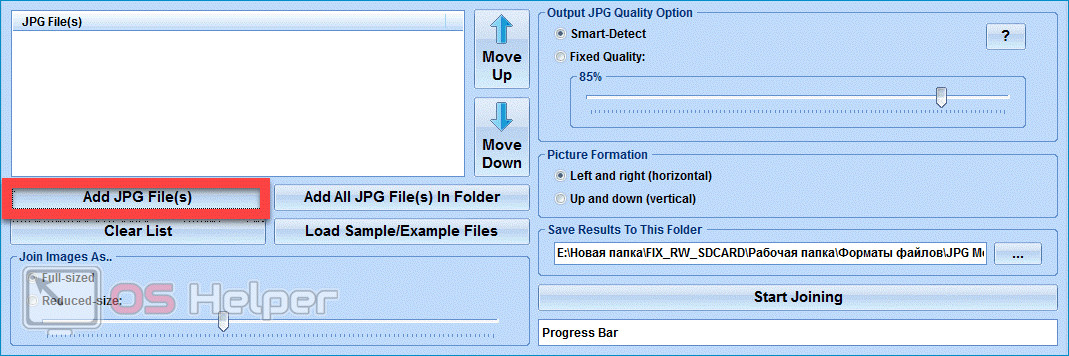
- Запускаем утилиту и нажимаем на кнопку «Add JPG File(s)», которая ответственна за добавление картинок. Чтобы выбрать JPG-файлы в папке, выберите вариант с «In Folder».
- В окне проводника открываем папку с подготовленными изображениями и выделяем нужные, зажав кнопку [knopka]Ctrl[/knopka]. Загружаем объекты в программу.
- При помощи кнопок «Move Up» и «Move Down» меняем положение картинок таким образом, каким хотим видеть их в конечном файле. Эти кнопки поднимают или понижают объект соответственно.
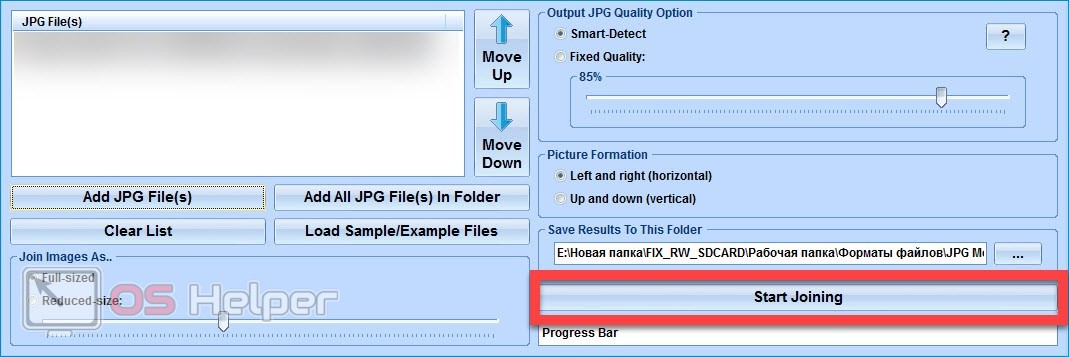
- Настраиваем масштаб в поле «Join Images As», выбираем качество итоговой картинки в блоке «Output JPG Quality», устанавливаем порядок формирования изображения в разделе «Picture Formation» и указываем директорию сохранения во вкладке «Saves Result». Жмём на кнопку «Start Joining», чтобы запустить процедуру соединения.
Минусом данной утилиты является то, что разработчик ограничил функционал пробной бесплатной версии – за один «проход» она позволяет объединять только два изображения. Ещё один недостаток – отсутствие полноценного перевода на русский язык.
Графический редактор
Использование графического редактора — это наиболее продвинутый и вариативный с точки зрения расположения картинок метод. Несмотря на то, что для работы в редакторе нужно обладать некоторыми навыками, получаемый результат может оказаться гораздо качественнее того, который способна обеспечить автоматизированная утилита.
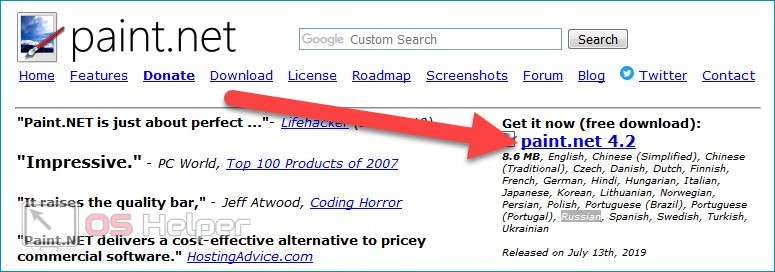
Алгоритм действий для объединения нескольких картинок в одну при помощи Paint.NET достаточно прост:
- Перед тем, как запускать программу, переходим в свойства каждой из объединяемых картинок, открываем раздел «Подробно» и смотрим на параметры ширины и длины. Чтобы не забыть их, можно оставить окно открытым.
- Открываем редактор, нажимаем на раздел меню «Изображение», кликаем по «Размер полотна». Если хотим объединять картинки по горизонтали, то складываем параметр «Ширина» и вводим получившееся значение в соответствующее поле в программе. Если будем работать по вертикали, то выполняем те же действия, но для параметра «Высота».
- Заходим в блок «Слои», жмём на «Импорт из файла», выделяем нужные картинки и добавляем их.
- Располагаем изображения на полотне так, как хотим, после чего открываем меню «Файл» и сохраняем результат.
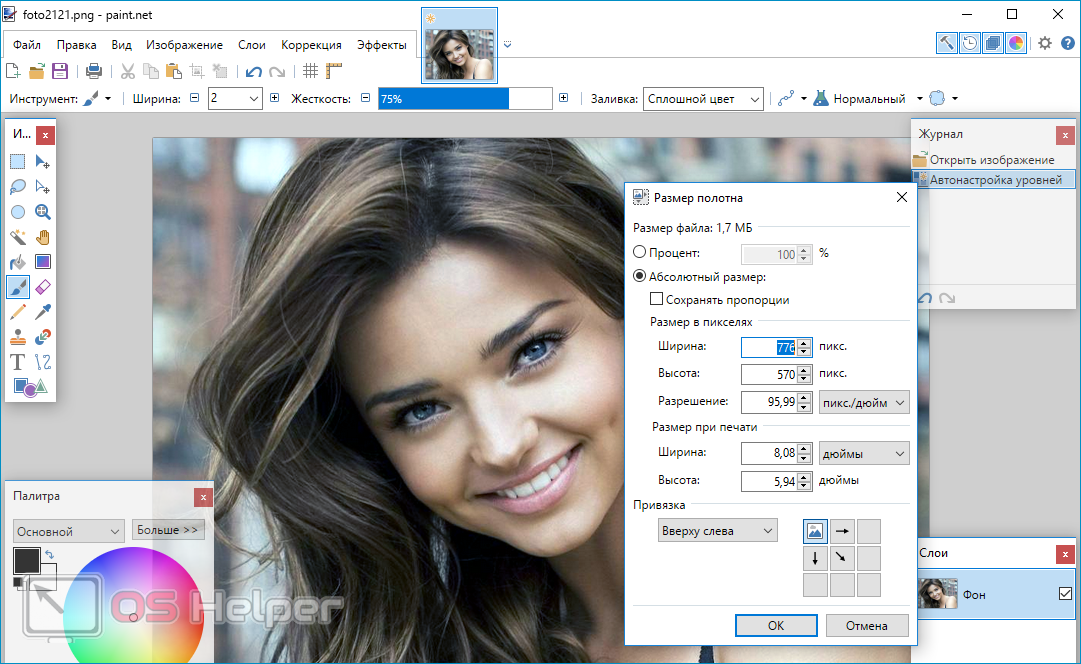
При сохранении утилита задаст вопрос о том, как поступить с созданными слоями – необходимо выбрать вариант «Объединить». В качестве формата сохранения указываем JPG.
Заключение
В большинстве ситуаций возможностей специальной утилиты, предложенной в первом разделе статьи, будет более, чем достаточно. Ограничение по количеству добавляемых изображений можно обойти путём объединения новой картинки с той, которая была собрана на предыдущем этапе.
Объединение двух картинок в одну онлайн
Главное нужно указать две картинки на вашем компьютере или телефоне, выбрать для них нужное расположение, нажать кнопку OK внизу страницы. Остальные настройки уже выставлены по умолчанию.
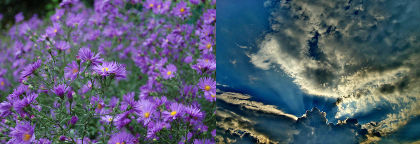
Пример из двух картинок, соединённых в одну на этом сайте:
Чтобы соединить 3 фотографии в одну – соедините сначала первые две, а затем уже две объединённые нужно соединить с третьей. Или ещё можно сделать простой фотоколлаж из нескольких фотографий.
Исходные изображения никак не изменяются. Вам будет предоставлена другая обработанная картинка.