Guide-Apple
Как на iPhone 12, 12 mini, 12 Pro, 12 Pro Max сместить экран вниз?
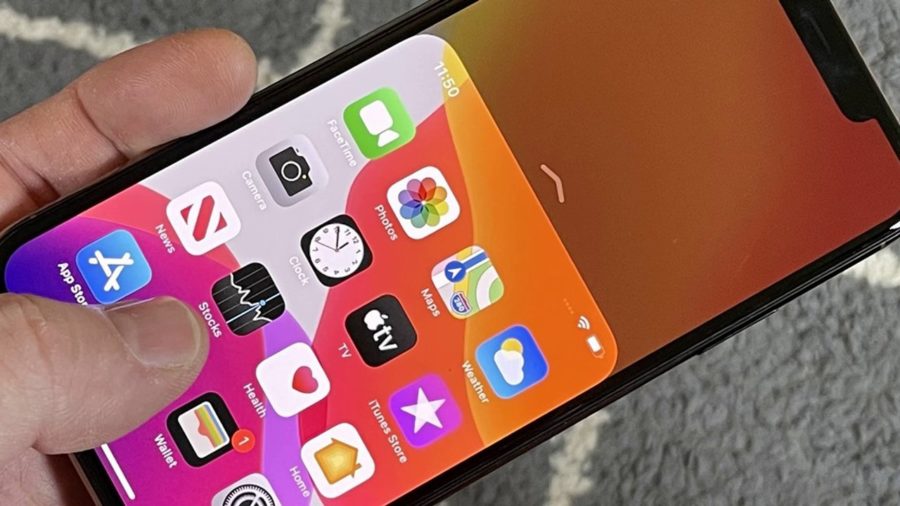
Если экран Айфон 12 мини достаточно маленький и удобен в использовании, то многим придётся тяжело на Айфон 12, 12 Про и тем более 12 Про Макс.
Для такой ситуации существует функция под названием «Удобный доступ». Давайте рассмотрим, каким жестом можно сместить иконки.
Как на Айфоне 12 опустить экран вниз?
На старых моделях жестов ещё не было, поэтому нужно было просто два раза подряд нажать на кнопку Home.
Теперь её убрали и остались только жесты, что намного удобнее, когда их изучить и знать как пользоваться.
Чтобы сдвинуть экран вниз, нужно разместить палец внизу экрана и потянуть вниз между ярлыками.
Ничего сложного нет, просто нужно пару раз сделать и потом уже не будет возникать сложностей.
Если вдруг захотите отключить её, то просто зайдите в Настройки — Основные — Универсальный доступ — выключаем Удобный доступ.
Как опустить содержимое экрана iPhone
После того как в 6 айфоне экран был увеличен с 4 до 4.7 дюйма, многие пользователи стали жаловаться, что им стало неудобно пользоваться телефоном одной рукой. Если взаимодействовать с нижней частью экрана можно было легко, то чтобы добраться до верхней, приходилось серьезно попотеть. Некоторые даже умудрялись всячески подбрасывать телефон на руке, чтобы подвинуть его ближе к себе, что нередко приводило к нехорошим последствиям.
Чтобы исправить это, в одной из версий iOS была добавлена интересная опция – возможность опустить содержимое экрана. При двойном касании кнопки Home экран опускался примерно до центра, после чего им можно было спокойно пользоваться одной рукой.

Пример опущенного дисплея
С выпуском версий Plus эта опция стала для многих просто незаменимой, но, перед началом продаж iPhone X у многих появился вопрос: «А как опустить экран на нем?». У девайса ведь нет кнопки Home. Компания Apple учла это и немного изменила для десятки алгоритм запуска функции.
Для начала опцию нужно сделать активной. Делается это точно также, как и на остальных айфонах. В настройках ищем пункт «Основные» и переходим во вкладку «Универсальный доступ ».


Наша цель здесь – «Удобный доступ». Активируем его переведя ползунок в зеленое положение.

После того как опция запущена, тянем внизу полоску жестов в нижней части экрана и выбираем там необходимое нам действие. Чтобы вернуть все в исходное состояние просто нажмите на ту часть дисплея, которая осталась незаполненной.
Как сдвигать вниз экран iPhone, чтобы дотягиваться пальцем одной руки до верхней части дисплея
Повальная мода на фаблеты, то есть смартфоны с диагональю экрана 5 дюймов и выше, началась относительно давно, но лишь в 2015 году Apple впервые отказалась от 4-дюймового стандарта, выпустив первые устройства с 4,7 и 5,5-дюймовыми дисплеями.

Так как большинство владельцев новых моделей iPhone ранее также пользовались смартфонами яблочной компании, то для многих из них переход от компактных iPhone на фаблеты длиной почти 16 и шириной почти 8 сантиметров (iPhone 14 Pro Max) стал несколько проблематичным.
Впрочем, в Apple постарались повысить эргономику устройства программными методами, в частности, реализовав режим «Удобный доступ», позволяющий опускать экран iPhone, чтобы дотягиваться пальцем одной руки до верхней его части.
Благодаря этой простой, но весьма полезной функции, можно с легкостью дотянуться большим пальцем до иконок верхнего ряда на экране iPhone (работает на iPhone 6 и новее) в портретной ориентации. Кроме того, гораздо проще работать с адресной строкой Safari, почтой и множеством других приложений, имеющих элементы управления в верхней части экрана.
Как включить функцию Удобный доступ (Reachability)
Включить или отключить действие функции Удобный доступ можно, перейдя по пути: Настройки → Универсальный доступ → Касание и установив переключатель Удобный доступ в необходимое положение.


Как опускать экран iPhone без кнопки Домой, чтобы дотягиваться пальцем одной руки до верхней его части
На iPhone с Face ID для активации Удобного доступа необходимо смахнуть пальцем вниз к краю экрана.


Как опускать экран iPhone с кнопкой Домой, чтобы дотягиваться пальцем одной руки до верхней его части
Активировать «Удобный доступ» на старых iPhone также очень легко – для этого достаточно дважды коснуться (не нажать, а именно коснуться) кнопки Домой, вернуть отображение контента в первоначальный вид можно аналогичным действием.
Научился одной рукой использовать большие iPhone. Помогли эти 20 хитрых функций
 В закладки
Большие iPhone Plus и Pro Max удобнее использовать двумя руками. Здесь даже спорить нечего. Впрочем, это возможно далеко не всегда.
Когда одна рука занята, приходится изощряться: перекидывать смартфон туда-обратно во второй, пытаясь дотянуться до верхней части экрана. В такие моменты начинаешь жалеть, что не купил мобильное устройство стандартного размера. Но делать нечего…
Впрочем, в последних iOS предостаточно полезных фишек, которые помогут использовать большой iPhone одной рукой. Есть очевидные и не очень. Вот самые полезные.
�� Спасибо re:Store за полезную информацию. ��
1. Активируйте «Удобный доступ» и научитесь его использовать
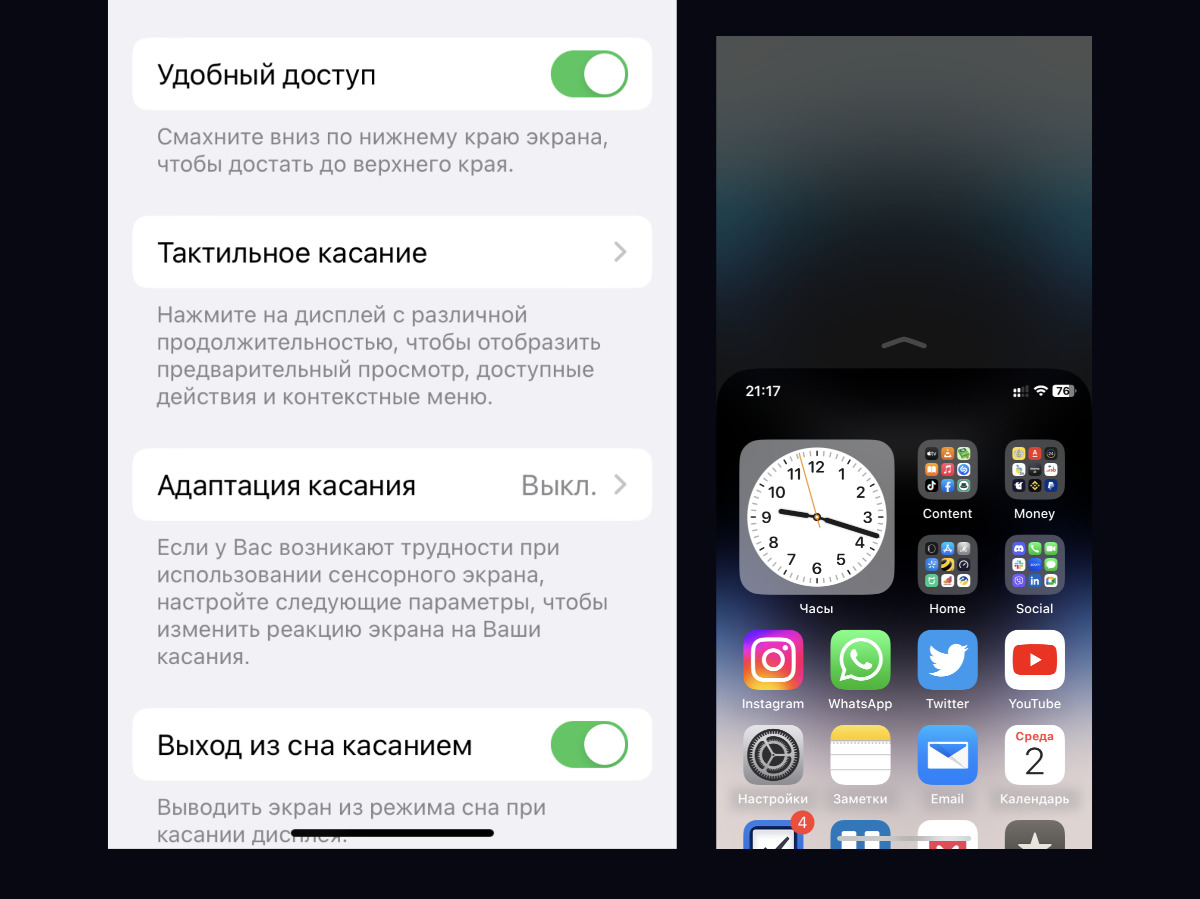
«Удобный доступ» опускает верхнюю часть экрана вниз
▶︎ Что сделать: откройте «Настройки», перейдите в раздел «Универсальный доступ», разверните меню «Касание», переведите в активное положение переключатель «Удобный доступ».
Чтобы сдвинуть верхние элементы экрана вниз после активации функции, нужно смахнуть вниз в центральной части ближе к нижнему краю экрана.
Попробуйте, очень удобно!
2. Попробуйте вариант клавиатуры для использования одной рукой
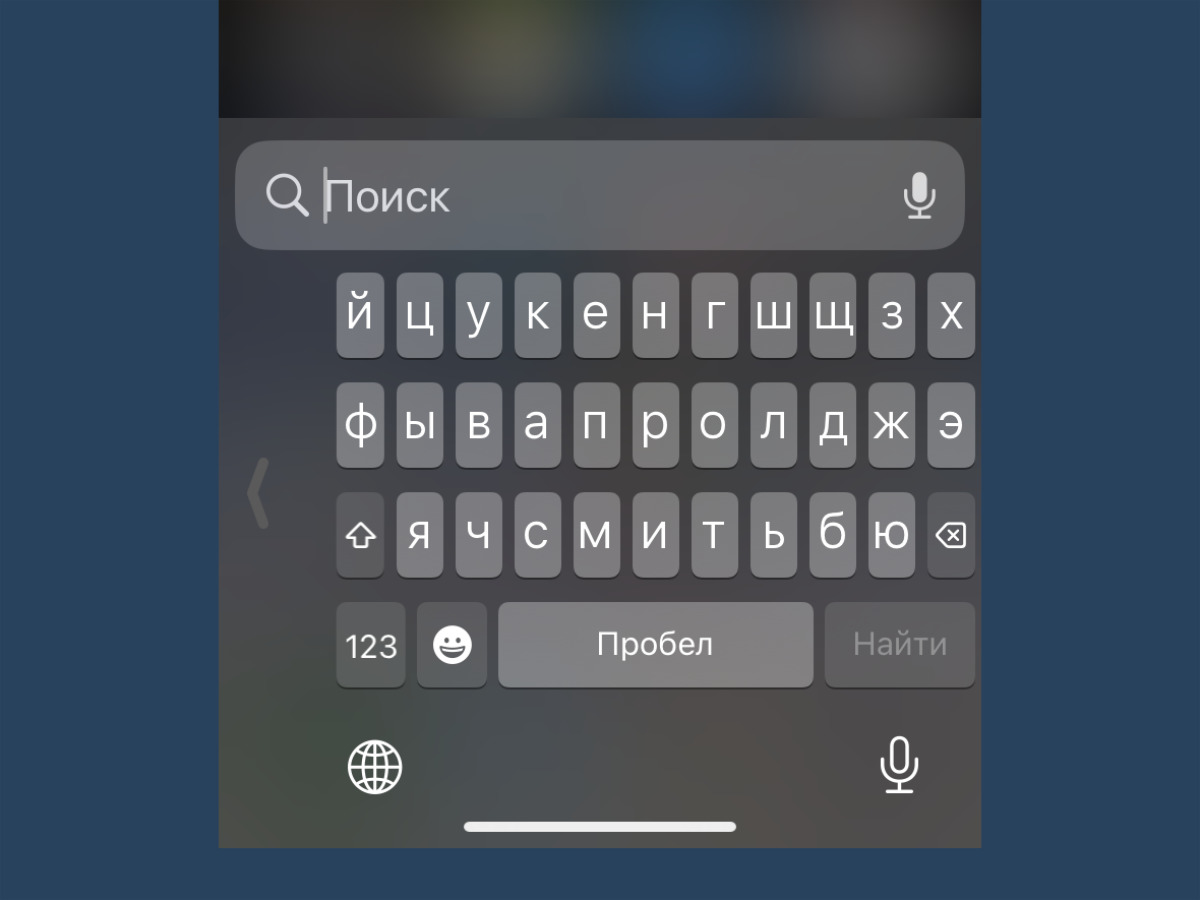
Клавиатуру получится сдвинуть к одной из сторон
▶︎ Что сделать: откройте «Настройки», перейдите в раздел «Основные», разверните меню «Клавиатуры» → «Клавиатура для одной руки», выберите вариант — «Слева» или «Справа».
Клавиатура может располагаться слева или справа.
Активировать её также получится, зажав кнопку переключения языков.
3. Активируйте полноэкранный экран для входящего вызова
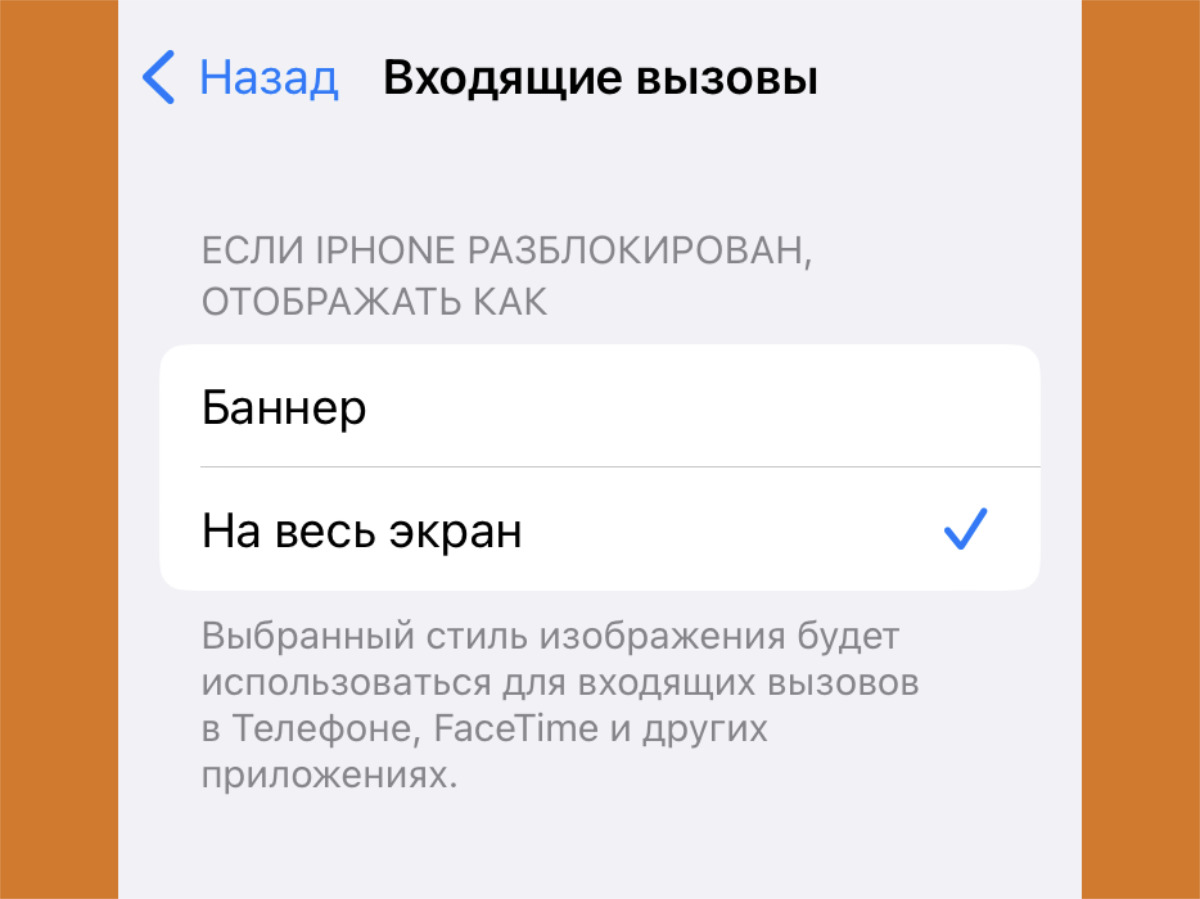
В полноэкранном режиме кнопка принятия вызова ниже
▶︎ Что сделать: откройте «Настройки», перейдите в раздел «Телефон», разверните меню «Входящие вызовы», выберите вариант «На весь экран».
Входящие вызовы в виде баннера в верхней части экрана сложно назвать удобными при использовании большого смартфона одной рукой.
4. Переключитесь на увеличенный вариант интерфейса iOS
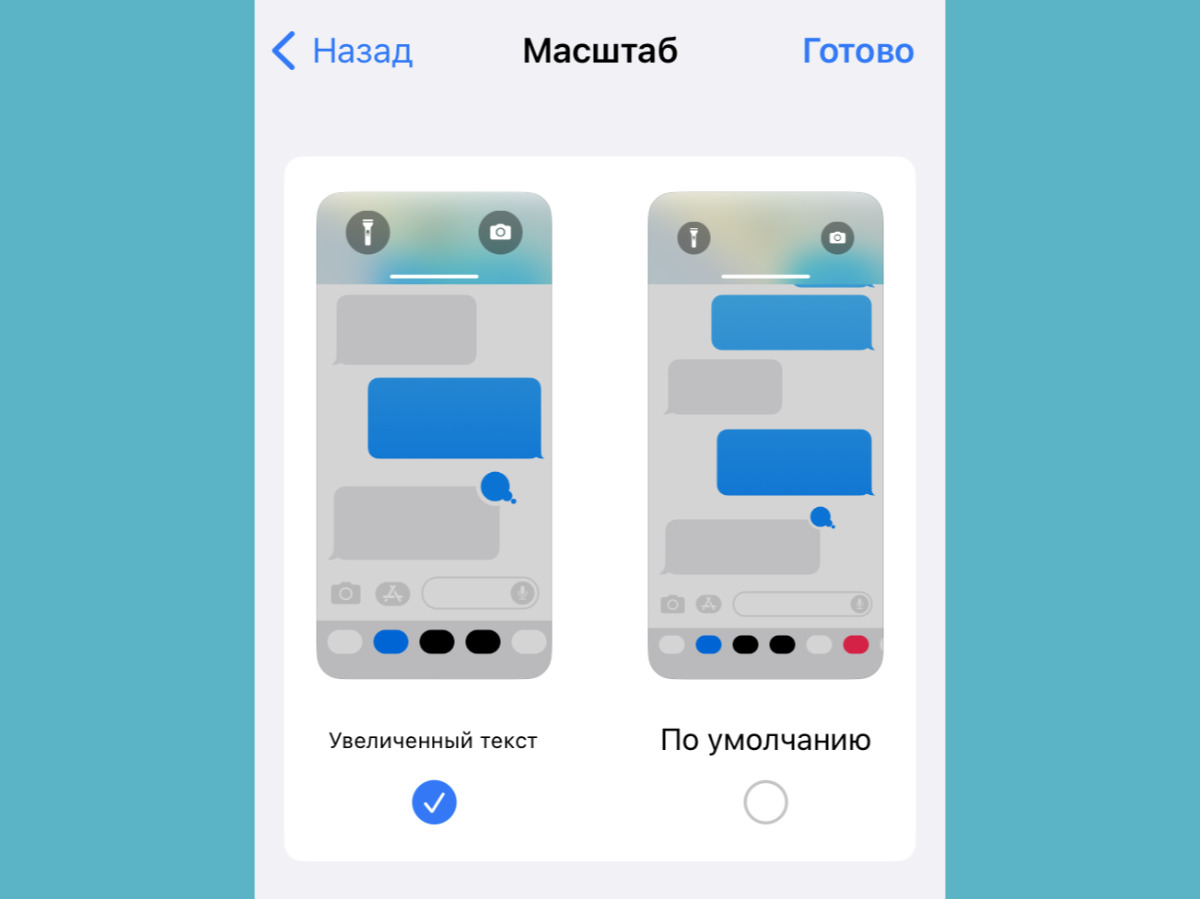
В увеличенном формате использовать iPhone одной рукой будет проще
▶︎ Что сделать: откройте «Настройки», перейдите в раздел «Экран и яркость», разверните меню «Масштаб», выберите вариант «Увеличенный текст».
Чем больше элементы интерфейса, тем проще попадать по ним одной рукой.
5. Включите AssistiveTouch и добавьте универсальную кнопку
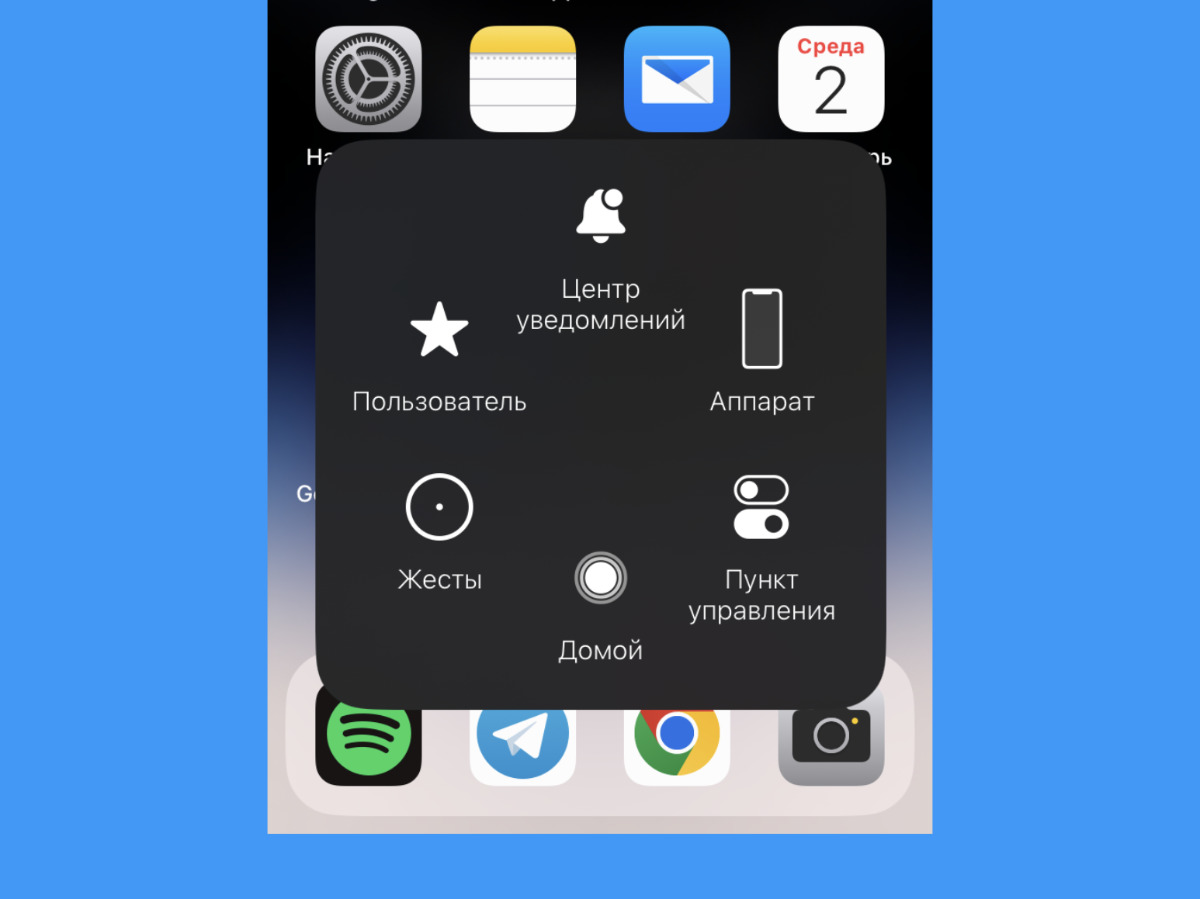
Универсальную кнопку получится разместить в любом месте экрана
▶︎ Что сделать: откройте «Настройки», перейдите в раздел «Универсальный доступ», разверните меню «Касание» → AssistiveTouch, переведите в активное положение переключатель AssistiveTouch и настройте действия.
С помощью универсальной кнопки, которую можно разместить ближе к нижней части экрана, открывается меню с быстрыми действиями.
Набор возможностей представленного меню получится гибко настроить.
6. Переключайтесь между приложениями через полоску снизу
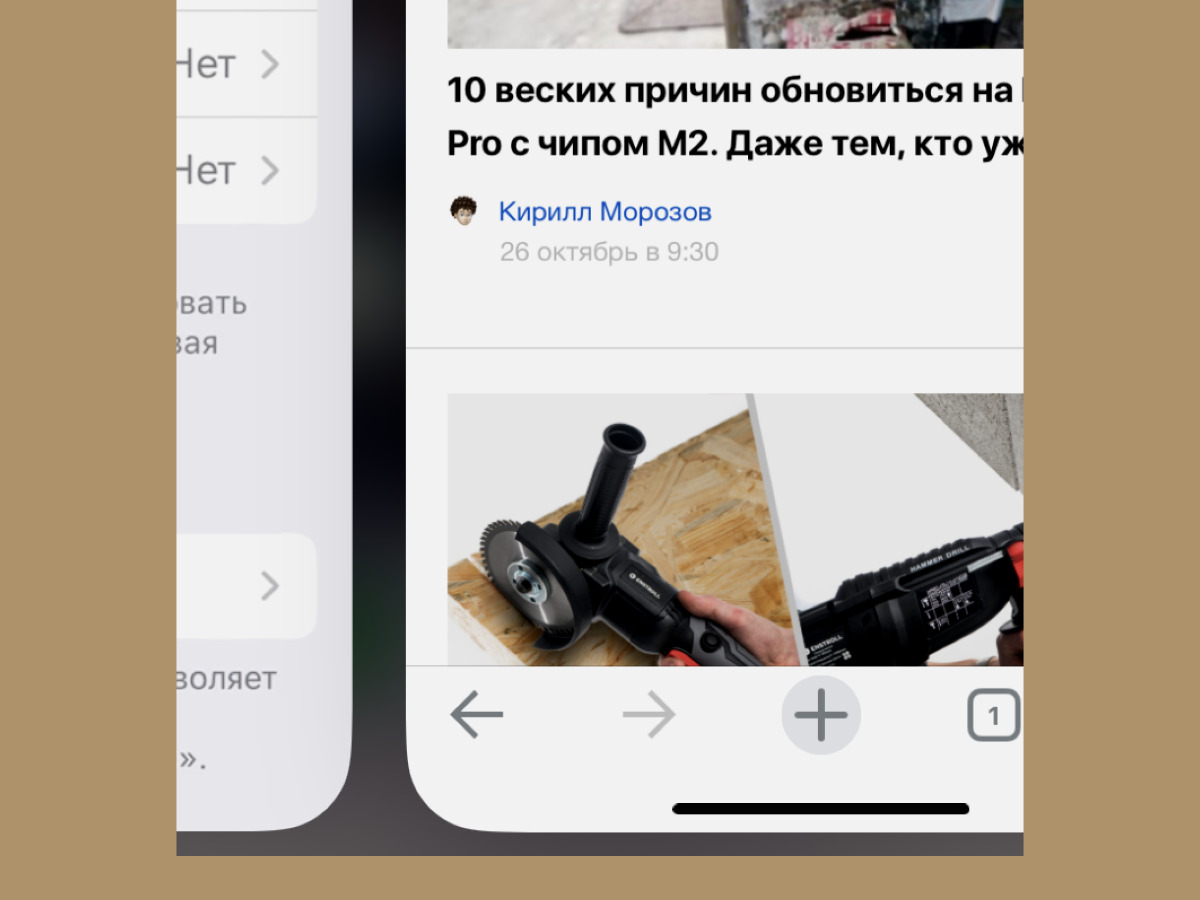
Эта полоска предусмотрена только на безрамочных смартфонах Apple
▶︎ Что сделать: просто смахните по полоске снизу влево или вправо для переключения между приложениями.
Удивительно, что далеко не все знают об этой возможности.
7. Приучите себя использовать жесты операционной системы
Возврат назад жестом работает почти во всех приложениях
▶︎ Что сделать: смахивание от левого края экрана вправо, к примеру, почти всегда возвращает к предыдущему меню.
Кнопка возврата назад обычно располагается в верхней части экрана, что не очень удобно. Впрочем, простой жест поможет разобраться с данным вопросом.
8. Назначьте снимок экрана на два постукивания по заднику iPhone
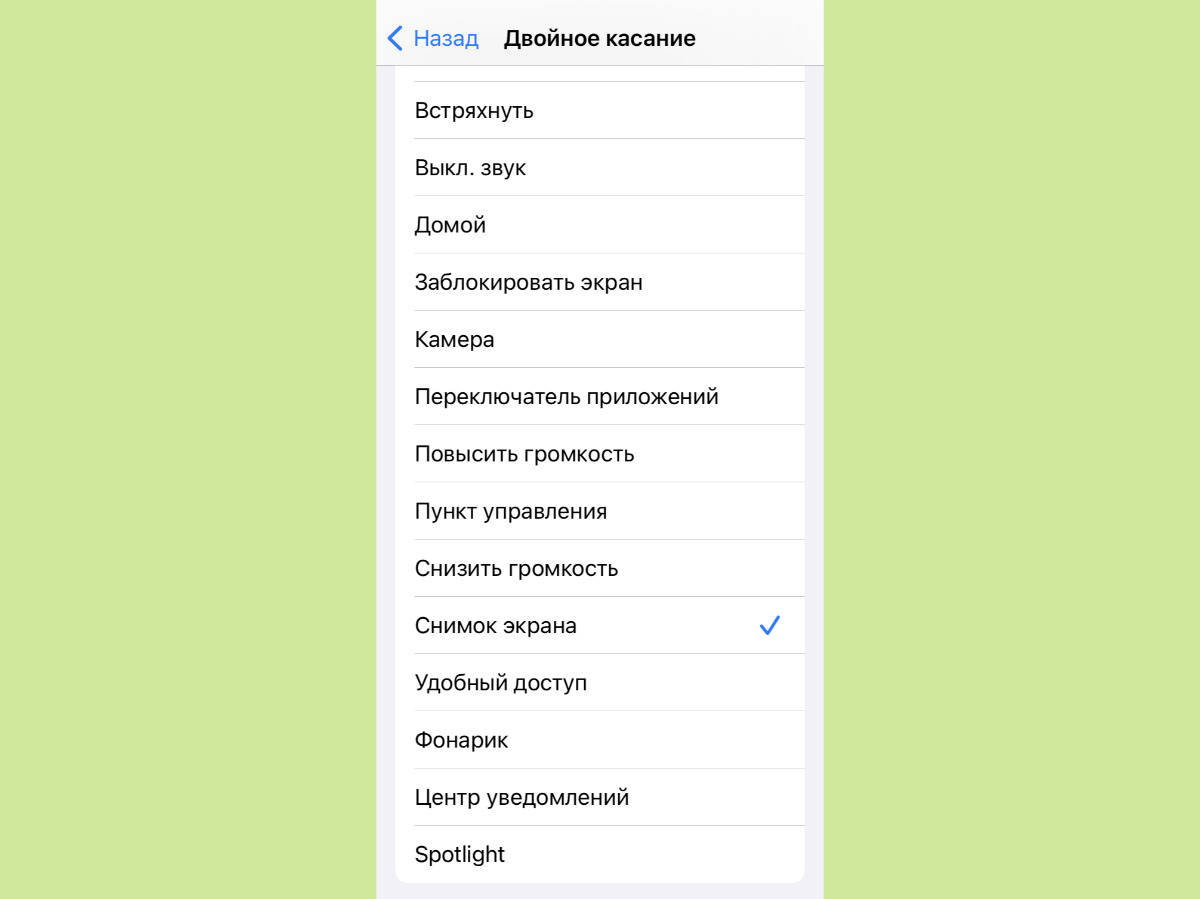
Сделать снимок экрана физическими кнопками одной рукой — то ещё удовольствие
▶︎ Что сделать: откройте «Настройки», перейдите в раздел «Универсальный доступ», разверните меню «Касание» → «Касание задней панели» → «Двойное касание», выберите вариант «Снимок экрана».
Снимок экрана пригодится, чтобы быстро зафиксировать какую-либо информацию. Но делать его каким-то другим образом одной рукой очень неудобно.
9. Оставьте три постукивания для запуска одной из «шторок»
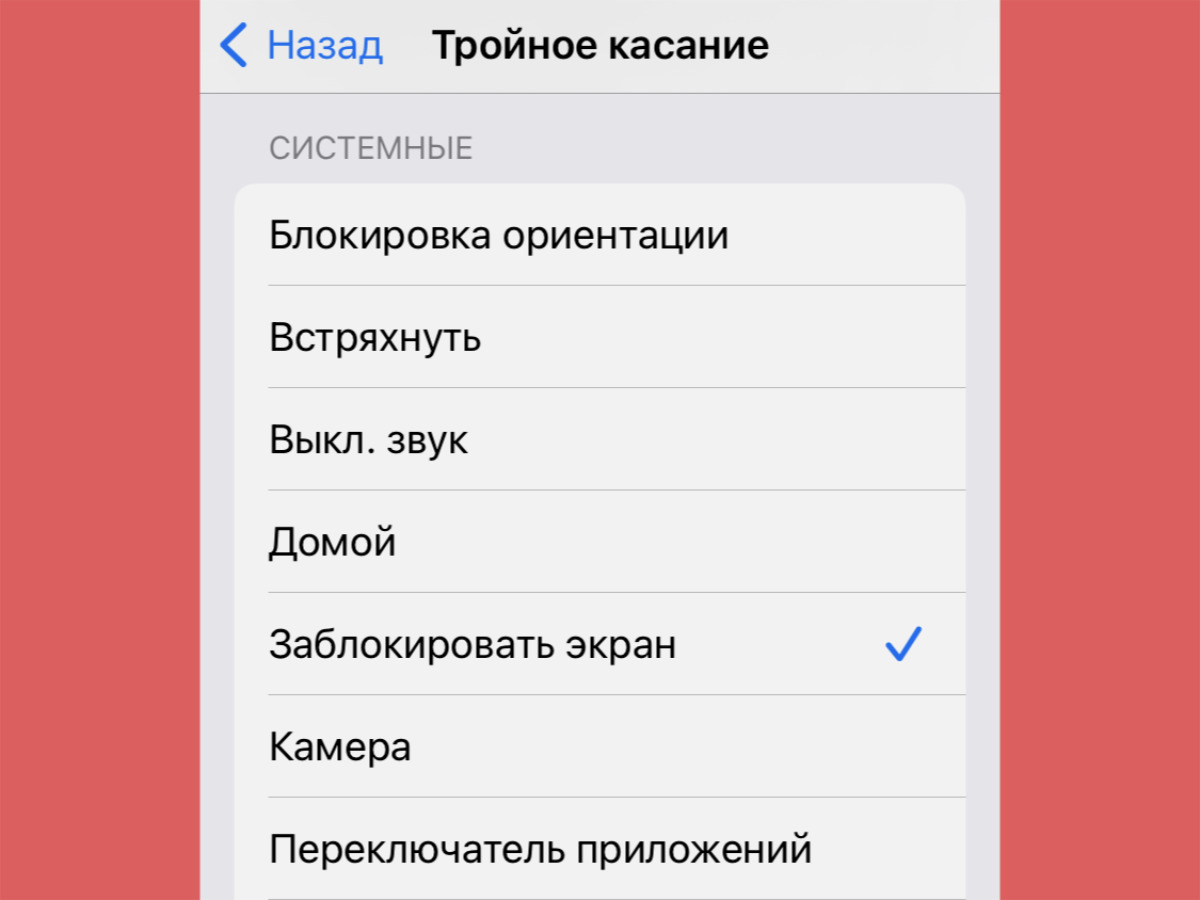
Тянуться к верхней части экрана на большом iPhone одной рукой не очень удобно
▶︎ Что сделать: откройте «Настройки», перейдите в раздел «Универсальный доступ», разверните меню «Касание» → «Касание задней панели» → «Тройное касание», выберите вариант «Центр уведомлений» или «Пункт управления».
В стандарте «шторки» опускаются от верхних углов экрана iPhone. Очевидно, дотягиваться до них одной рукой очень неудобно. Но выход найден.
10. Расположите полезные виджеты в верхней части экрана
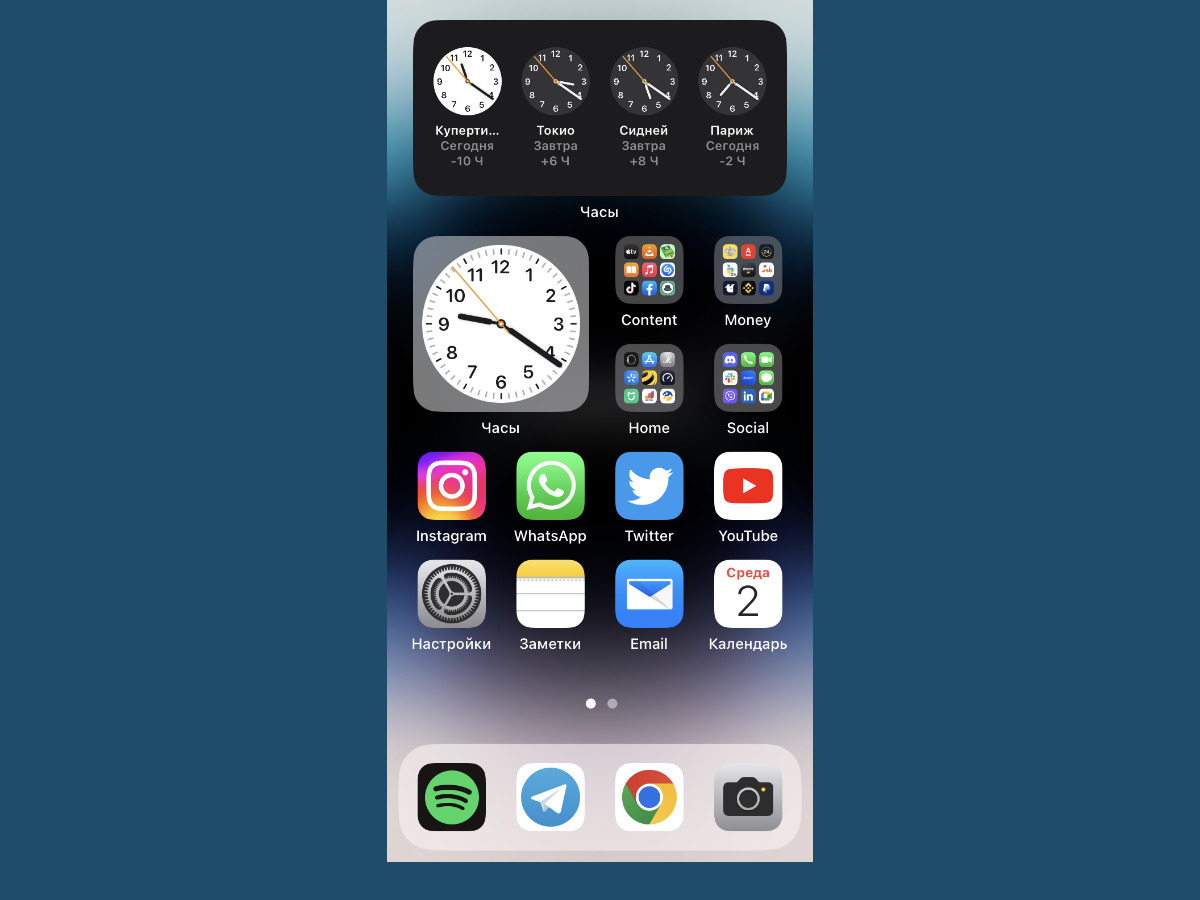
Виджеты в верхней части экрана помогут опустить ярлыки к нижней
▶︎ Что сделать: задержите палец на рабочем столе и добавьте несколько виджетов.
Для размещения сверху точно подойдёт мировое время или погодный информер.
11. Используйте виджеты для запуска функций в приложениях
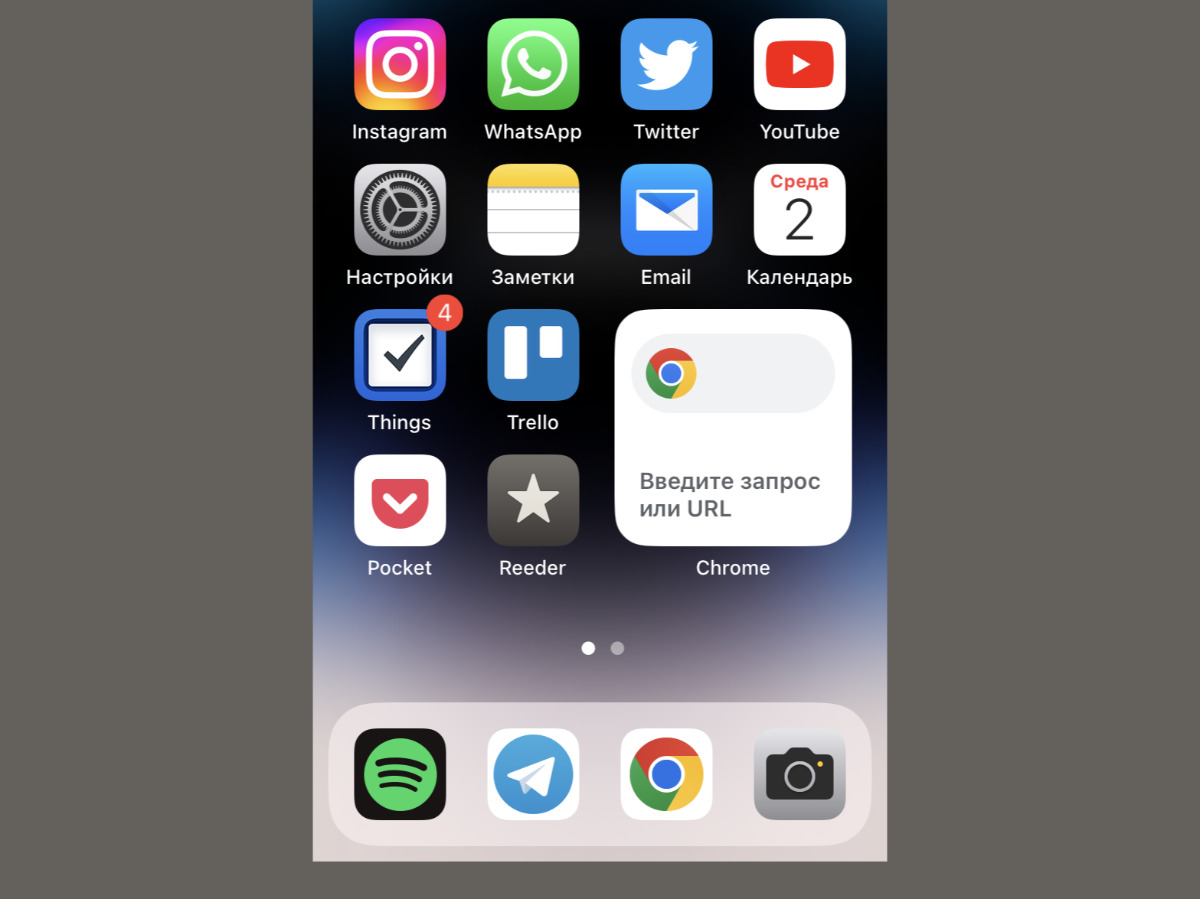
Вот этот виджет, например, помогает быстро перейти к строке поиска Google
▶︎ Что сделать: переместите виджеты с наиболее востребованными функциями в нижнюю часть экрана.
Фирменный виджет Google переносит в строку поиска, которая в самом приложении расположена в верхней части экрана.
12. Попробуйте прозрачный виджет, если виджеты не нужны
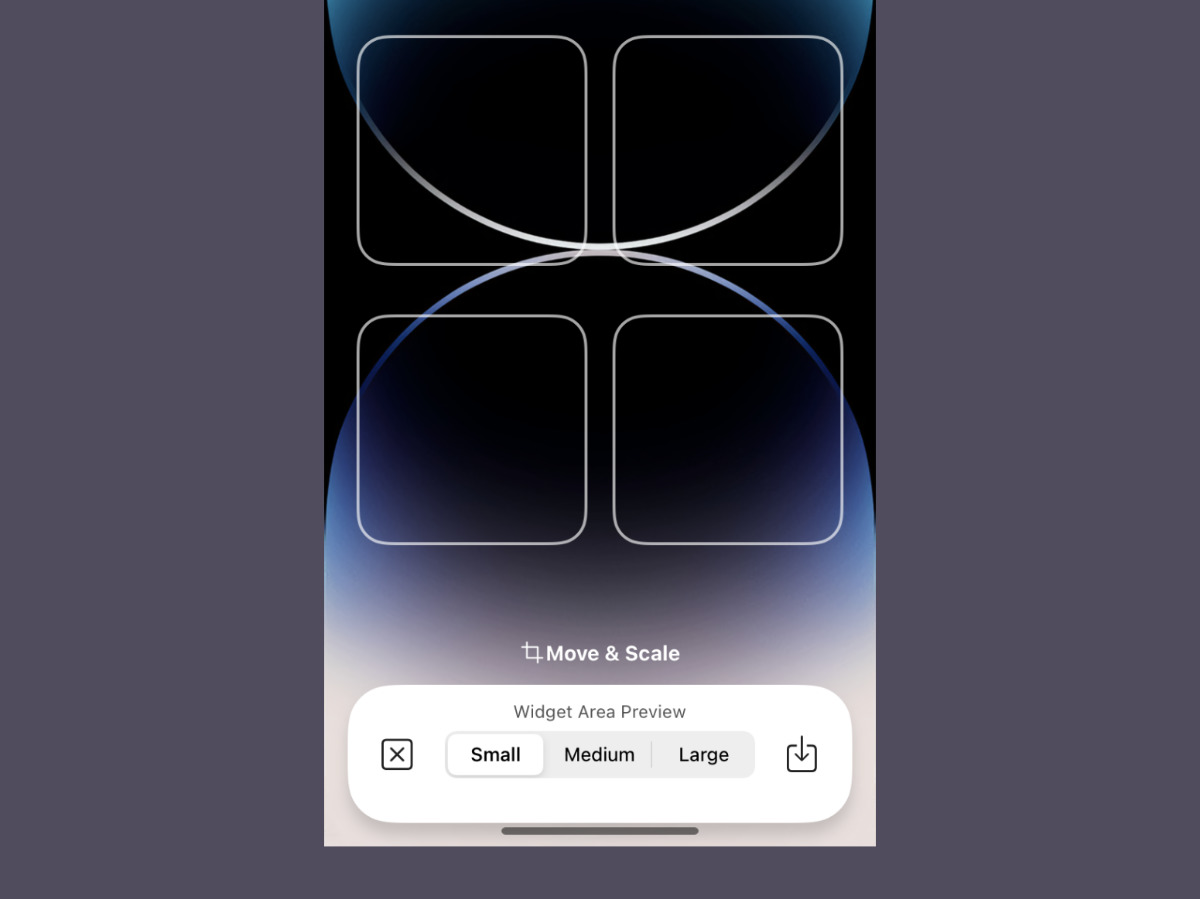
Прозрачные виджеты могут быть любых форм и размеров
▶︎ Что сделать: с помощью этого прозрачного виджета можно добавить пустое место в верхнюю часть экрана.
Приложение создаёт виджеты с частью рисунка рабочего стола, чтобы создать эффект пустого места.
Ещё один отличный вариант, чтобы сдвинуть ярлыки приложений ближе к нижнему краю экрана.
13. Продублируйте ярлыки приложений внизу второго экрана
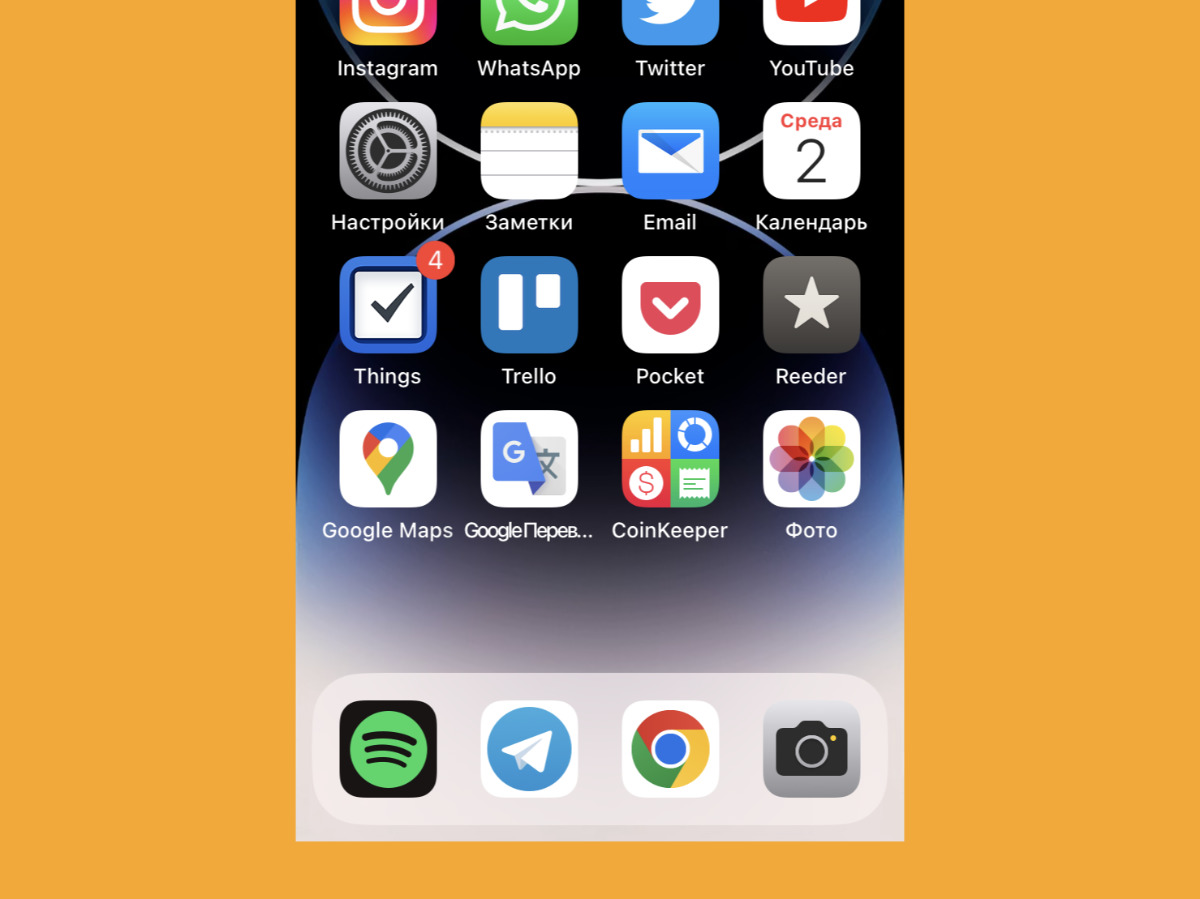
Можно перебросить какие-то важные функции в нижнюю часть экрана на каком-то другом рабочем столе
▶︎ Что сделать: просто перетащите ярлык необходимой программы из «Библиотеки приложений» в нижнюю часть любого рабочего стола — можно сделать сколько угодно ярлыков.
В последних выпусках iOS на рабочие столы можно добавлять любое количество ярлыков для одного и того же приложения.
Логично будет разместить ближе к нижнему краю любого дополнительного рабочего стола ярлыки востребованных приложений, для которых не нашлось места на основном.
14. Создайте несколько команд для быстрого запуска чего-либо
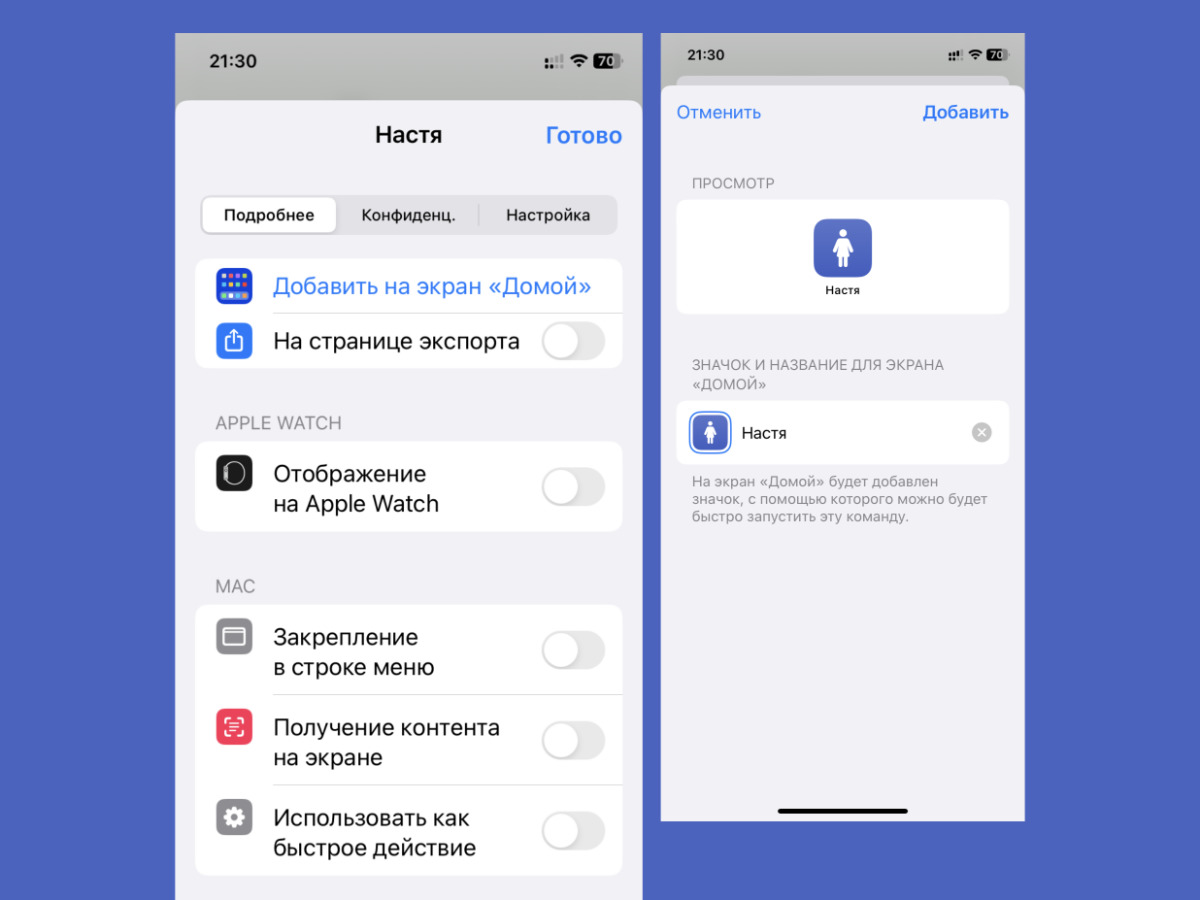
Вызов кого-либо можно разместить в нижней части экрана
▶︎ Что сделать: добавьте команды на запуск востребованных функций приложений и добавьте ярлыки на них в нижнюю часть любого рабочего стола.
С помощью команд быстрого запуска можно организовать вызов избранных контактов прямо значками для рабочего стола.
Их также логично разместить где-то снизу, чтобы легко дотягиваться одной рукой.
15. Организуйте целый отдельный рабочий стол для одной руки
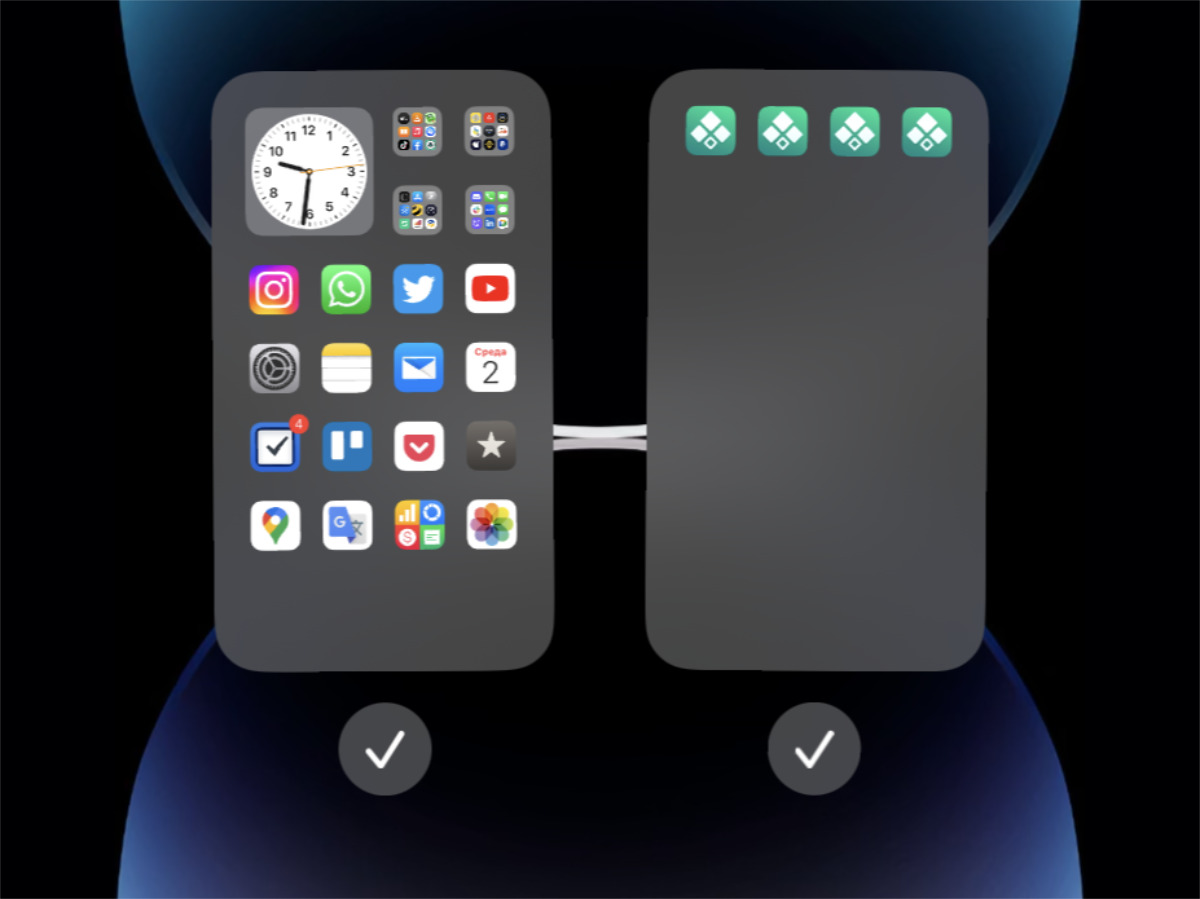
Когда вторая рука занята, получится использовать целый отдельный стол с помощью первой
▶︎ Что сделать: организуйте рабочий стол для одной руки на любом дополнительном рабочем столе, дублируя, если нужно, ярлыки и виджеты.
Можно организовать даже не один, а несколько рабочих столов, с которыми получится удобно управляться одной рукой.
По большому счёту, их можно даже скрывать, если в них какое-то время не будет необходимости.
16. Расширьте разнообразие значков в «Пункте управления»
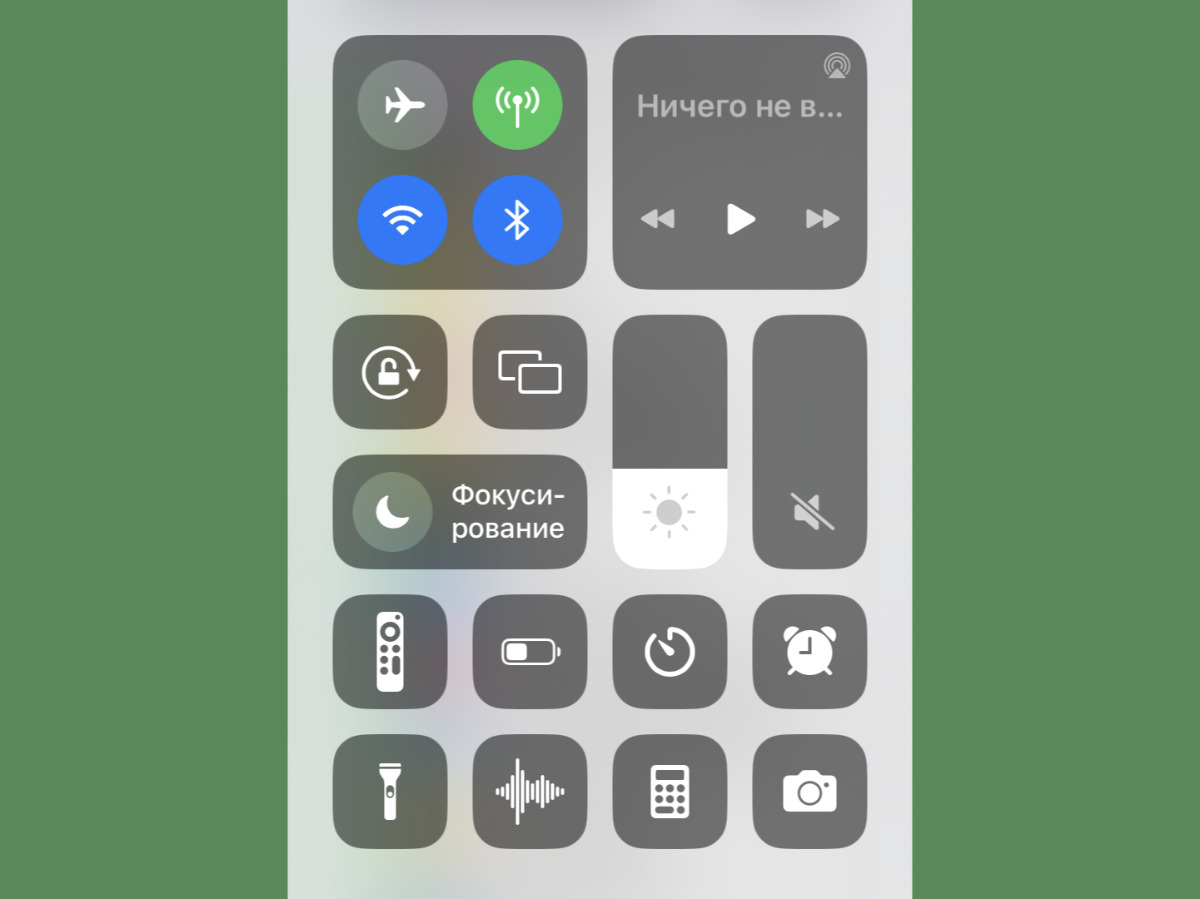
Чем больше значков в «Пункте управления», тем ближе они к нижней части экрана
▶︎ Что сделать: откройте «Настройки», откройте раздел «Пункт управления», добавьте больше значков с помощью кнопки ⊕ и переместите наиболее востребованные в нижнюю часть экрана.
Значки и переключатели в «Пункте управления» размещаются от верхней части экрана к нижней. Поэтому, если их не так много, они будут слишком высоко для использования одной рукой.
17. Активируйте Siri и начните просить её о любой помощи
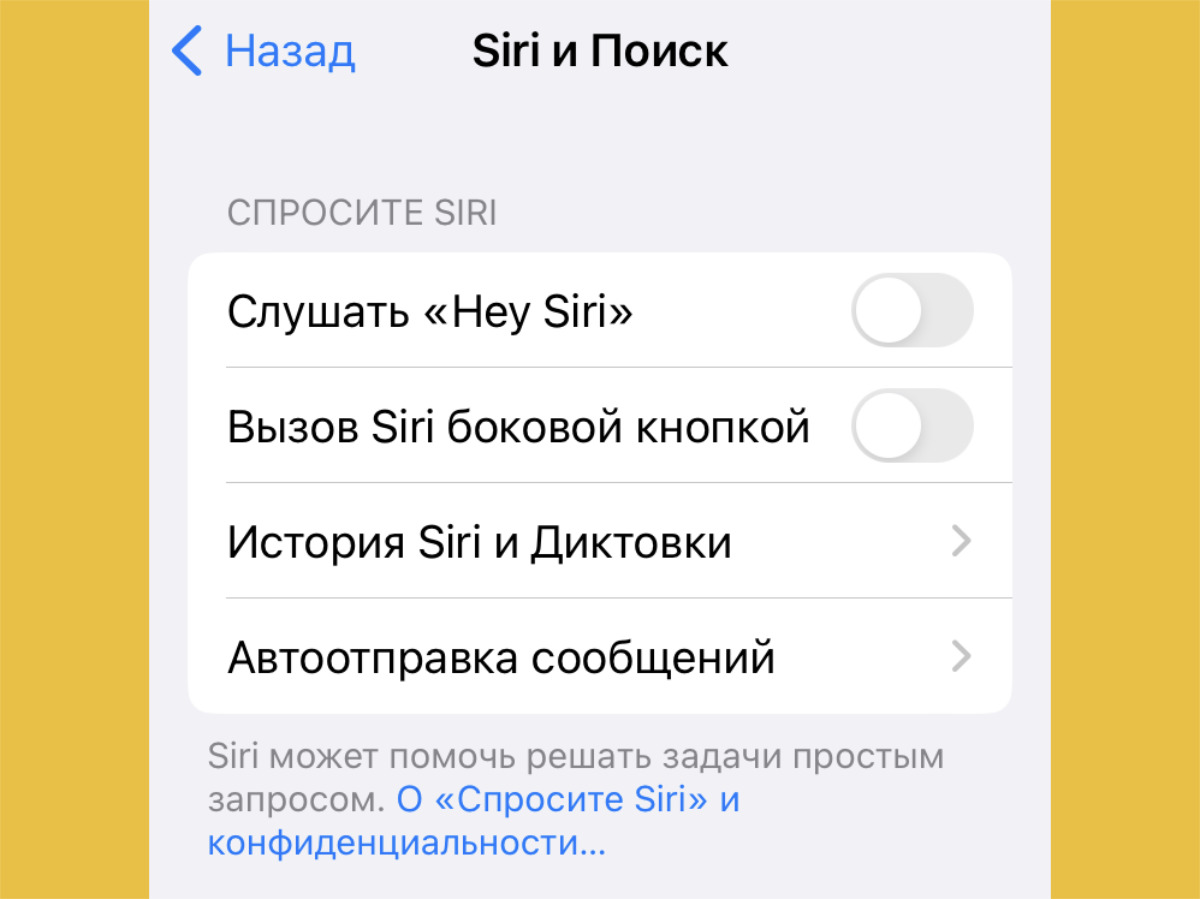
Для запуска Siri можно вообще использовать только голос
▶︎ Что сделать: откройте «Настройки», перейдите в раздел «Siri и Поиск», переведите в активное положение «Слушать «Hey Siri» и «Вызов Siri боковой кнопкой».
Для запуска голосового помощника можно использовать голос или удержание кнопки питания. Это также может быть удобно при использовании одной руки.
18. Ищите софт в «Поиске», а не «Библиотеке приложений»
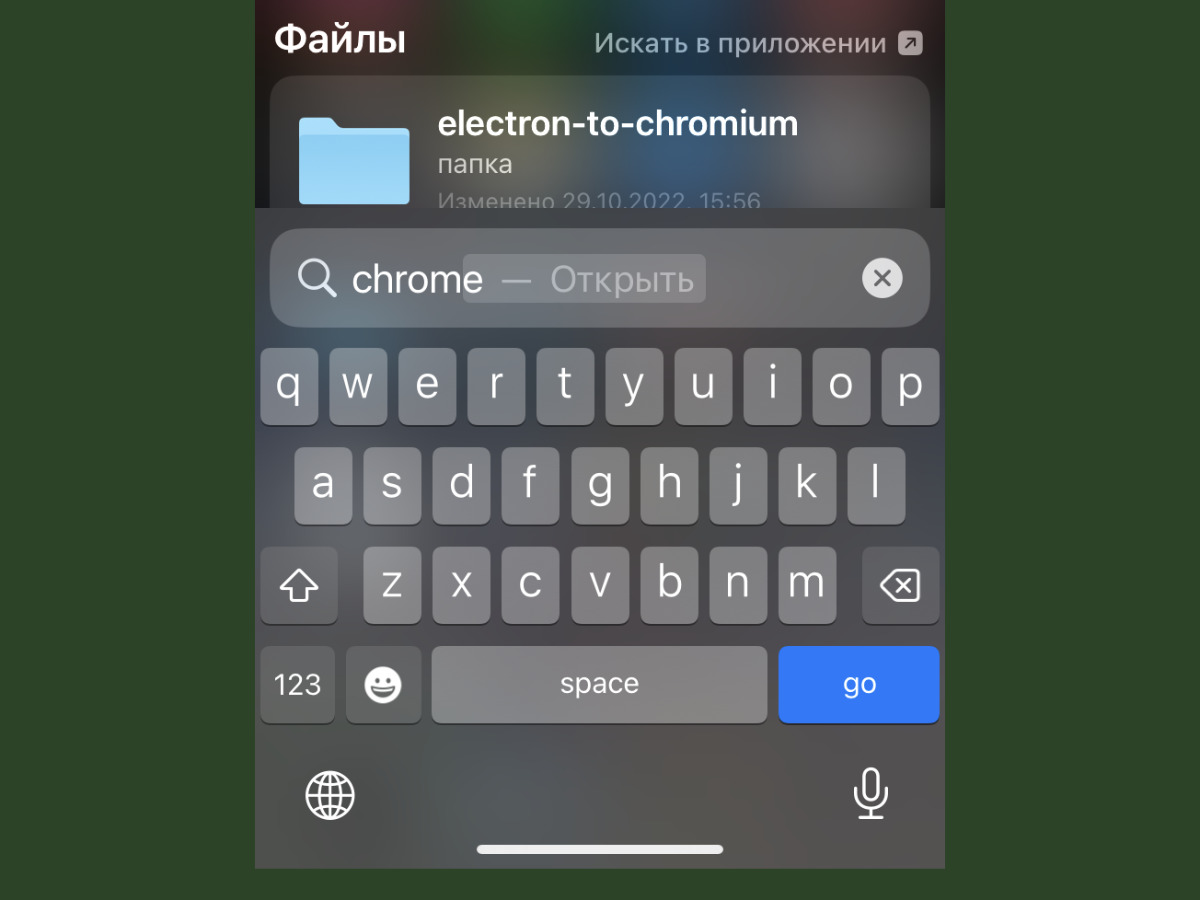
Получится запустить приложение прямо через поисковую строку
▶︎ Что сделать: смахните сверху вниз на любом рабочем столе и вбейте пару первых букв необходимого приложения.
Обратите внимание, что после ввода нескольких букв из названия приложения его получится открыть прямо с помощью кнопки «Найти».
19. Переключите Safari на новый формат работы с вкладками
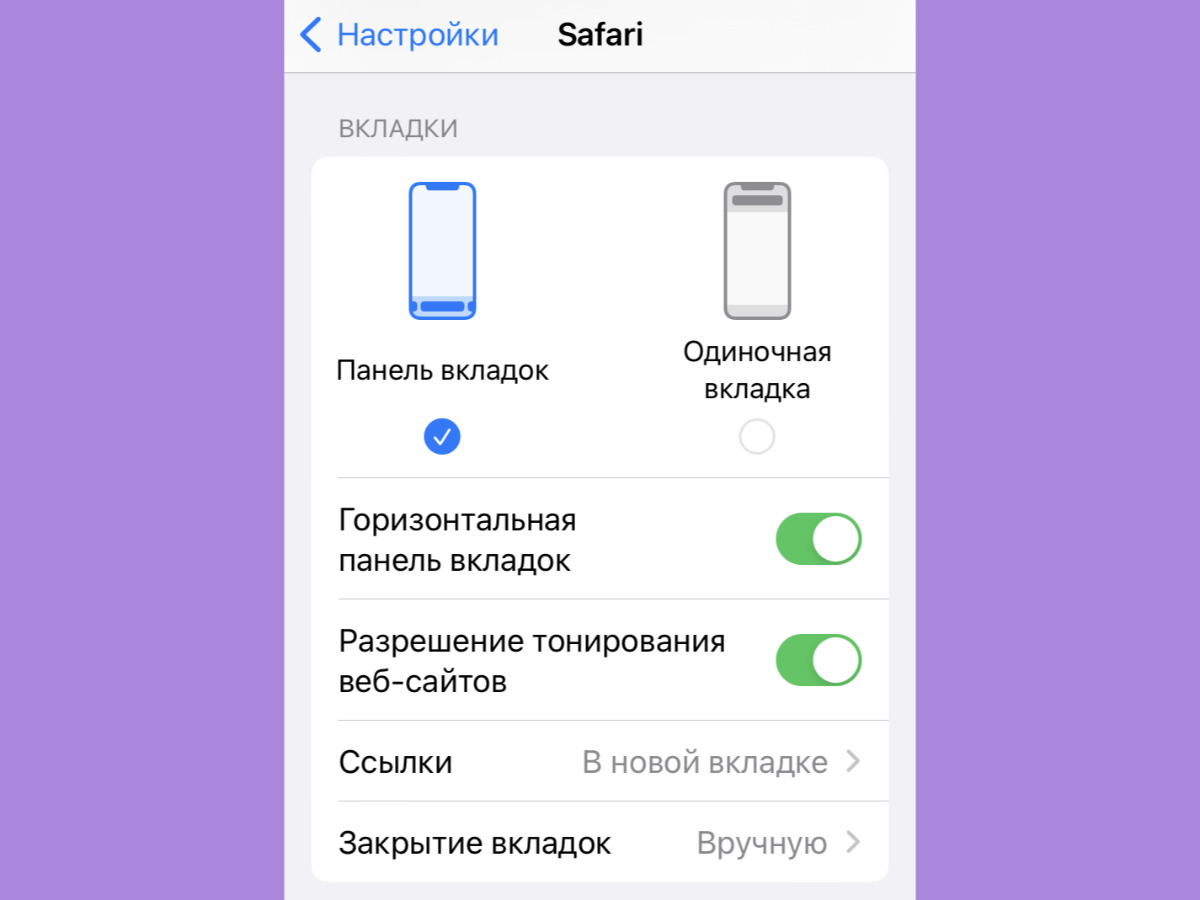
В новом формате работы с вкладками все управляющие элементы располагаются снизу
▶︎ Что сделать: откройте «Настройки», перейдите в раздел Safari, выберите вариант «Панель вкладок» в меню «Вкладки».
В новом формате работы с вкладками у фирменного браузера Apple все управляющие элементы располагаются в нижней части экрана, что очень удобно для одноручного использования.
20. Используйте Dynamic Island только как информатор
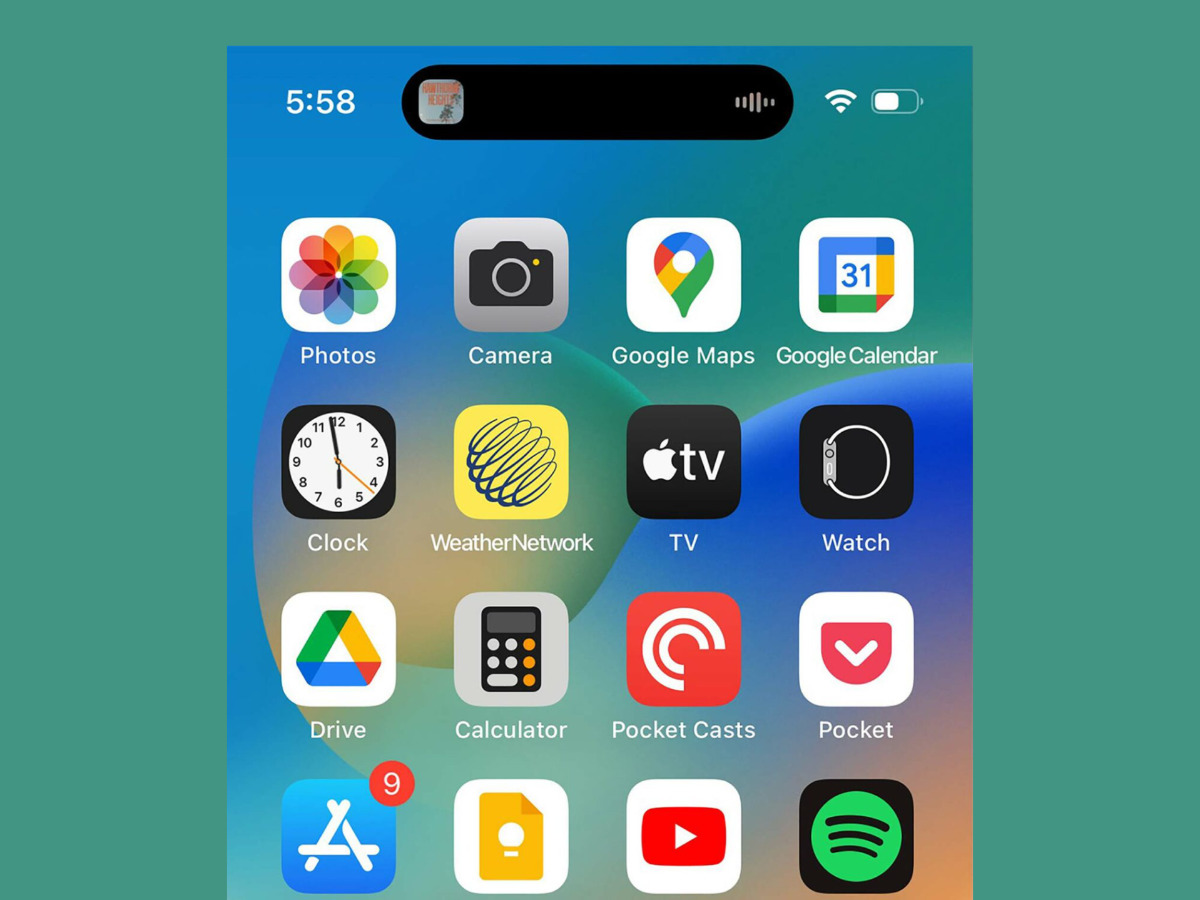
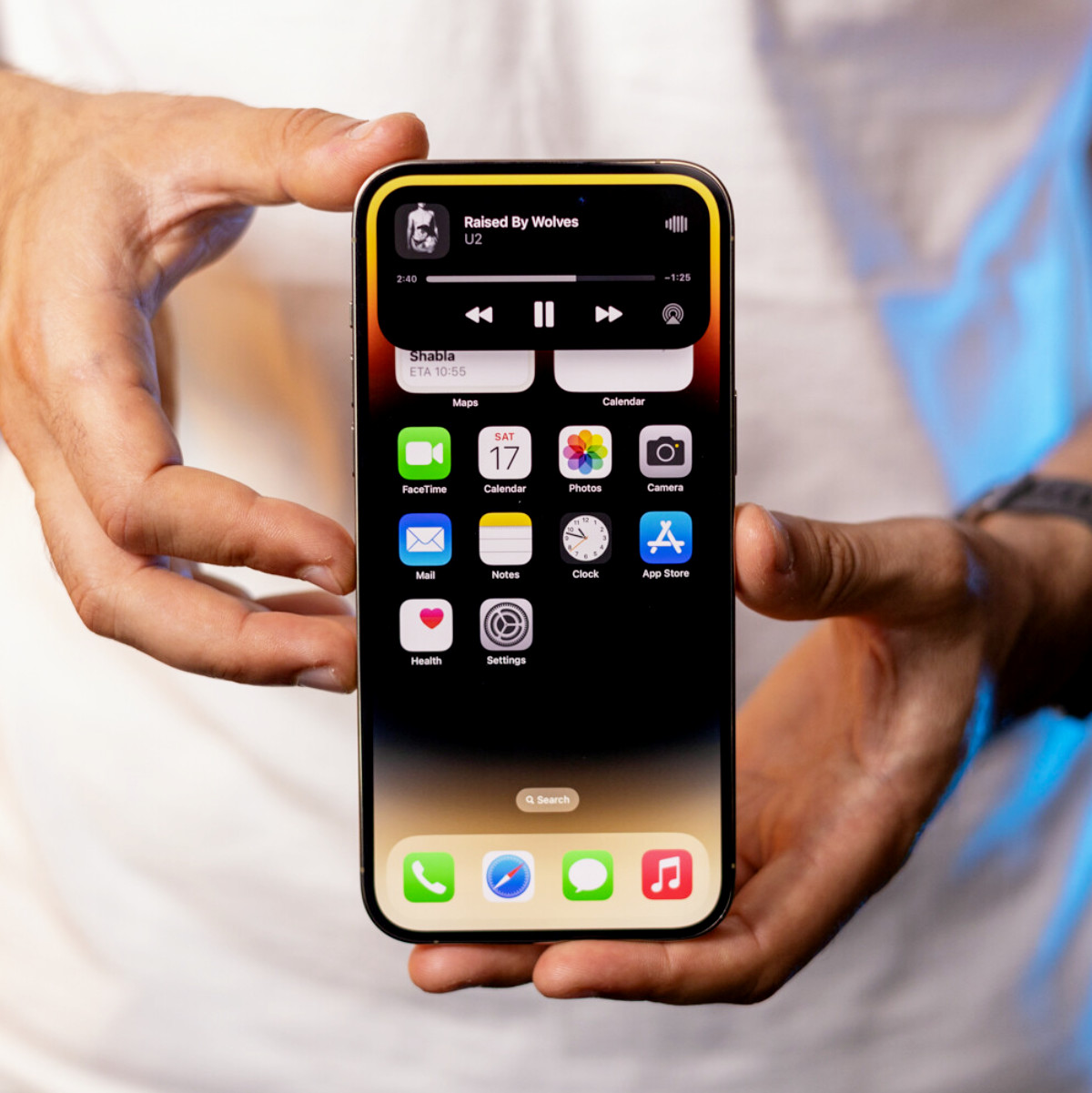
Пробовать тянуться к Dynamic Island для управления чем-либо — так себе идея
▶︎ Что сделать: не пробуйте управлять любыми процессами в системы через Dynamic Island на iPhone 14 Pro и iPhone 14 Pro Max.
В конце концов, если регулярно используется свой новый iPhone 14 Pro или iPhone 14 Pro Max одной рукой, даже не думайте управлять устройством через Dynamic Island.
Вырез слишком высоко, поэтому удобным для этой задачи он точно не будет даже на небольшой «прошке». Пусть в данном случае он остаётся обычным информером.