Как добавить ссылку в видео на YouTube

Возможности каналов на YouTube увеличиваются с каждым годом. Видеохостинг используют не просто как медийную площадку, а как инструмент привлечения пользователей на нужный ресурс. Ролики про котиков, стримы по Доте, расследования Навального, обзоры косметики – переходите по ссылке на сайт, жертвуйте деньги, покупайте продукцию, становитесь винтиками в машине капитализма.
У видеохостинга есть еще пара маркетинговых инструментов – аннотации и подсказки. Они помогают стимулировать зрителя выполнить то действие, которое вы ему предлагаете. В данной статье мы поговорим про аннотации и подсказки в виде ссылок. Узнать о других разновидностях кнопок вы можете здесь.
- Как в видео на Ютубе сделать значок ссылки
- Аннотации
- Подсказки
- Что обязательно нужно знать о ссылках в видео на YouTube
Как в видео на Ютубе сделать значок ссылки
Первое, что нам необходимо выполнить – зайти на свой канал, нажать на значок аккаунта и в открывшемся окошке кликнуть на «Творческая студия».
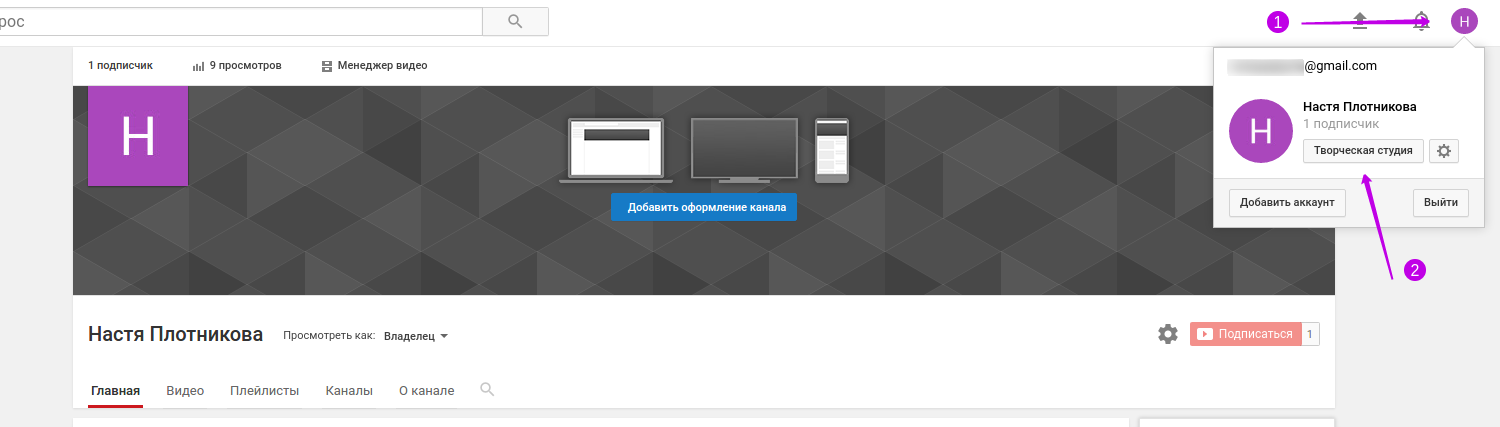
Открылось новое окно, где мы выбираем позицию «Менеджер видео».
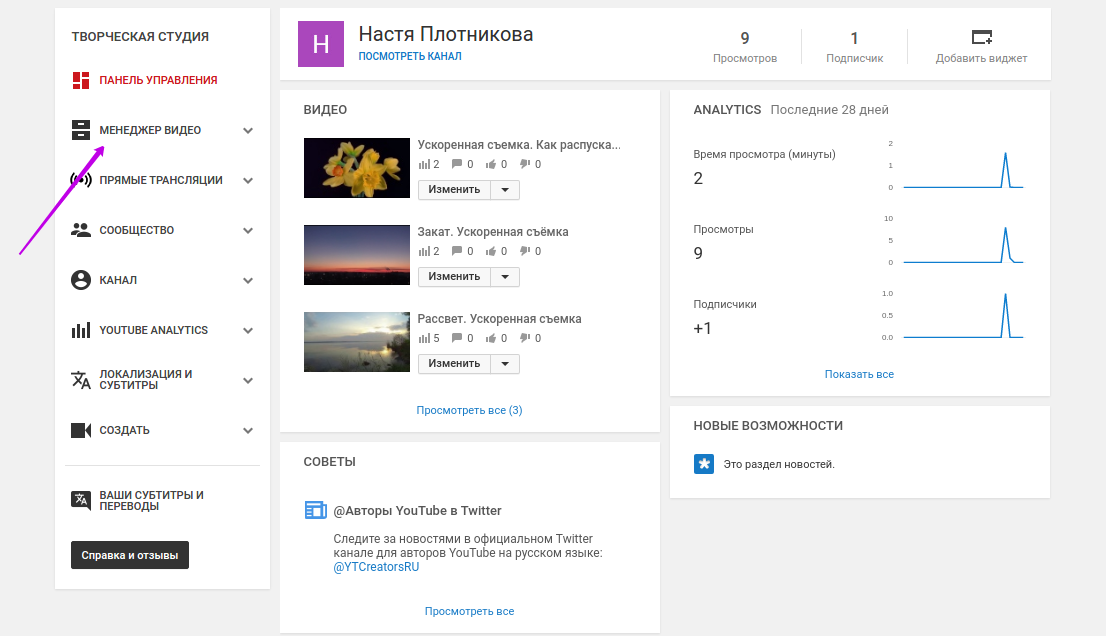
Менеджер видео дает нам возможность добавить ссылку двумя способами – аннотацией и подсказкой. Рассмотрим каждый из вариантов.
Аннотации
С помощью аннотаций мы можем предложить пользователям перейти на:
- Видео.
- Плейлист.
- Канал.
- Профиль Google+ или +страницу.
- Функцию «Подписаться».
- Проект по сбору средств.
- Интернет-магазин.
Для добавления внешней ссылки на собственный сайт следует выбрать пункт «Подсказки».
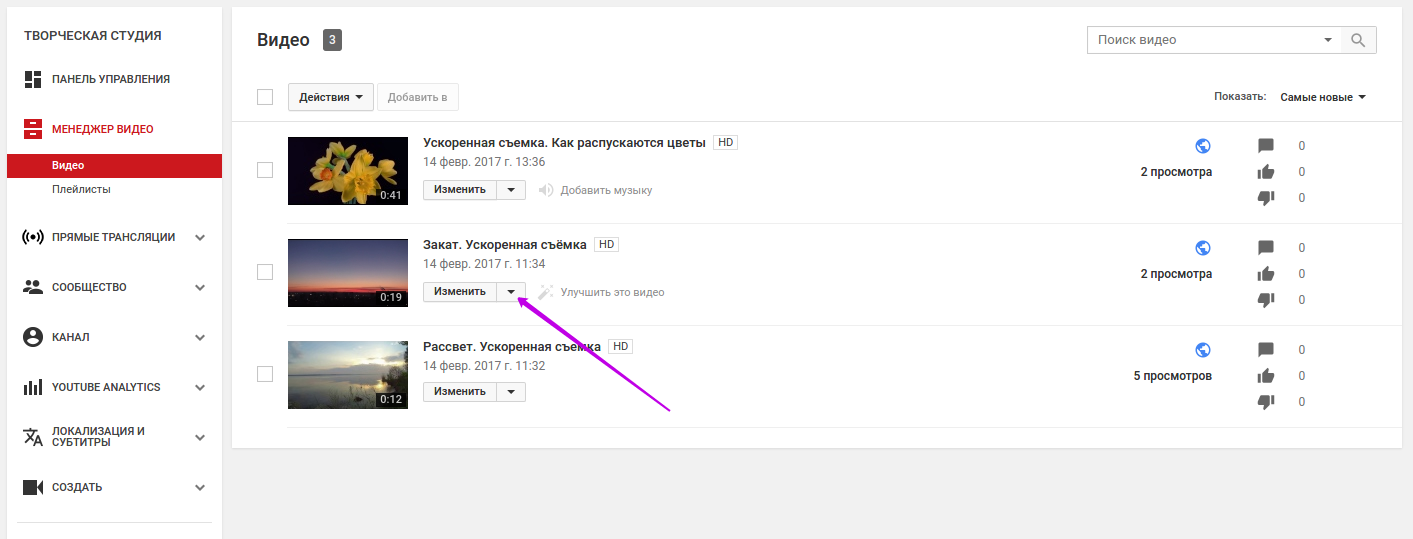
Находим ролик, в который мы хотим добавить аннотацию. Нажимаем на значок стрелочки рядом с кнопкой «Изменить» и выбираем пункт «Конечная заставка и аннотации».
Переходим на вкладку «Аннотации» и нажимаем кнопку «Добавить аннотацию».
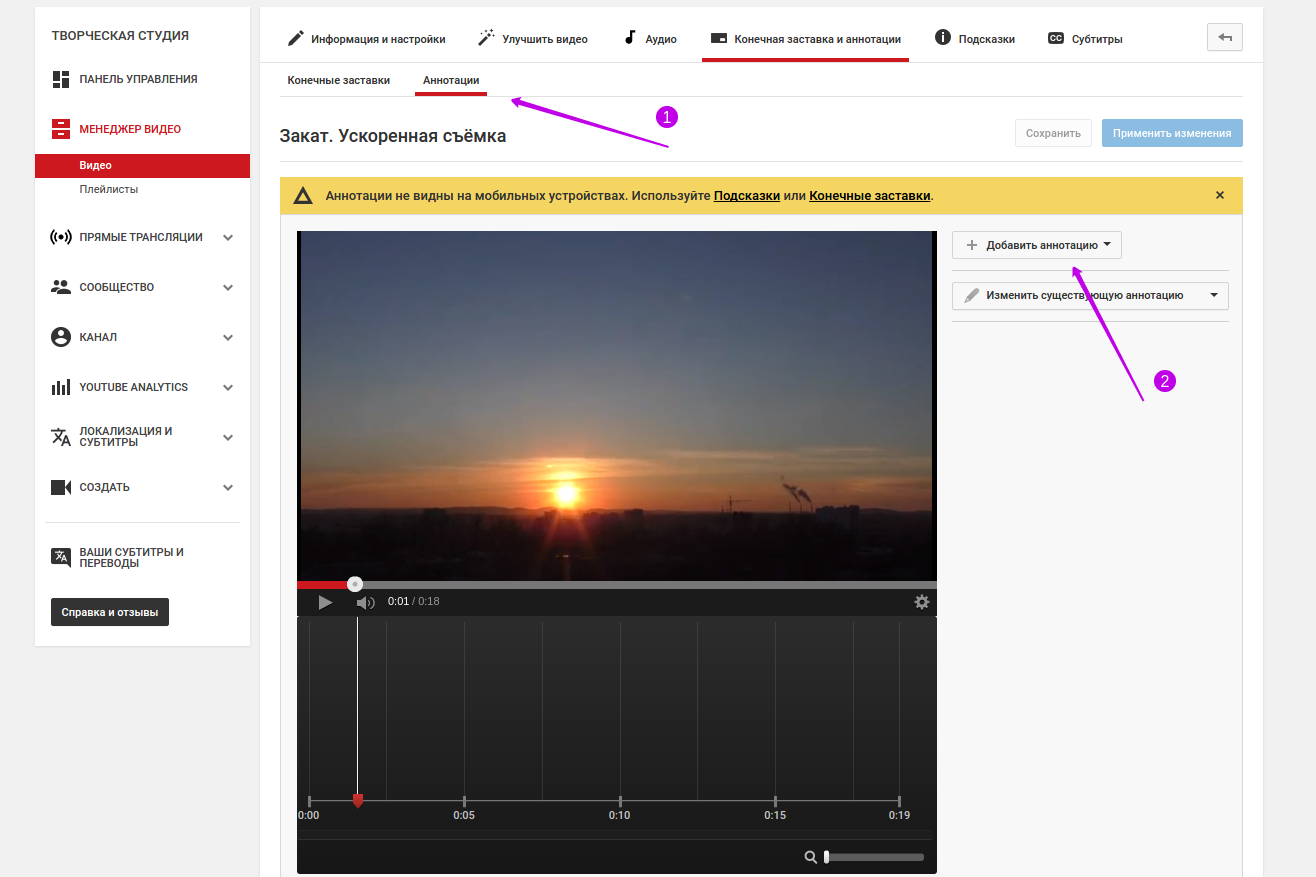
Видеохостинг предлагает нам несколько вариантов аннотаций:
- Выноска.
- Примечание.
- Название.
- Рамка.
- Ярлык.
Аннотации различаются только видеоэффектом и дизайном. Функциональные возможности у большинства вариантов одинаковые. Исключением является аннотация «Название» – в нее можно добавить только текст.
Я остановилась на выноске. Вы можете выбрать любой другой вариант или последовать моему примеру.
Выбрав тип аннотации, переходим к ее оформлению. Заполняем поле «Описание». Здесь вы можете вставить ссылку на видео как URL-адрес или текст. Помните, что при добавлении текста пользователь будет больше проинформирован о том, куда вы предлагаете ему перейти. Затем ставим галочку в поле «Ссылка» и выбираем разновидность ресурса из предложенного списка. Здесь я остановилась на пункте «Видео» и добавила URL-адрес ролика.
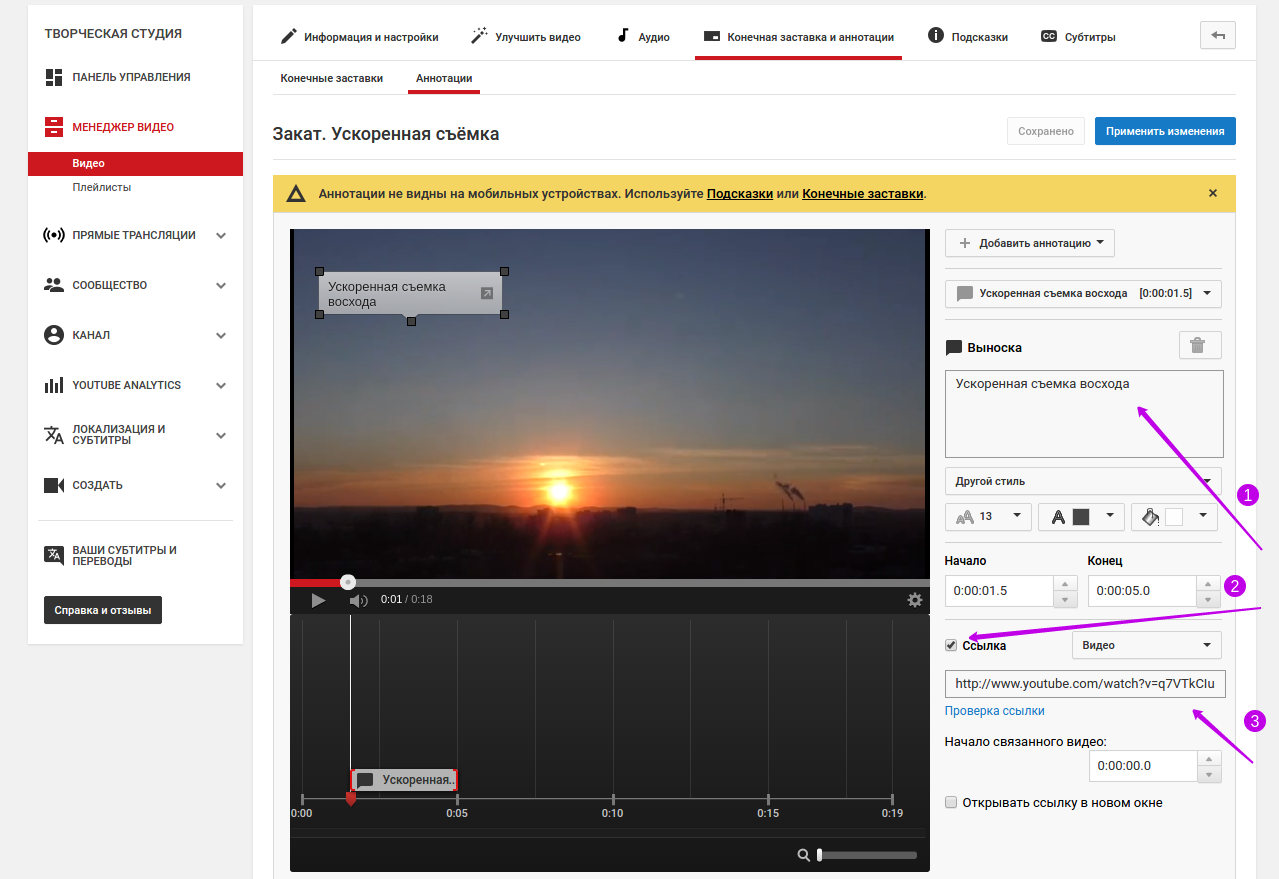
Также на этой странице можно:
- Изменять стиль, шрифт и цвет текста.
- Заливать форму аннотации цветом.
- Устанавливать временные промежутки, в которые будет видна аннотация.
- Изменять размер и место расположения кнопки на видео.
- Установить момент времени, с которого будет начинаться видео при переходе по аннотации.
- Выбрать в каком окне откроется аннотация при клике.
Не забываем сохранить наши действия, нажав кнопку «Применить изменения».
Чтобы проверить изменения, заходим на главную страницу нашего канала и открываем видео, в которое добавили ссылку.
Подсказки
Функционал подсказок позволяет нам выйти за пределы своего канала. То есть добавлять активные ссылки на внешние ресурсы, каналы других владельцев, приглашать пользователей принять участие в опросах, а также рекомендовать зрителям отдельные плейлисты.
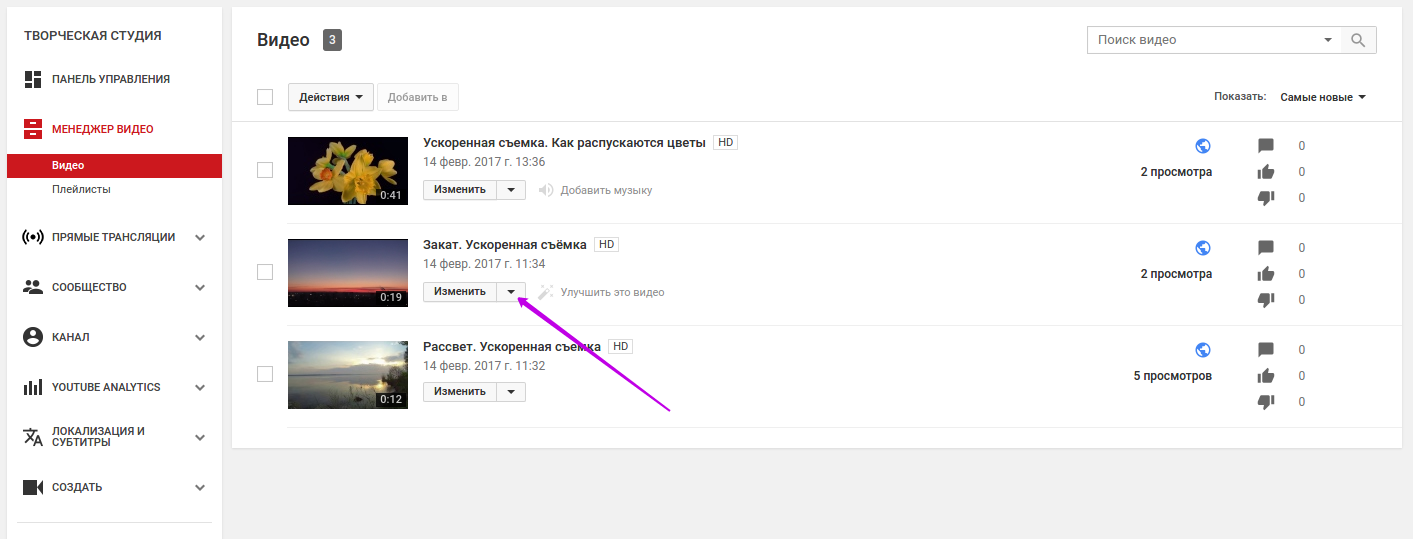
Выбираем ролик, нажимаем на стрелочку рядом с кнопкой «Изменить», выбираем пункт «Подсказки».
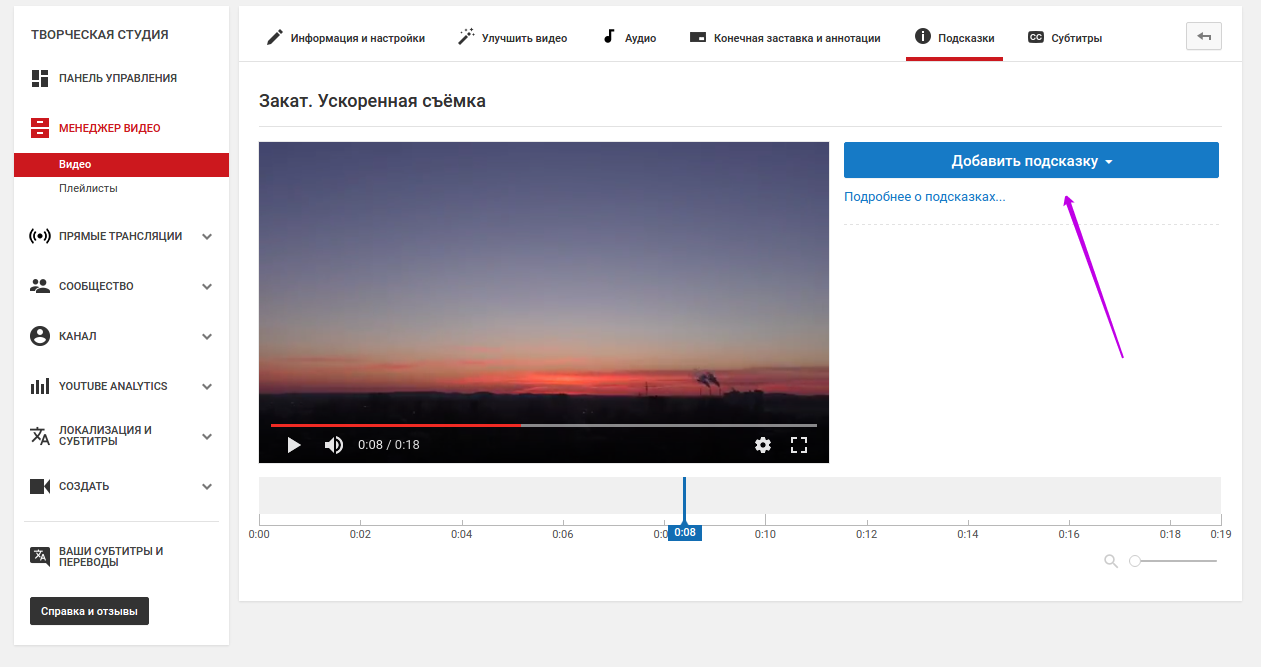
Нажимаем кнопку «Добавить подсказку». В открывшимся окошке выбираем «Ссылку» и жмем «Включить».
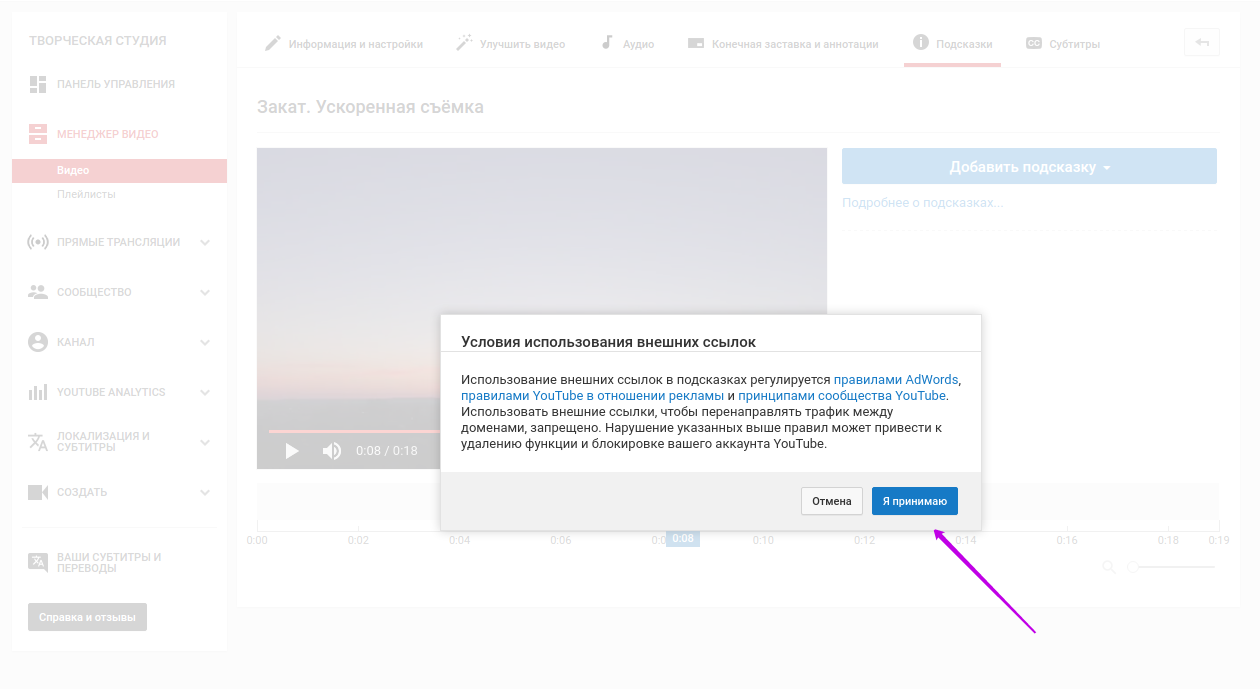
Видеохостинг предлагает нам принять условия использования внешних ссылок. В случае отказа размещение будет запрещено.
В появившемся окне нужно пройти несколько шагов.
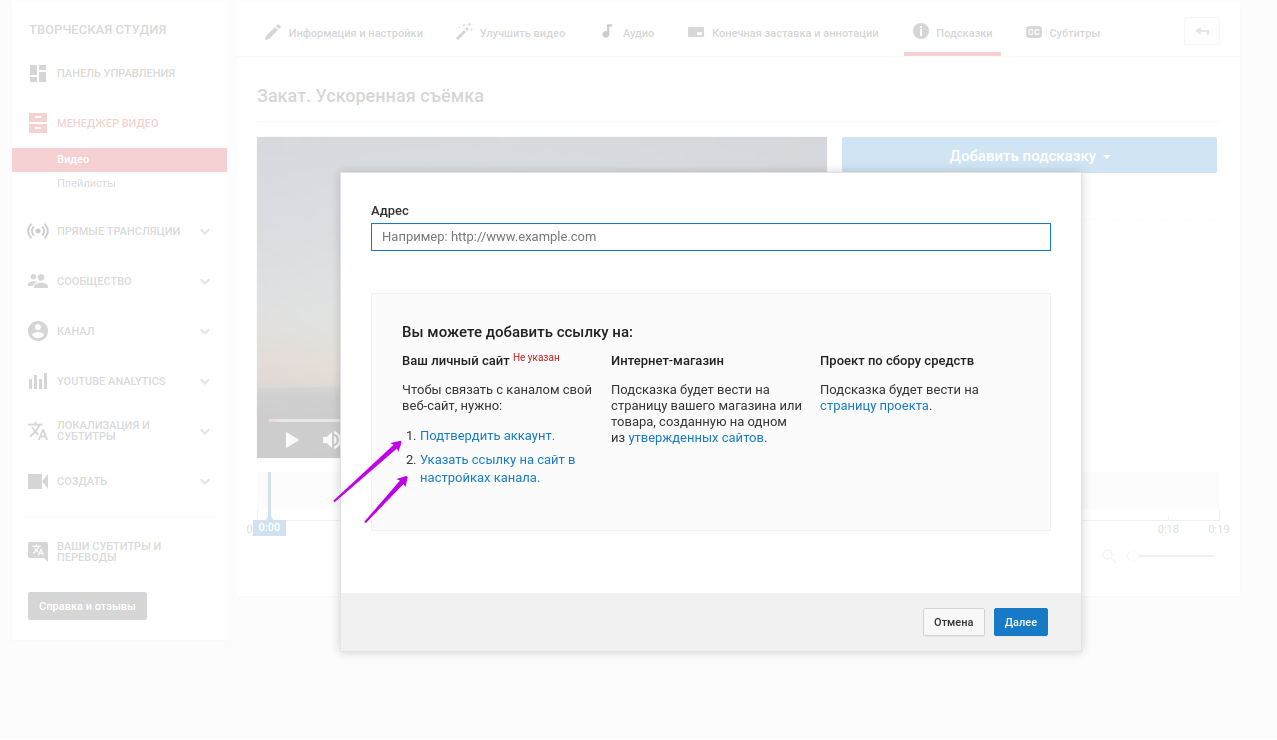
Шаг 1
Подтвердить аккаунт по СМС. Сообщение придет на номер, который привязан к аккаунту Google.
Шаг 2
Привязать сайт к каналу. Для этого ресурс должен пройти проверку YouTube. Видеохостинг разрешает добавлять ссылки только на интернет-магазины, ресурсы по сбору средств и свои собственные сайты.
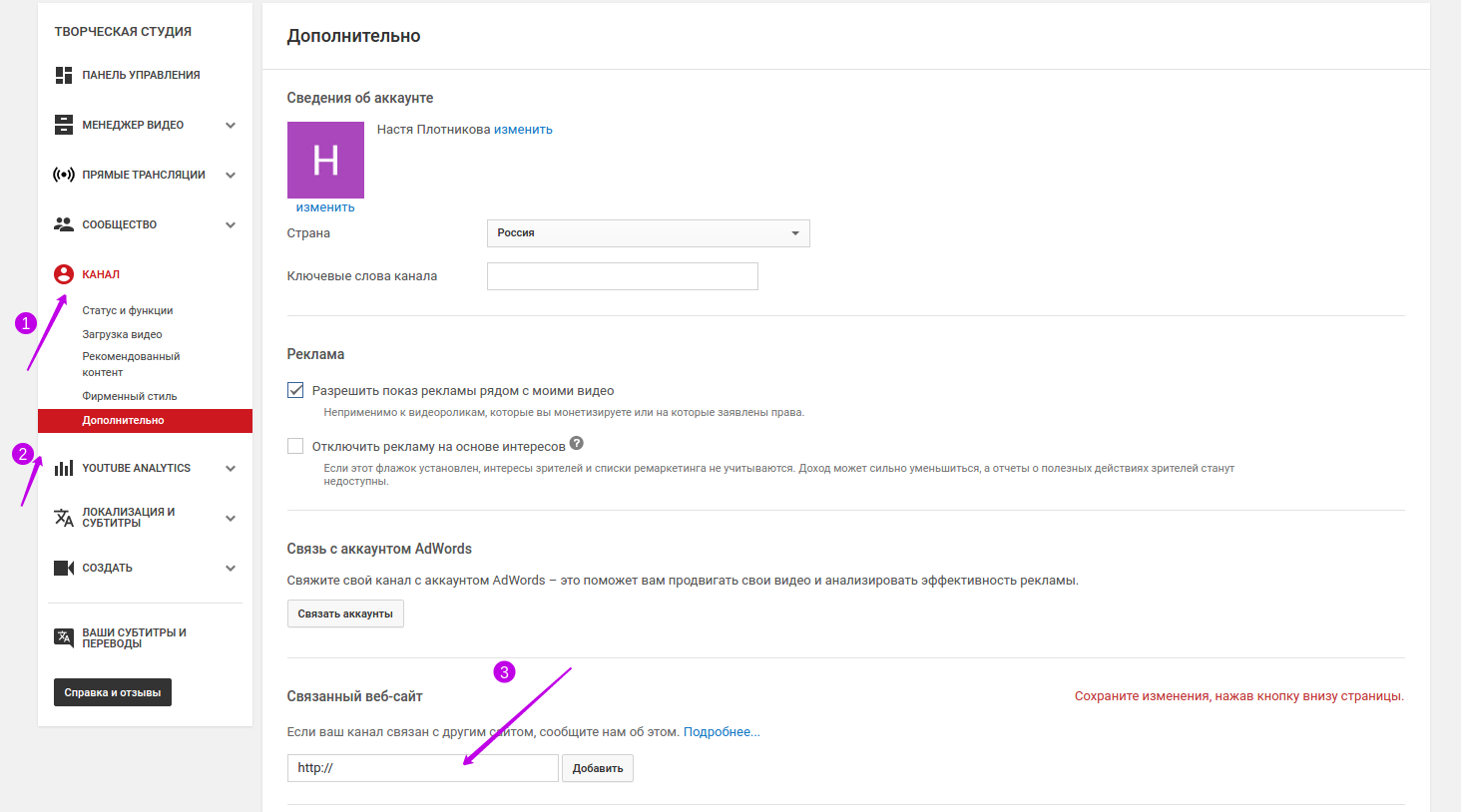
Для привязки сайта заходим в «Творческую студию». Открываем вкладку «Канал» и выбираем «Дополнительно». Затем вводим URL нашего сайта и подтверждаем право собственности.
Как на Ютубе сделать ссылку в видео: маркетинговые возможности инструмента
Такие маленькие помощники, как аннотации и подсказки, могут дать довольно мощный толчок в продвижении не только канала, но и бизнеса. Что можно сделать, используя кнопки как инструмент маркетинга:
- Увеличить количество просмотров
Добавляя ссылки на другой ролик или плейлист на вашем канале, вы значительно увеличиваете его шансы на просмотр.
- Упростить форму подписки
Все мы видели как блогеры тыкают пальцами в угол экрана, где находится кнопка, и неистово просят подписаться. Такие мольбы в симбиозе с аннотацией имеют довольно большой успех.
- Получить бесплатные переходы
Добавляя ссылку на сайт, вы направляете на него трафик, тем самым повышая количество переходов.
- Продвинуть свой проект
Добавляя ссылки на проекты по сбору средств, вы сможете рассказать пользователям о своем стартапе и получить поддержку в денежном эквиваленте.
- Рассказать о новом виде деятельности
Если вы расширили поле своей деятельности, добавив новое направление, то расскажите об этом в аннотации. Так часто делают известные блогеры, которые запускают продажи через интернет-магазин.
- Повысить продажи
Для интернет-магазинов продающие видео – мощный инструмент продвижения. Добавляйте ссылку на ваши товары в тематические ролики. Например, если вы продаете детские товары, снимите обзор на коляски и добавьте кнопку на страницу каталога, где можно их купить.
- Информировать пользователей об акциях
Расскажите о скидках и выгодных финансовых предложениях, которые действуют в вашем интернет-магазине.
- Взаимодействовать с постоянной аудиторией
Чтобы ваши подписчики оставались вашими, важно взаимодействовать с аудиторией. Запускайте опросы и конкурсы, где фолловеры смогут проявить активность.
Аннотации и подсказки помогают нам привлечь пользователей, увеличить количество переходов, а также повысить рентабельность бизнеса. Для достижения максимального эффекта от продвижения на Ютубе, советую также использовать и другие маркетинговые инструменты видеохостинга, о которых можно узнать здесь.
Что обязательно нужно знать о ссылках в видео на YouTube
- На мобильных устройствах видны только подсказки, аннотации не отображаются. Поэтому чтобы не потерять часть аудитории, следует дублировать ссылку в описании ролика.
- Для привязки к каналу необходимо подтвердить свои права на сайт или связаться с его собственником, который сможет дать согласие на привязку ресурса.
- Каждый сайт подлежит проверке видеохостингом. Ресурсам, которые покажутся системе ненадежными, будет отказано в привязке.
- Разработчики ведут мониторинг ссылок, несоответствующих требованиям видеохостинга. При обнаружении таковых видео будет удалено, канал YouTube заблокирован, а владелец аккаунта получит предупреждение о нарушении правил.
- При переходе по аннотации воспроизведение ролика прекращается. Это может повлиять на показатели времени просмотра. С особой тщательностью выбирайте промежуток, в котором будет видна кнопка.
- В форме подсказки можно вставить ссылку не только на главную страницу связанного ресурса, но и на его разделы.
- К видеоканалу разрешено привязать несколько сайтов.
Как добавили ссылку на видео в Ютубе владельцы известных каналов
Чтобы доказать, что ссылка действительно эффективный инструмент маркетинга, давайте рассмотрим как ее использовали успешные блогеры и коммерческие каналы видеохостинга.
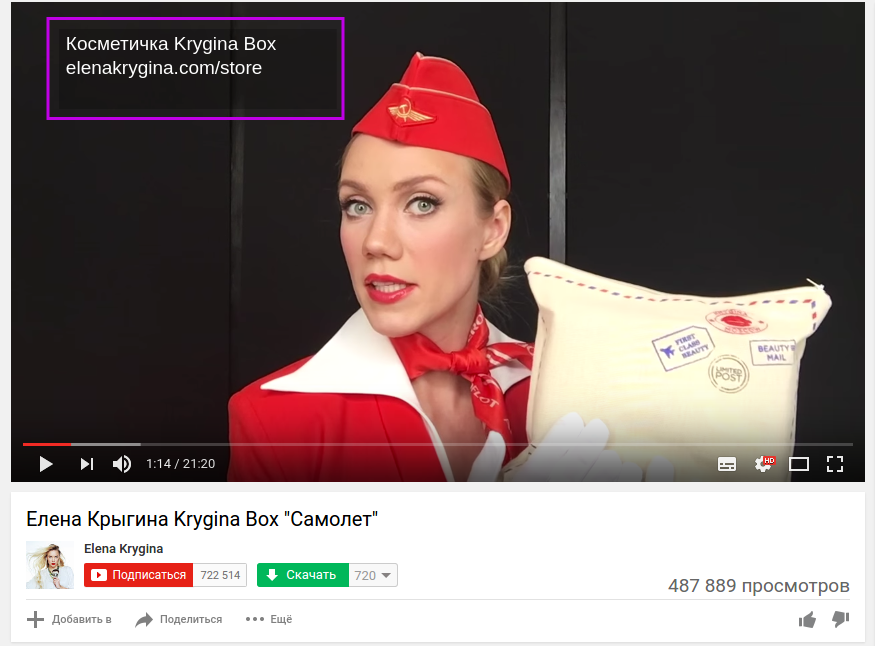
Известный бьюти-блогер Елена Крыгина уже давно запустила собственный сайт, на котором продает продукты декоративной косметики. В свои ролики она часто добавляет аннотации с активными ссылками на товары. Стоит заметить, что в данном ролике девушка рассказывает о косметике, без которой, по ее мнению, в самолете не обойтись. Елена предстала перед нами в образе стюардессы. За это ей можно дать плюс, так как контент соответствует тематике товара.
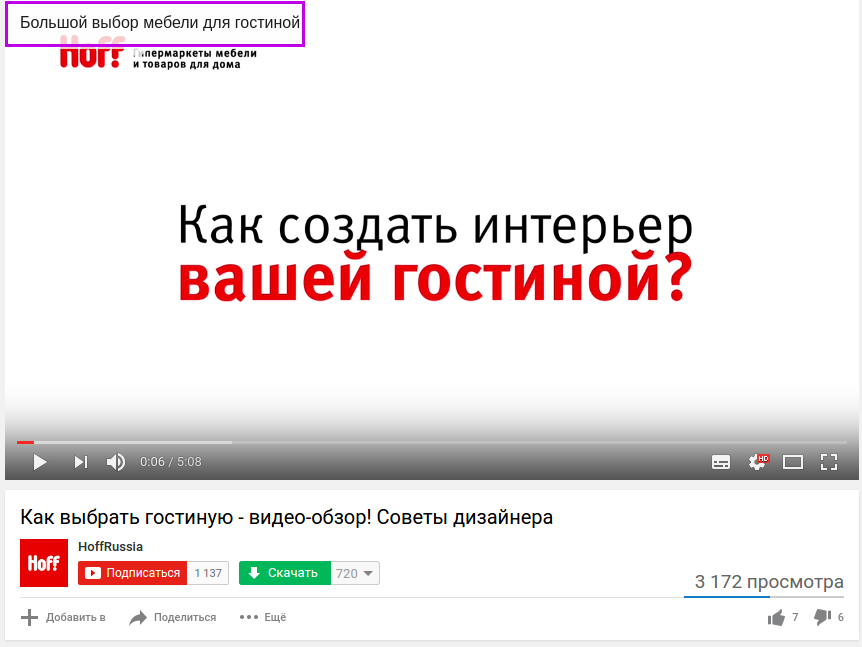
На российском канале мебельного гипермаркета Hoff мы можем найти видео обзоры с советами дизайнеров по выбору мебели для гостиной. Компания добавила кнопку со ссылкой на страницу своего интернет-магазина, где представлены предметы интерьера гостиной.
Интернет-магазин одежды и обуви Lamoda добавил в видеоролик ссылку на свой сайт, информируя пользователей о скидках на товары.
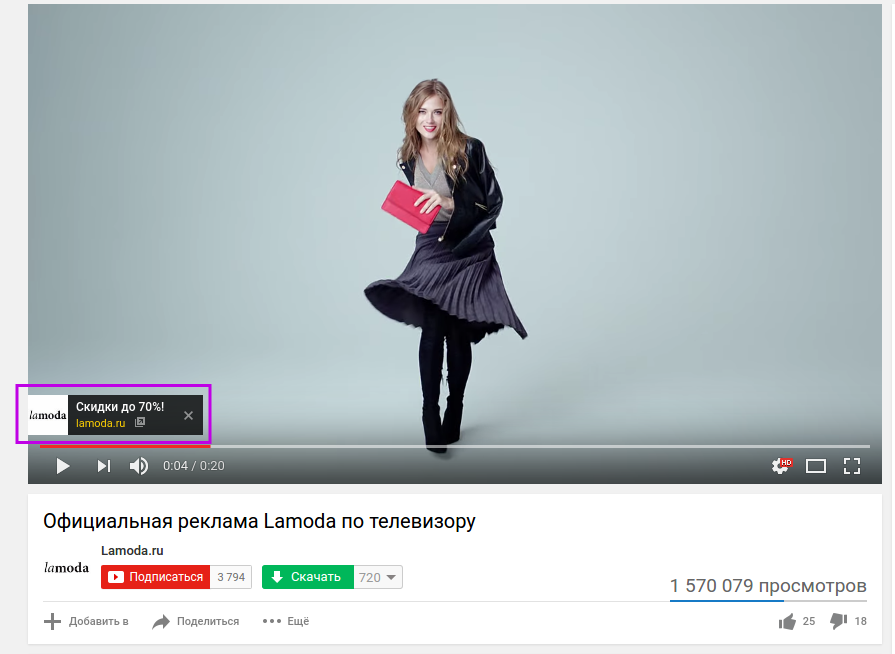
Используйте по максимуму возможности видеохостинга – снимайте видео, добавляйте полезные кнопки, продвигайте свой канал и рекламируйте его. Станьте акулой бизнеса. Ну или крокодилом.
Как разместить ссылки с YouTube-видео на ваш сайт
Допустим, вы хотите расширить клиентскую базу интернет-магазина за счёт видео о товарах или услугах. Когда потенциальный заказчик переходит по ссылке с видео в ваш интернет-магазин, это очень удобно. Как это сделать?
Вам поможет эта статья и видео . Рекомендую поставить на максимальное качество и развернуть во весь экран.
Этапы большого пути
Давайте сразу оговорим, что вы уже:
- создали собственный канал на YouTube;
- подтвердили его;
- у него положительная репутация;
- вошли в аккаунт на YouTube.
Вы смогли это сделать? Тогда двигаемся дальше. В общих чертах весь путь выглядит следующим образом:
- доказываете, что сайт «принадлежит» вам;
- связываете его с аккаунтом на YouTube;
- входите в режим редактирования видео;
- выбираете вкладку «Аннотации» и принимаете условия использования;
- добавляете аннотацию со ссылкой;
- сохраняете результат и опубликовываете видео.
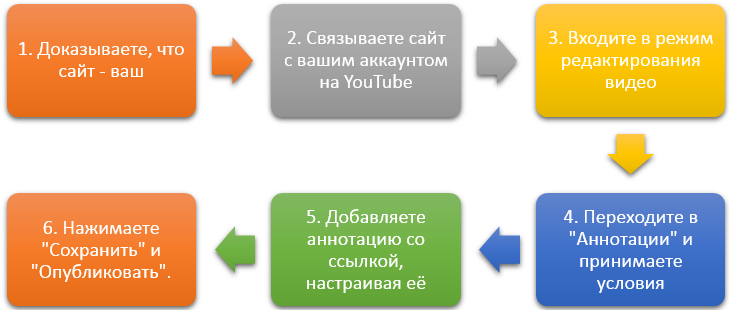
Давайте рассмотрим каждый шаг подробнее.
1. Подтверждаете, что сайт — ваш
Для этого переходите в раздел «Инструменты для веб-мастеров» . В нём вас попросят:
- указать адрес вашего сайта;
- скачать html-файл и разместить его на сервере сайта;
- перейти по специальной ссылке;
- нажать кнопку «Подтвердить».
- на подписку на блог
- на продающую страницу своего товара
- на страницу партнерки
- на новый сайт для раскрутки
- на участие в акции
- как внутренняя ссылка на ваш сайт – на похожую статью на вашем блоге
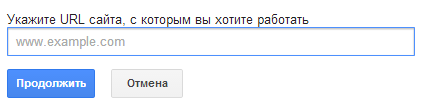
На этом этапе вам понадобится помощь администратора сайта.
2. Связываете сайт с YouTube-аккаунтом
Переходите на страницу «Дополнительно» и выбираете подраздел «Связанный веб-сайт».
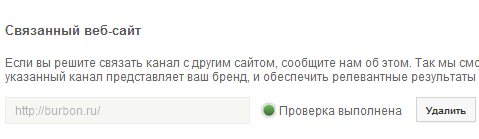
Вписываете адрес сайта. После нажимаете на кнопки «Добавить» и «Сохранить». Вы связали сайт и аккаунт.
3. Входите в режим настройки видео
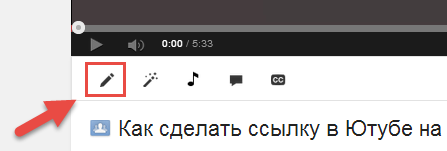
Входите в режим редактирования видео. Для этого слева под видео кликаете на значок карандаша.
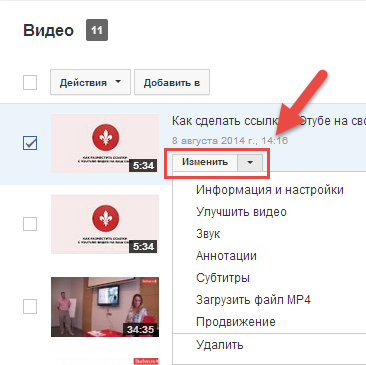
То же самое можно выполнить через менеджер видео . Нажмите стрелку вниз справа от кнопки «Изменить» рядом с нужным видео.
4. Переходите на вкладку «Аннотации»
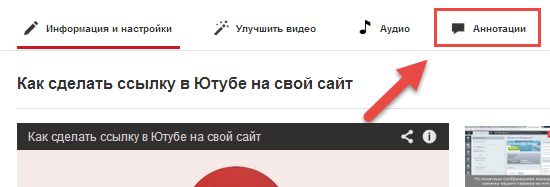
Переходите на вкладку «Аннотации». Сама вкладка находится справа над видео. Выбираете пункт «Выноска».
Если вы создаёте внешнюю ссылку 1-й раз, то увидите над видео узкий баннер с сообщением: «Используйте в своем аккаунте аннотации с внешними ссылками». Нажимаете кнопку «Включить» и принимаете условия использования.
Ссылка на видео и HTML-код для вставки видео на сайт c YouTube
Интерфес на YouTube поменялся и статья «Как получить HTML-код для вставки на сайт видео с YouTube» немного устарела, хотя все принципы получения HTML-кода видео для вставки на сайт остались прежними. К тому же хочется ещё затронуть вопрос о том, как получить просто ссылку на видео с Ютуба. Поэтому решил обновить материал и добавить в него информацию про ссылку на видео. Итак, обо всём по порядку:
Кнопка «Поделиться» для получения ссылки на видео и HTML-кода для вставки видео на сайт c YouTube
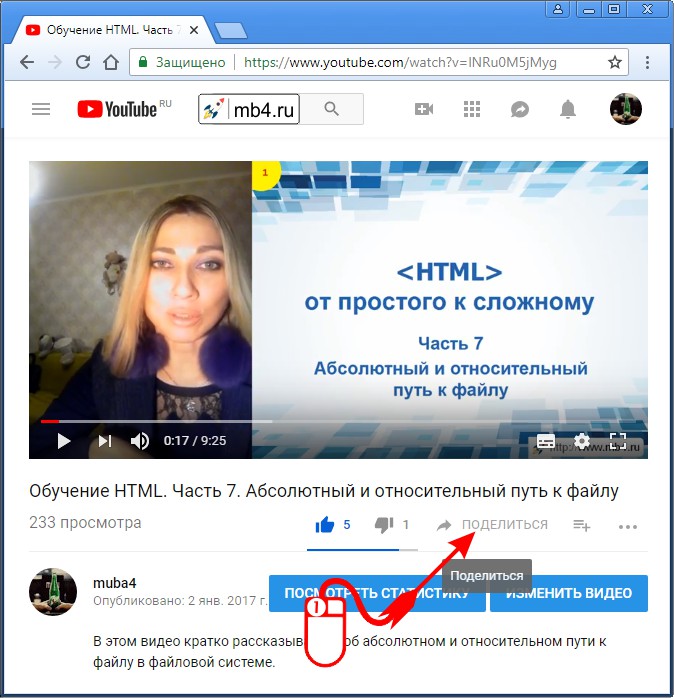
Кнопка «Поделиться» для получения ссылки на видео и HTML-кода для вставки видео на сайт находится справа под заголовком видео YouTube (под самим видео). Рядом с кнопками лайков и прочими ссылками по пользовательскому управлению видео.
Для того, чтобы открыть панель со ссылкой на видео и HTML-кодом для вставки, нужно найти эту кнопку и кликнуть по ней один раз левой кнопкой мышки:
Как скопировать ссылку на видео YouTube
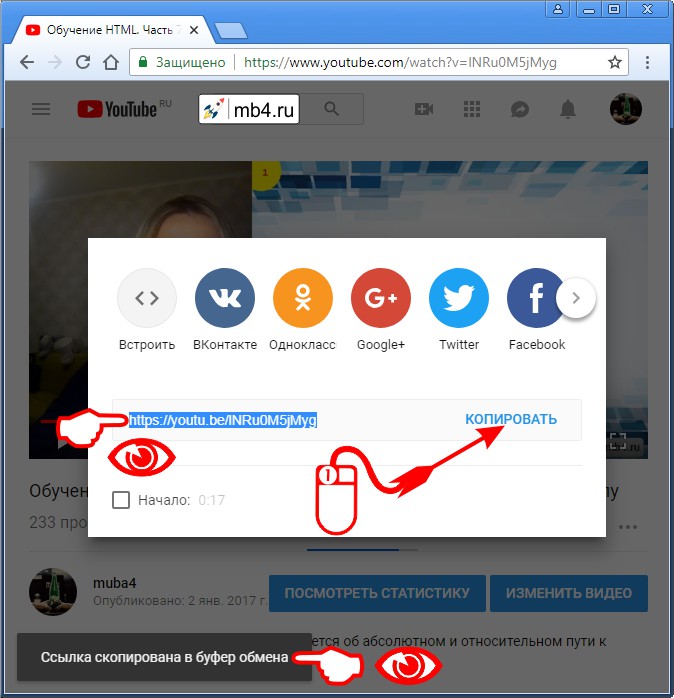
После того, как открыто всплывающее окно со ссылками, нужно обратить внимание на строчку типа:
Она находится под кнопками социальных сетей. Именно эта ссылка и является ссылкой на выбранное видео на Ютубе. Скопировать её можно выделив мышкой и нажав Ctrl + C , а можно просто кликнуть мышкой по кнопке «Копировать». После копирования ссылку можно отправить по электронной почте, в мессенждере, вставить в пост в соц.сетях или разместить в виде ссылки у себя на сайте. О том, что ссылка скопирована будет уведомление в нижнем левом углу экрана «Ссылка скопирована в буфер обмена»:
Как получить HTML-код для вставки на сайт видео с YouTube
Кнопка «Встроить» HTML-код с YouTube
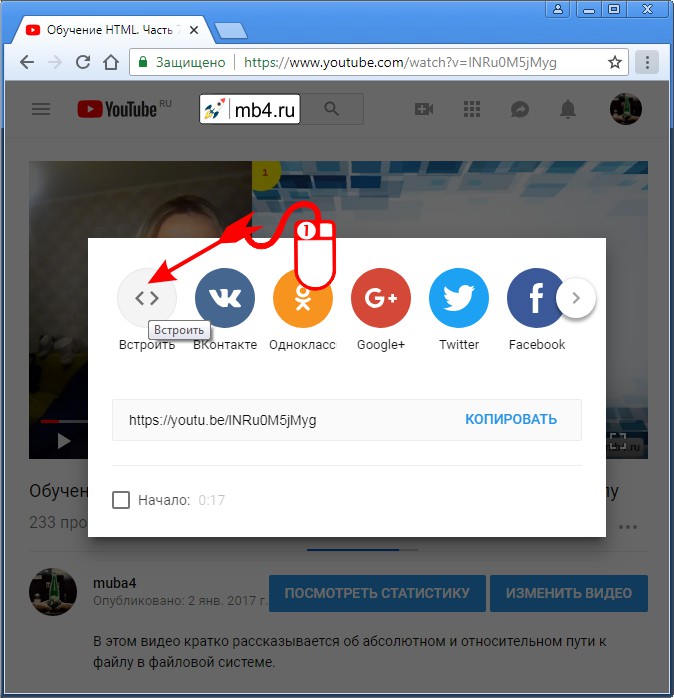
Для того, чтобы получить HTML-код для вставки на сайт видео с YouTube нужно кликнуть левой кнопкой мышки один раз по кнопке в виде <> с названием «Встроить». Эта кнопка первая в верхнем ряду кнопок со ссылками на соц.сети:
Копирование HTML-кода для вставки на сайт видео с YouTube на широких экранах
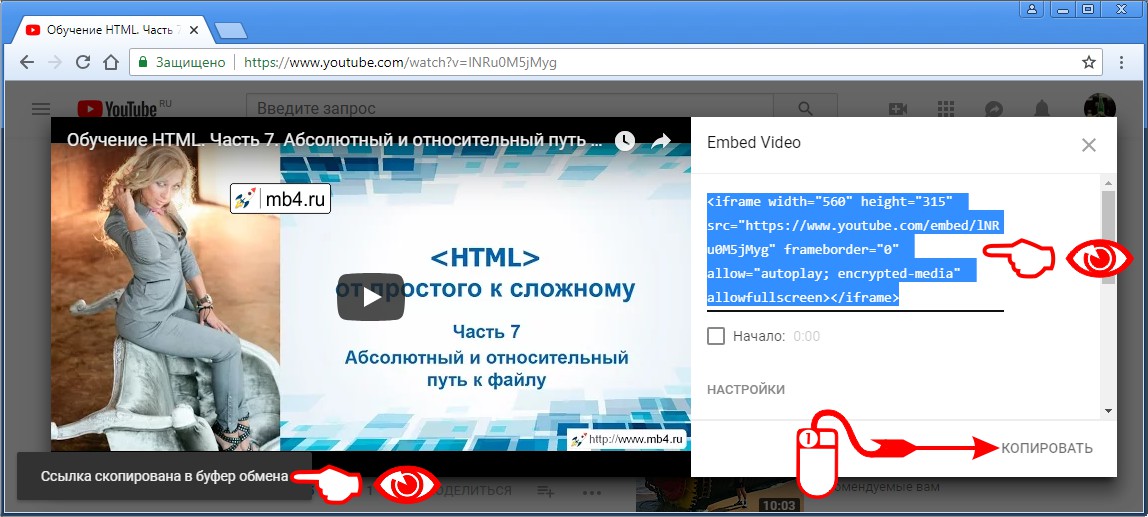
На широких экранах при раскрытии нового всплывающего окна в нижнем правом углу будет ссылка-кнопка «Копировать». После клика по этой кнопке, HTML-код для вставки видео с Ютуба будет скопирован в буфер обмена. Об этом будет сообщено в надписи в нижнем правом углу экрана: «Ссылка скопирована в буфер обмена». После этого, полученный код можно вставлять в HTML-документ.
Код выглядит например так:
Ну и конечно картинка, как найти эту кнопку «Копировать» на Ютубе:
Копирование HTML-кода для вставки на сайт видео с YouTube на узких экранах
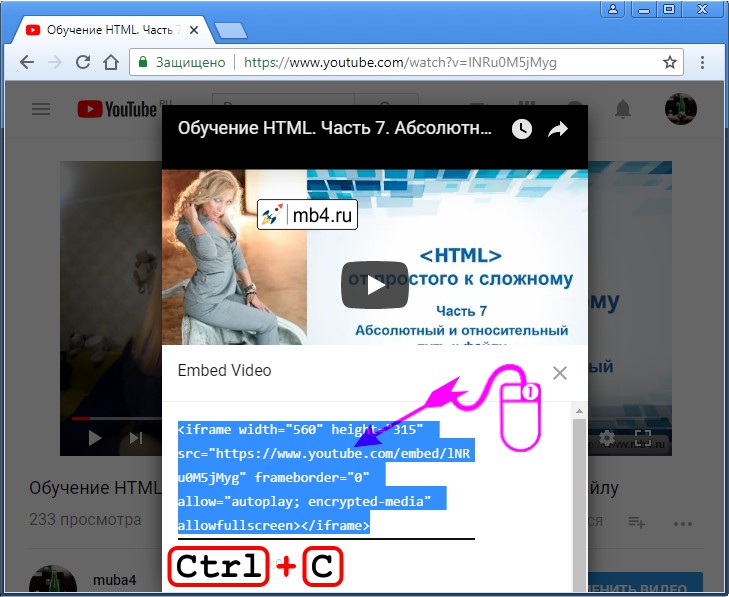
На узких экранах кнопки «Копировать» почему-то дизайнерами YouTube не предусмотрено, поэтому HTML-код для вставки нужно скопировать вручную. Для этого нужно кликнуть один раз левой мышки в любое место, где расположен код:
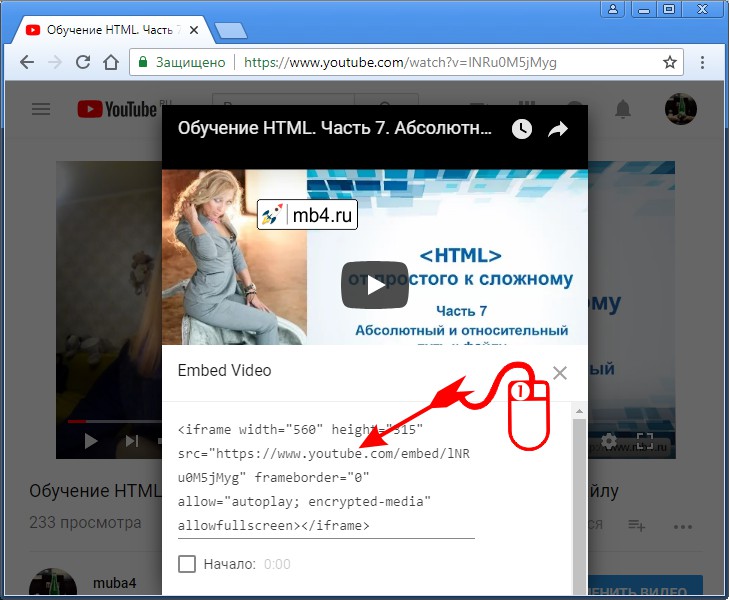
После этого весь код для вставки на сайт выделится, останется нажать только Ctrl + C , чтобы он попал в буфер обмена, после этого его можно будет вставить в HTML-код страницы на сайте:
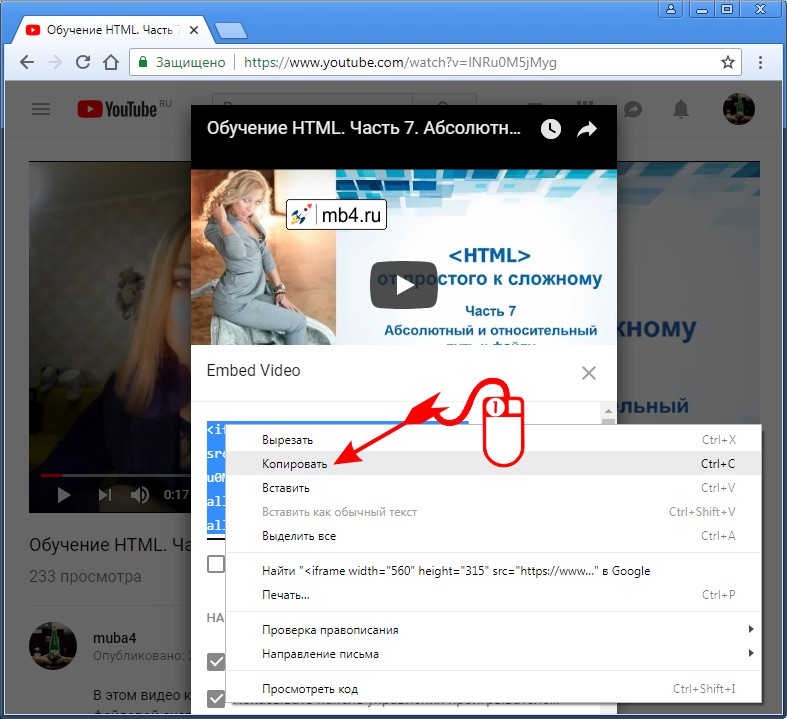
Для тех, кто привык пользоваться мышкой для копирования, нужно кликнуть правой кнопкой мышки по выделенному HTML-коду. Откроется контекстное меню браузера. Из него нужно выбрать пункт «Копировать»:
Резюме:
Таким образом можно быстро найти и скопировать либо ссылку на видео с YouTube, либо HTML-код для вставки на сайт видео.
Как вставить видео с YouTube в публикацию на сайте Joomla. Вставка тега iframe в админке Joomla.
Заберите ссылку на статью к себе, чтобы потом легко её найти!
Раз уж досюда дочитали, то может может есть желание рассказать об этом месте своим друзьям, знакомым и просто мимо проходящим?
Не надо себя сдерживать! 😉Как сделать ссылку на сайт с видео на YouTube?
Сегодня покажу, как можно вставить ссылку с видео на YouTube на сайт. Теперь любой ролик с видео сервиса будет помогать нам направлять читателя на нужную страницу.

Делаем ссылку на сайт с видео на YouTube с помощью онлайн сервиса.
Видео на YouTube для раскрутки сайта
В последнее время наблюдаю активное использование видеохостинга YouTube (Ютубе) русскоязычными блоггерами. Блоггеры стали использовать возможности этого забугорного хостинга для раскрутки своих проектов.
Каждый день сотни авторов в сети создают свои блоги на WordPress. Пишут уникальные, интересные тексты и стараются их разрекламировать большему числу посетителей. Многие блоггеры стали делать видео копию текстового материала и размещать ее на хостинге YouTube. Какие плюсы дает видеосервис Ютубе для нас?
Каждый видеоролик с YouTube дает возможность про рекламировать свою статью или блог полностью. Также есть возможность увеличить посещаемость ресурса за счет переходов пользователей после просмотра по вашей ссылке. После загрузки ролика на хостинг вы можете вставить ссылку в описании к ролику. Пусть она не будет передавать статический вес сервиса YouTube Тиц: 170000 и PR: 9, зато послужит хорошим мостиком для входа на вашу страницу. Есть еще вариант — как заработать на канале, где скачать темы для YouTube? По этой теме планирую поделиться информацией в будущих новых статьях – советую подписаться на новости блога.
Кстати, вы еще добавляете свой ролик на YouTube с учетом ограничения по длительности в 8 минут? Зря, можно добавлять более длительные ролики.
На странице /Добавить видео/
существует возможность увеличить лимит. Обратите свое внимание на нижнюю часть страницы. Там будет информация от видео хостинга YouTube:

Загружайте HD-видео продолжительностью до 15 мин. в различных форматах. И ссылка — Увеличить лимит
После ее активации вам необходимо будет указать и подтвердить свою страну и номер телефона.

Теперь можете загружать свои любимые ролики и видео на YouTube без ограничений. Знакомый после подтверждения номера телефона, смог — куда загрузить видео – 25 мин. ролик закачать и никаких запретов от видеохостинга. А я продолжаю вникать в тонкости раскрутки блога с помощью видеохостинга. Как узнаю что-нибудь новое, сразу поделюсь с вами. Советую подписаться, чтобы узнать ПЕРВЫМ!
Cсылка на сайт с видео на YouTube
Идем далее. Поделюсь еще одной полезной возможностью для использования видео с YouTube в наших целях. Существует возможность вставить внешнюю ссылку в ролик с Ютубе. Вы берете код видео (своего или чужого) с хостинга и вставляете в свою новую статью на сайте. Многие, в том числе и я подыскиваю для каждой новой статьи интересное видео по теме.
Читатели просматривают видео и некоторая часть обязательно кликает на кнопку-ссылку. Прямая ссылка на видео с YouTube может помочь автору реализовать его планы. Что нам это дает?
Мы можем перенаправить читателя на нужную нам страницу:
и множество других вариантов
Здесь главное составить интригующее описание и заинтересовать просматривающего обратить свое внимание на ссылку. Он кликает по ней и переходит на необходимую вам страницу. Действие завершено в вашу пользу.
Вы спросите, как можно на действующий видеоролик с YouTube вставить внешнюю ссылку. Да, очень просто. В этом нам поможет зарубежный сервис linkedtube.com
Далее все очень просто. Хоть и на английском, думаю разберетесь:

1. Код видео с YouTube – можно найти его активировав кнопку /Поделиться/ , которая расположена внизу под роликом, рядом с /Добавить в/. Необходимо вставить последную часть кода, которая идет после домена youtu.be/…
2. Текст, который будет виден на кнопке всегда. Здесь необходимо применить фантазию и придумать интригующий текст.
3. Ссылка, куда перейдет читатель
4. Состояние кнопки. Показывать всегда, показывать иногда, не показывать
5. Текст, который будет появляться при наведении. Здесь уместно еще более завернуть интригу или слегка уточнить, куда будет переход
6. Дополнительный текст под пунктом 5
Каждый раз делая изменения, можно обновлять изображения флэш-виджета и смотреть на изменения (скриншот в начале поста). Затем сохраняем и получаем код с linkedtube. Его необходимо вставить в вашу статью в режиме HTML вида и сохранить. Код можно подредактировать под ширину и высоту вашей страницы сайта. Находим в коде параметры width и height и редактируем их.
Можно пойти далее и использовать такую возможность для раскрутки своего блога на WordPress. Предлагайте своим читателям разместить ваше видео и размещайте этот код ниже видео с YouTube.

Если ваш ролик заинтересует посетителя, то он сможет вставить код видео linkedtube на свою страницу вместе с вашей ссылкой.
Надеюсь, вы все сделали правильно и получили возможность сопровождать свое видео на YouTube своими же ссылками.