Как изменить шрифты и фон в Keynote на Mac
Если вам нужно создавать презентации как пользователю Apple, Keynote — одно из лучших приложений, которое вы можете использовать. Он совместим с несколькими устройствами Apple, и вы можете продолжать редактировать то, что вы сделали на Mac, с вашего iPhone или iPad.
Связанное чтение:
- Как использовать Keynote на Mac: полное руководство
- Основной доклад против. PowerPoint: что лучше для пользователей Mac?
- Лучшие альтернативы PowerPoint для пользователей macOS
- Как открыть файл Keynote (.key) в PowerPoint на компьютере
- Как использовать Universal Control на Mac и iPad
Вы можете использовать Keynote для создания различных презентаций. Это здорово, если вам нужно сделать что-то для колледжа, и приложение одинаково полезно на рабочем месте. Keynote дает вам возможность изменять множество элементов, включая шрифты и фоны.
В этом руководстве вы узнаете, как настроить шрифты и фон в Keynote на вашем Mac.
Как изменить шрифты в Keynote на вашем Mac
Давайте начнем с того, как вы можете изменить шрифты в Apple Keynote на вашем Mac. Вот шаги, которые вам необходимо выполнить:
1. В Keynote выберите текстовое поле, для которого вы хотите изменить шрифт.
2. Выбирать Текст на панели инструментов справа.

2. Перейти к Шрифт раздел.
3. Под Шрифт, вы увидите поле с названием вашего текущего шрифта. Чтобы изменить это, разверните раскрывающееся меню и выберите нужный вариант.

После того, как вы выбрали предпочитаемое изменение шрифта, ваши настройки вступят в силу немедленно.
Вы также можете изменить размер шрифта в этом разделе. Перейти к [число] пт и введите новый размер текста. Кроме того, вы можете использовать стрелки вверх и вниз.
Как изменить фон для одного слайда в Keynote
Помимо изменения шрифтов текста в Keynote, вы также можете настроить фон. В некоторых случаях вы можете захотеть изменить фон только для одного слайда — и сделать это довольно просто. Выполните следующие шаги для достижения желаемого результата:
1. Выберите слайд, для которого вы хотите изменить фон.
2. Перейти к Фон раздел.
3. Здесь вы можете выбрать между Стандарт и Динамический. «Стандартный» предназначен для более простых одноблочных цветов, тогда как «Динамический» включает в себя различные узоры и цвета. Выберите то, что вас больше всего интересует, и нажмите на него.

Помимо использования фонов в Keynote, вы также можете загружать изображения. Идти к Фон > Выбрать сделать это.
Как изменить фон для нескольких слайдов одновременно
Помимо изменения фона для одного слайда в Keynote, вы можете сделать то же самое для нескольких слайдов одновременно. Следуйте этим инструкциям, чтобы достичь желаемого результата:
1. Нажмите на слайд, одновременно удерживая кнопку управления.
2. Когда появится раскрывающееся меню, выберите Выбрать все.

3. Например, при смене одного слайда вам нужно перейти к Фон и выберите предпочитаемый новый стиль. Помимо изменения узоров и цветов, вы можете настроить скорость и многое другое.

После нажатия на нужный стиль шрифта ваши слайды сразу изменятся.
Настройте шрифты и фоны Keynote для более индивидуальной презентации
Если вы хотите изменить свой фон или шрифт в Keynote, процесс довольно прост. Вы можете выбрать один из нескольких шрифтов при изменении заголовков и основной части текста, что позволит вам получить больше возможностей для настройки ваших презентаций и вывести их на новый уровень.
При настройке фона вы также можете выбирать между различными стилями. Кроме того, вы можете решить, хотите ли вы изменить один или все слайды одновременно. А если вы хотите продолжить редактирование слайдов в другом месте, вы можете получить доступ к своим презентациям с другого устройства Apple — при условии, что вы вошли в систему с тем же Apple ID.

Дэнни — писатель-фрилансер, пользующийся продуктами Apple уже более десяти лет. Он писал для некоторых из крупнейших технологических изданий в Интернете и ранее работал штатным писателем, прежде чем проложить свой собственный маршрут. Дэнни вырос в Великобритании, но теперь пишет о технологиях со своей скандинавской базы.
Как установить новый шрифт в Keynote?
Установка шрифтов
Дважды щелкните нужный шрифт в Finder, затем щелкните «Установить шрифт» в открывшемся окне предварительного просмотра шрифта. После тогда как компьютер Mac проверит шрифт и откроет программу Шрифты, шрифт установлен и доступен для использования.
Как установить шрифты на айфон?
- Выберите «Настройки» > «Универсальный доступ» и установите флажок «Дисплей и размер текста».
- Чтобы выбрать увеличенный шрифт, нажмите «Увеличенный текст».
- Перетащите ползунок, чтобы выбрать требуемый размер шрифта.
Как использовать скачанный шрифт в презентации?
Вставьте Новые Шрифты в Файл PowerPoint
Когда вы готовы сохранять свой файл, зайдите в Сервис > Параметры Сохранения, которые находятся в нижней части окна Сохранить. В этом окне, есть важный чекбокс, в котором нужно поставить галочку (по умолчанию она отсутствует). Отметьте здесь опцию Внедрить шрифты в файл.
Как сделать красивый шрифт в презентации?
- На вкладке Вид нажмите кнопку Образец слайдов.
- На вкладке «Главная слайды» нажмите кнопку «Шрифты«и выберите нужный шрифт для темы. Вы можете изменить шрифты презентации в любое время в представлении «Мастер слайдов».
Как установить шрифты в Adobe Reader?
Откройте файл PDF в программе Acrobat и выберите «Файл» > «Свойства» > «Шрифты». Запишите точно имя шрифта с учетом заглавных букв и дефисов так, как это имя отображается в диалоговом окне «Шрифты, использованные в данном документе».
Как добавить шрифты в Ibooks?
В папке «Программы» выберите и откройте «Шрифты». Выберите шрифт в списке. В верхнем левом углу окна «Шрифты» нажмите кнопку «Свойства». Убедитесь, что файл имеет расширение .
Как установить шрифты на телефон?
Зайдите в раздел «Local», найдите скачанный файл шрифта, выберите её, а затем команду «Install» во всплывающем меню. Ход действий примерно¹ такой: Настройки ⇨ Дисплей ⇨ Размер и стиль шрифта ⇨ Стиль шрифта. Далее выбираете понравившийся или жмете «+» (Загрузить шрифты).
Как устанавливать сторонние шрифты в iOS. Это проще, чем кажется
 В закладки
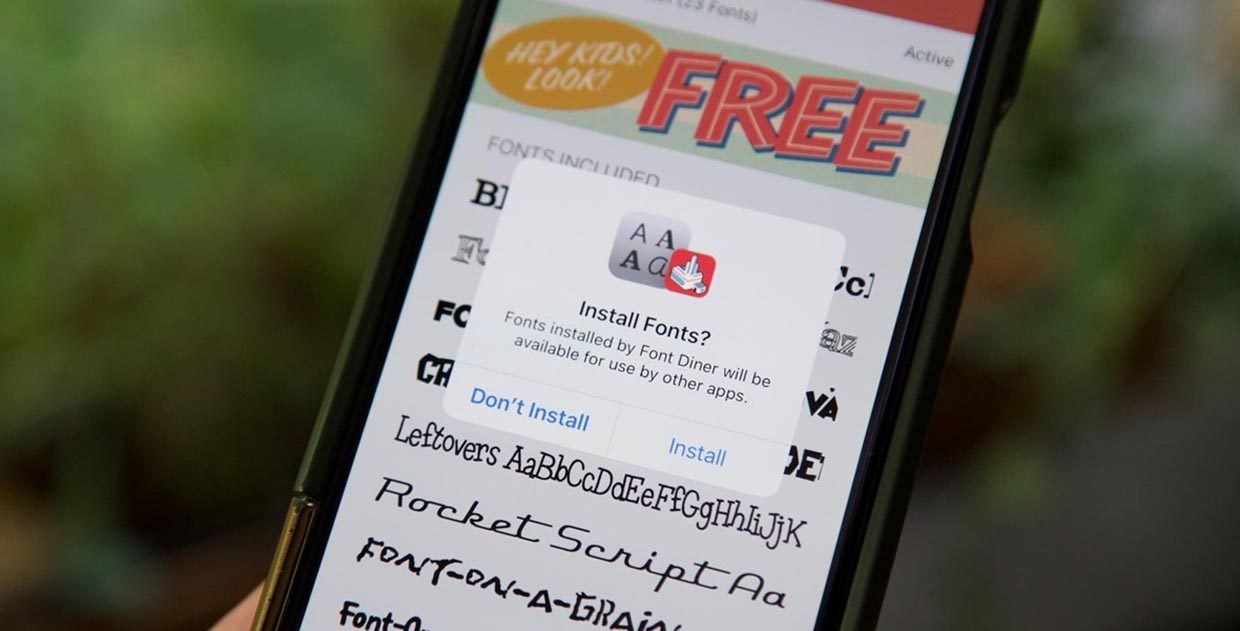
Одним из малозаметных нововведений iOS 13 и iPadOS стала поддержка сторонних шрифтов.
Фишка не предназначена для кастомизации и изменения интерфейса мобильной операционной системы Apple. Дополнительные шрифты используются исключительно в приложениях с возможностью редактирования текста.
Пригодится такая опция всем, кто работает с графикой, создает контент, занимается дизайном или просто хочет красиво оформлять почту и документы.
? Спасибо re:Store за полезную информацию. ?
Сейчас подробно рассмотрим все особенности работы со сторонними шрифтами на iPhone и iPad.
Где появилась поддержка сторонних шрифтов
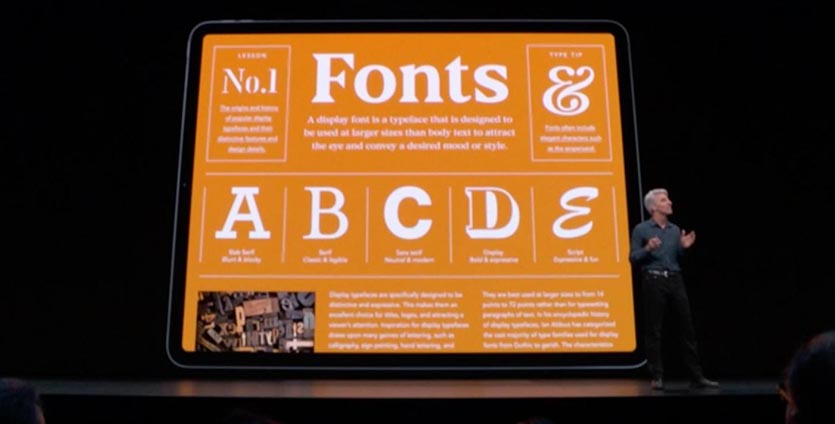
С релизом iOS 13 и iPadOS поддержка сторонних шрифтов появилась во всех приложениях Apple, где есть опция форматирования текста.
Новые шрифты можно сразу же опробовать в стандартном почтовом клиенте, текстовом редакторе Pages, табличном редакторе Numbers и программе для создания презентаций Keynote.
Сторонние разработчики получили в свое распоряжение специальные API, внедрение которых позволит использовать установленные сторонние шрифты из iOS 13.
За прошедшие полгода многие программы обзавелись это полезной возможностью.
Какие форматы шрифтов поддерживаются
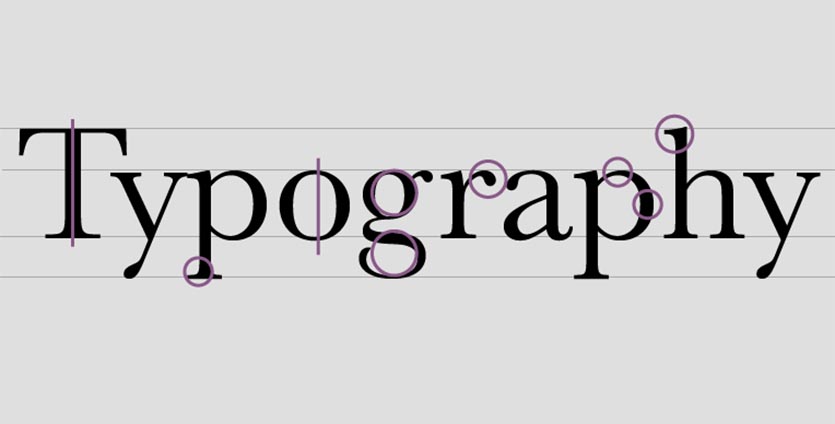
В мобильных операционных системах Apple появилась поддержка следующих типов шрифтов:
TTF (TrueType Font), который основан на совместной разработке Apple и Microsoft конца 80-х годов. Тогда компании объединились, чтобы предоставить достойную альтернативу векторным шрифтам от Adobe. На данный момент этот формат шрифтов наиболее распространён как в Windows, так и в macOS.
TTC (коллекция TrueType) – доработанная версия TrueType, позволяющая объединять схожие шрифты в один файл и снижать объем исходных данных.
OTF (OpenType Font), основанная на TrueType разработка Adobe и Microsoft середины 90-х годов. Шрифты поддерживаются операционными системами macOS, Windows и Linux.
Где искать новые шрифты

На данный момент шрифты можно найти на сайтах разработчиков: Adobe, DynaFont, FounderType, Monotype, Morisawa.
Есть возможность установки шрифтов через приложения из App Store. Добавление сторонних шрифтов на iOS 12 и более ранних версиях тоже возможно, но для этого требуется установка сторонних профилей разработчиков.
Как установить новые шрифты на iPhone и iPad
Есть сразу несколько способов добавить новые шрифты в iOS. Обратите внимание, что добавленные данные не мигрируют между устройствами через iCloud или другой облачный сервис.
Все необходимые шрифты придется загружать на каждом устройстве, где это необходимо.
1. Установка через приложение
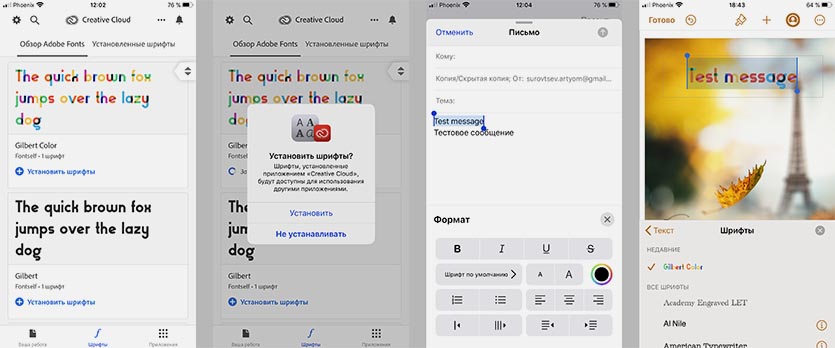
Такой способ возможен на любом устройстве с iOS 13 или iPadOS. Нужно лишь найти подходящую программу в App Store.
Предлагаем такие бесплатные альтернативы:
Нужно просто найти подходящий шрифт в приложении, нажать кнопку Установить (Install) и подтвердить установку шрифта на устройство.
Теперь во время редактирования текста достаточно перейти в настройки и выбрать установленный шрифт.
2. Установка через профиль
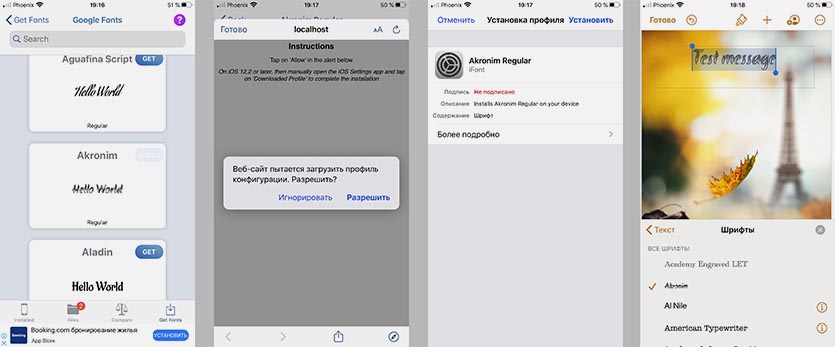
Данный способ позволяет устанавливать сторонние шрифты на более ранних версиях iOS.
Найти шрифты в данном случае можно при помощи таких приложений:
В приложении следует выбрать необходимые шрифты и согласиться на установку. Приложение загрузит на смартфон профиль разработчика, потребуется подтвердить его установку и ввести код разблокировки.
Как удалять шрифты из iOS
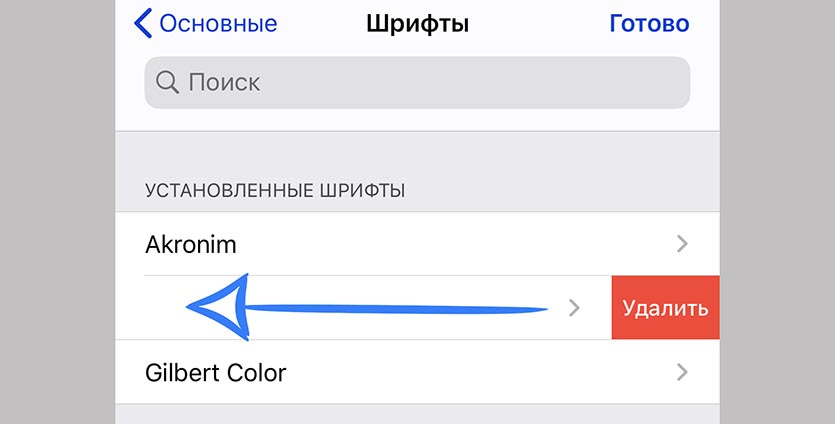
Для удаления шрифтов, которые устанавливались через приложения для iOS 13 или iPadOS, нужно сделать следующее:
1. Перейдите в Настройки – Основные – Шрифты.
2. Найдите ненужный шрифт в списке или через поиск.
3. Свайпом удалите установленный шрифт.
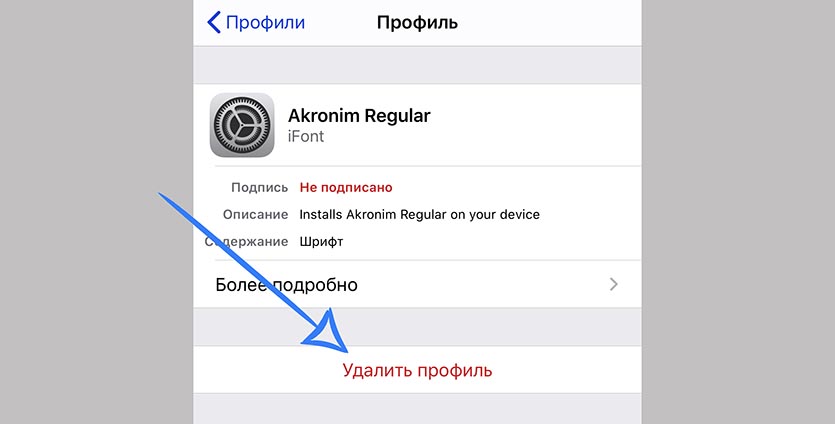
Чтобы удалить шрифт, который устанавливался при помои профиля разработчика, нужно проделать такую операцию:
1. Перейдите в Настройки – Основные – Профили.
2. Выберите профиль ненужного шрифта.
3. Удалите профиль из системы.
Теперь вы знаете все об одной из самых малоизвестных фишек iOS 13 и iPadOS.
В закладки
Как добавить шрифт в Кейноут?
В боковой панели «Формат» нажмите вкладку «Текст», затем нажмите кнопку «Стиль» вверху боковой панели. Нажмите всплывающее меню «Шрифт», затем выберите шрифт. Для увеличения или уменьшения размера шрифта нажимайте стрелочки справа от него.
Как скачать шрифт в Keynote?
Как установить
Скачайте шрифт. Кликните по каждому скачанному файлу с расширением ttf или otf и нажмите «Установить». Перезагрузите PowerPoint или Keynote. Новый шрифт появится в меню выбора.
Как установить шрифт в Keynote на телефоне?
Шаг 1: Сначала перезапустите приложение, чтобы оно обнаружило только что установленные шрифты. Шаг 2: В Keynote или других приложениях iWork нажмите на текст, а затем выберите иконку с кистью. Теперь найдите пункт со шрифтами, нажмите на него и найдите нужный шрифт.
Где находятся все шрифты на Маке?
Примечание: Не перепутайте Системную папку Mac OS 9.1 (System Folder) с системной папкой System Mac S X. Эта папка содержит шрифты, которые используются средой Classic. Classic-приложения имеют доступ только к этим шрифтам.
Как скачать красивый шрифт на айфон?
- После загрузки содержащего шрифты приложения из App Store, откройте его, чтобы установить шрифты.
- Для управления установленными шрифтами откройте «Настройки» > «Основные», затем коснитесь «Шрифты».
Как сделать красивый шрифт на телефоне айфоне?
- Выберите «Настройки» > «Универсальный доступ» и установите флажок «Дисплей и размер текста».
- Чтобы выбрать увеличенный шрифт, нажмите «Увеличенный текст».
- Перетащите ползунок, чтобы выбрать требуемый размер шрифта.
Как скачать шрифт на мак?
Установка шрифтов
Дважды щелкните нужный шрифт в Finder, затем щелкните «Установить шрифт» в открывшемся окне предварительного просмотра шрифта. После тогда как компьютер Mac проверит шрифт и откроет программу Шрифты, шрифт установлен и доступен для использования.
Как сделать свой шрифт на айфоне?
В папке Загрузки необходимо найти искомый шрифт, кликнуть по нему и в появившемся окне нажать на кнопку Install Font. Открыть приложением Pages и убедиться, что шрифт установился в систему. В личном кабинете, если нажать на кнопку Web Font, то всплывающем окне появится CSS-код для использования шрифта на веб-странице.
Как увеличить шрифт в Keynote на телефоне?
Коснитесь одной из кнопок под элементом «Шрифт». рядом с пунктом «Размер», чтобы уменьшить или увеличить размер шрифта, или коснитесь размера шрифта и введите новое значение. , затем выключите параметр «Уменьшить по размеру» внизу меню «Текст».