Your MacBook Pro is booting to a black screen? Here's a solution

Mac booting up to a black screen could be caused by conflicting startup items. You may try and fix it with a tool that we created here at MacPaw.

Download CleanMyMac X (Apple-notarized version) to check your Mac for software issues and system junk. With it, you can disable startup items and remove old and redundant apps. Now, see more solutions below.
So, you are trying to wake your Mac from sleep, and it just wouldn’t. All you see is a black screen on your MacBook Pro, no matter what keys you are pressing. Below, you’ll find a couple of solutions (mostly based on users’ cases) to bring your Mac back to light.
Reasons your Mac screen goes black:
- 3rd party apps that expand the screen
- Recently upgraded operating system
- Corrupted display and energy settings
- Cables not connected
Easy fixes for MacBook black screen
1. Adjust your display’s brightness
You may have accidentally pressed the brightness keys on the keyboard, so your screen dimmed down. Could it be your cat stepping on keys? Use F1 and F2 buttons or Touch Bar to light the black screen on your Mac.
2. Check if the power is on
Examine if your charger cable is intact and your Mac is charging. In MagSafe charger cables, is the green light on? To rule out the power issues with other models, check if your Mac produces any noise — from the hard drive or fans. If you still see the black screen on Mac, read on.
3. Disconnect all peripherals
Remove all external devices like printers or external drives. These devices may start their own dialogues, which could interfere with your display settings.

More solutions if your MacBook Pro won’t turn on
Force restart your Mac
In most cases, forcing your Mac to restart helps to fix it if your Mac won’t boot. The variance of this issue is your Mac not waking up after sleep. Try to open and close the MacBook lid and press a few keys on the keyboard. It might help, but if it doesn’t, in no way should you panic — first, let’s perform a quick force restart.
- Hold down the Power key for about 6 seconds.
- Wait for your Mac to shut down and press the Power key again.
Reset your Mac’s NVRAM settings
NVRAM stands for non-volatile RAM and is basically a functionality that stores in-memory settings for display, speakers, primary startup disk, etc. Everything remotely connected with the boot process (like your MacBook won’t turn on) can be set back to factory settings during the NVRAM reset.
To flush NVRAM settings:
- Shut your Mac down.
- Press the Power key.
- Wait for your Mac to start loading.
- When you hear a startup sound, hold down Cmd + Option + P + R.
- Keep pressing the keys until you hear a second startup sound
Tip: If you own a Mac with Apple silicon, these steps will not work. Instead, NVRAM will reset itself automatically if something is wrong with the memory.

Do basic Mac maintenance: disk permissions and Login Items
Did resetting NVRAM do the trick? Now that your display is back to light, you should be able to do a bit of maintenance under the hood of your Mac. In many reported cases, removing old cache files and broken login items helped prevent the “black screen” problem. Oftentimes, the reason for your Macbook black screen problem is broken disk permissions not allowing your Mac to boot normally. A good solution is to use the app called CleanMyMac X on your machine and run the Repair Disk Permissions command.
-
(its free download is here).
- Install it and go to the Maintenance module.
- Tick Repair Disk Permissions and click Run.
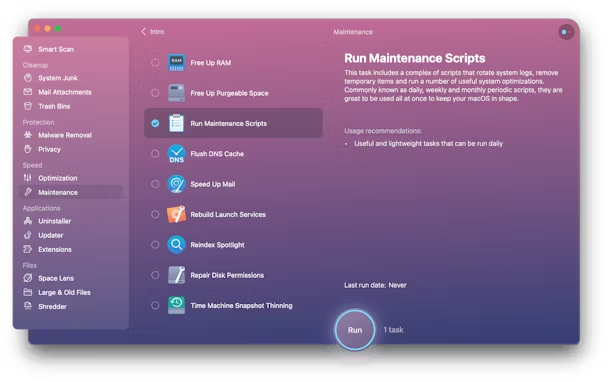
From my experience, it’s the easiest way to optimize hardly-accessible parts of your Mac.
Another possible culprit is the corrupted Login Items. The truth is, some apps like antivirus software would inadvertently sneak into the list of your startup programs; if something goes wrong with the app, it will then affect your Mac’s booting. So, it makes sense that you check your Login Items list and uninstall the unwanted app — both too can be done with CleanMyMac’s free version.
Zap your Mac’s SMC settings
SMC is a System Management Controller. What it controls is temperature, lights, keyboard, fans, and many other side processes. According to Mac support forums, resetting SMC helps in 90% of the cases when your Mac’s screen goes black. To perform this trick, follow the tips below.
For a MacBook with a non-removable battery:
- Shut your Mac down.
- Connect your Mac to a power outlet.
- While your Mac is still shut, press the Shift + Option + Control and Power keys simultaneously.
- Let go of the keys and boot your Mac again.
For a Desktop Mac (iMac, iMac Pro):
- Unplug the power cable.
- Wait for about 15 seconds.
- Plug your Mac back in and leave it for about 5 seconds.
- Start your Mac in a normal fashion.
For a Mac woth Apple silicon:
- Go to Apple Menu.
- Hit Restart.
Enter your password — a surprising trick that works
Though it looks counter-intuitive, you may try this solution when your Mac screen goes black. Still, with your Mac’s black screen on startup, enter the password — as you would normally do. Now, press the Return key. Lots of users have reported that this option helped to bring their Macs to life.
A variance of this trick has been found on many Mac forums. Once again, it implies that you press the keys on your Mac in a “blind” mode, hoping that it will light up.
- Press the Power key — just once to summon the restart dialogue.
- Press the S key to send your Mac to sleep.
- Press and hold the Power key to perform a forced shutdown.
- Wait for about 15 secs and start your Mac as usual.
Check for any magnets nearby

Inside your MacBook’s lid, there’s a tiny magnet that reacts when the lid is closed. But when there are other magnets nearby that send a wrong signal to your MacBook, telling it to shut down. For example, this happens if you place your computer atop an audio speaker.
Placing your MacBook next to a magnet may accidentally shut it down, even if the lid is open.
MacBook asking you to reset your password on bootup?
Your Mac may become unresponsive and ask you to reset your password. However, after following all the on-screen instructions and changing your password, nothing happens — you still see the black screen. Don’t worry; there is an easy fix.
When the screen is black, shine the light behind the display through Apple. This will help you see the login icon and put the cursor in the correct place. Then just log in, and the screen will come back.
The last-ditch solution to MacBook black screen
Reinstall the macOS
The lion’s share of issues we deal with on our computers is software-related. The MacBook display not working is not an exception. So, it makes sense that you update all your apps to their latest versions, including the macOS.
Here is the guide on how to quickly reinstall the macOS:
If you see a black screen right after updating to macOS Ventura, check this article for more solutions.
If all of the above didn’t work, let go of it and take your Mac over to the service — you’ve done all you could. We hope this article was fun and helpful — feel free to share.
Что делать, если у MacBook Pro стал черный экран
Если макбук не включился при обычном запуске системы, не стоит паниковать. По опыту специалистов ремонтных мастерских, практически каждый второй девайс, с которым случилось нечто подобное, легко восстанавливает свою работоспособность. Владельцу макбука не требуется даже нести его в сервис.

В этом материале раскрываются вопросы о том, что делать, если экран «яблочного» ноутбука стал чёрным. Как решить проблему самому, и когда срочно требуется нести девайс в сервис — узнаете из этой статьи.
Проверяем Macbook дома: способы
Первым делом требуется проверить монитор. Велика вероятность поломок дисплея. Может быть, дело только в нем, а с «начинкой» все в порядке. Если в процессе запуска слышатся шумы от вентиляции, индикация отображается и слышится мелодия загрузки операционки, но дисплей черный – на 100% источник проблемы в нем самом. Ничего не поделаешь, придется отправляться в ремонтную мастерскую.
Еще хорошо бы проверить питание, если черный макбук остается таковым долгое время и интерфейс операционки не отображается. Самая частая причина отказа макбуков от включения – полное отсутствие питания. Поэтому при появлении таких проблем нужно выполнить такие шаги:
- перепроверить правильность подсоединения кабеля питания с розеткой и адаптером;
- осмотреть розетку на предмет работоспособности;
- произвести проверку шнуров и адаптеров на иных гаджетах;
- посмотреть, не нарушена ли структура штекера зарядки, прочистить его от пылинок;
- выяснить, не вышла ли из строя батарейка.
Если имеются проблемы по одному из пунктов, указанных выше, исправьте ситуацию. После этого ваш девайс должен запуститься, как обычно. Если этого не произошло – обратитесь к иным методам.

Реанимируем MacBook другими методами
2 Если дисплей черный, можно попытаться осуществить сбрасывание значений контроллера управления системой. Он осуществляется последовательным нажатием элементов «Option», «Control», «Shift» и «Power». Кабель питания при этом подсоединяют к девайсу, а элементы отпускают все сразу в одно время. После этого можно включать гаджет.
3 Еще один метод исправления ситуации – перезапуск PRAM/NVRAM. Операция осуществляется нажатием и удерживанием элементов «Power» «Option», «R» и «Р». Дальше останется только ждать, пока дисплей не станет серым и не перезагрузится.
4 Причиной не включения «яблочного» ноутбука может быть ошибка питания или скачки напряжения. Питание контролируется софтом «Power Manager». Он же в случае неприятностей ставит блок на включение аппарата. Если это произошло, потребуется отключение такого действия менеджера. Кстати, при перегревании девайса он тоже отключается. Включить его можно только после 100%-го охлаждения. А действовать нужно по такому алгоритму. Сперва отсоединить девайс от сети и извлечь батарейку. Потом нажать элемент «Power» и не отпускать в течение 5-10 секунд. Поместить батарейку обратно. Выполнить попытку повторного включения макбука.
5 Если «яблочный» ноутбук любой линейки не запускается после обновления, выполняют его загрузку в безопасном режиме. В процессе запуска придерживают элемент «Shift».
Если ни одна из рекомендаций не помогла, придется отправиться в мастерскую по ремонту. Остается только надеяться, что специалисты вернуть технику к «жизни».
Бракованные видеокарты в MacBook Pro
По этой причине MacBook Pro, выпущенные несколько лет назад, отказывались работать нормально. После сообщалось, что компания за свой счет выполнит замену видеокарт Nvidia с браком. Чаще всего такие неисправности наблюдались в девайсах с дисплеями в 15 и 17 дюймов.
Главный признак карты видео с браком – искажение сигнала либо его отсутствие. Наибольшее количество девайсов с подобной неисправностью было выпущено в 2007-2008 годах.
Для замены элемента владельцу такого макбука следует обращаться в фирменный магазин компании либо в сертифицированный центр по ремонту. Если тесты подтвердят дефект карты видео, ее бесплатно заменят на новую.
Но вряд ли сегодня MacBook black может быть вызван браком этого элемента. Потому что в принципе мало кто пользуется девайсами 10-летней давности.

Иные способы запуска системы
Если макбук отказывается включаться, а черный экран не откликается на действия пользователя, можно попробовать еще такие способы возвратить его к «жизни»:
1 Выполнить принудительную перезагрузку. Иногда девайс «виснет» и не хочет отвечать на запросы. Здесь ничего не остается, как прибегнуть к перезагрузке в принудительном режиме. С этой целью выполняют нажатие и удерживание элемента питания в течение 8 – 10 секунд. После этого он отпускается, а Мак включается как всегда. Несмотря на видимую легкость метода, не стоит прибегать к нему часто. Ведь может случиться полная утеря данных! Применяйте его только в качестве последней меры.
2 Предотвратить вход на автомате. Если вы применяли такой не очень безопасный способ, но желаете временно его дезактивировать. Требуется прижать и придерживать элемент со стрелочкой, направленной концом вверх в процессе включения – как только обнаружите индикацию операции загрузки. Будет принудительно отображен экран входа, где потребуется вбить символы пароля для входа в учетку.
3 Запускаем из образа NetBoot. В процессе перезагрузки либо запуска требуется прижать и придерживать элемент «N». Так будет обеспечен доступ к операционке. Он сохраняется на сервере и теперь можно инсталлировать его через сеть.
4 Запускаем диагностику Apple Hardware Test. В операционке есть «родные» методы диагностики. Они позволяют выявлять неполадки по аппаратной части. Запуск такого софта производится легко. С этой целью нужно во время включения девайса зажать и удерживать элемент «D».
5 простых решений для исправления черного экрана на Mac

Технический эксперт по написанию текстов, который умеет писать сообщения об устранении неполадок в любой проблеме Mac и помог многим читателям спасти свои компьютеры Mac.
Экран вашего Mac просто стал черным, но все еще включен? Как это произошло и что делать? Учиться как исправить черный экран на Mac в этой новой статье.
Почему мой Mac включен, но экран черный? Вы никогда не узнаете, что произойдет во время работы на вашем Mac. На этом пути есть немало сюрпризов, которые действительно могут вас так расстроить и раздражать.
Одна из них — проблема с черным экраном Mac, при которой у вас не остается другого выбора, кроме как немедленно ее исправить.
Сегодня мы дадим вам полные руководства исправить черный экран на вашем Macbook, Читайте дальше, чтобы узнать.

Часть 1. Почему экран моего MacBook становится черным?
У вас экран MacBook Pro стал черным и не отвечает? Проблема с черным экраном на Mac может быть вызвана множеством причин, поэтому, прежде чем приступить к устранению проблемы, вам необходимо определить, что на самом деле ее вызвало.
Некоторые пользователи говорят, что это проблема оборудования; может быть, но редко. В большинстве случаев это программное обеспечение, в котором есть много ошибок и исправлений. Тогда в чем причина черного экрана смерти?
Мы отметили возможные причины появления черного экрана ниже:
- Обновление MacOS
- Неизвестные ошибки
- Повреждены настройки дисплея
- Замороженный экран
Почему мой Mac не просыпается? Многие пользователи сделал обновление на MacOS Sierra при загрузке возникли проблемы с черным экраном.
Это наиболее частая причина появления черного экрана на Mac, и ее можно исправить в кратчайшие сроки. Сколько стоит исправить черный экран Mac? Узнайте, как исправить черный экран на Mac, в следующих частях ниже.
Часть 2. Как исправить черный экран на Mac? 5 решений здесь
Как вы разбудите черный экран на Mac? Прежде чем мы продолжим и исправим какие-либо проблемы на Mac, сначала убедитесь, что ваш компьютер не просто спит на вас.
Видите ли, ваш компьютер экономит электроэнергию, отключая экранный дисплей в режиме ожидания. Он снова включается, когда вы нажимаете любую клавишу или нажимаете на трекпад.
Еще одна вещь, которую нужно проверить, это источник питания. Проверьте кабели и розетку, если они подключены и есть питание. Если он начинает заряжаться, включите устройство и посмотрите, нормально ли загружается экран.
Если экран iMac остается черным при запуске, а на Mac вы все еще видите черный экран, перейдите к устранению неполадок, описанным ниже. Следуйте этим различным методам ниже, чтобы исправить черный экран на Mac.
Решение 1. Попробуйте ввести пароль, если Mac все еще включен
Давайте начнем с простого способа исправить черный экран на Mac, а именно с простого ввода пароля. Даже если ваш экран черный, попробуйте ввести пароль, как обычно. Некоторые пользователи сообщили, что это быстрое решение проблемы черного экрана.
Если ввод пароля не устранил проблему, приготовьтесь к расширенному устранению неполадок. Это означает, что экран вашего MacBook Pro черный, но все еще включен.
Прежде чем двигаться дальше, вам необходимо убедиться, что вы уже сделали резервную копию своего Mac в рамках мер безопасности.

Решение 2. Сбросьте NVRAM
Для каждой модели Mac шаги по сбросу NVRAM (энергонезависимой оперативной памяти) сильно различаются. Ознакомьтесь с этими руководствами ниже:
Для новых компьютеров Mac:
- Выключите Mac полностью
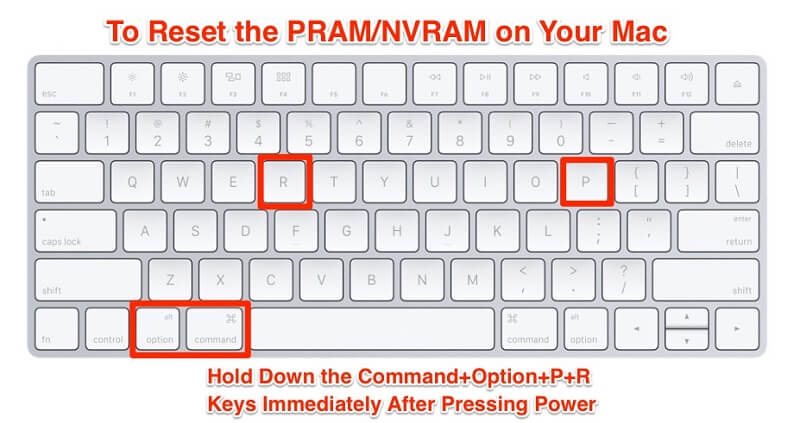
- Включите Mac, одновременно нажимая и удерживая клавиши: Command+ Option+ P+ R
- Держите их около 20 секунд
- Отпустите клавиши
Для старых компьютеров Mac:
- Полностью выключить Mac
- Включите его снова
- Услышав звуки загрузки, нажмите и удерживайте Command+ Option + P + R
- Отпустите клавиши, когда снова услышите звуки загрузки.
Если сброс NVRAM не помог, попробуйте сбросить SMC, узнайте, как!
Решение 3. Сбросьте SMC на вашем MacBook
Как исправить черный экран смерти Mac? Далее следует сбросить SMC (контроллер управления системой), если вы столкнулись с чем-либо из следующего в соответствии с Поддержка Apple,:
- Mac не реагирует на нажатие кнопки питания
- Mac неожиданно засыпает или выключается, и вы не можете его снова включить
Чтобы выполнить сброс, выполните следующие действия:
- Встроенные батареи
- Полностью выключите Mac
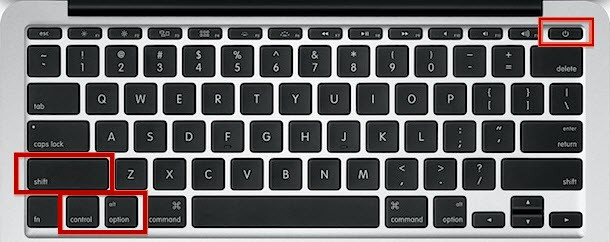
- Снова включите питание, удерживая нажатыми клавиши: Shift , Control , и Option
- Отпустите клавиши и перезапустите устройство
Для съемных батарей
- Полностью выключить Mac
- Извлеките аккумулятор
- Удерживайте кнопку питания около 5 секунд.
- Верните аккумулятор
- Включите устройство
Решение 4. Загрузитесь в безопасном режиме
Если сброс SMC не помог, попробуйте загрузка в безопасном режиме. Вот как:
- Выключи свой Mac
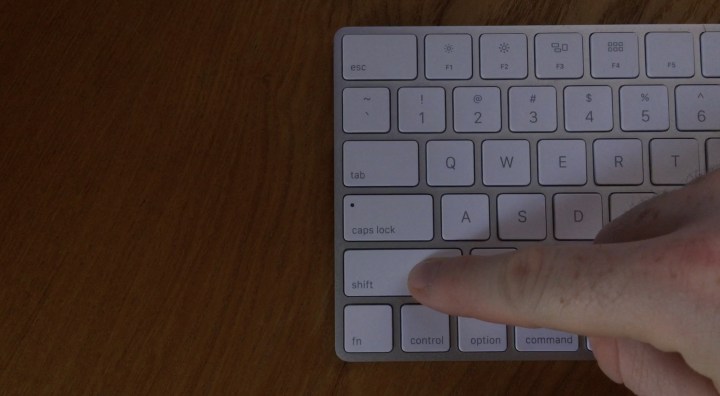
- Включите его снова, но нажав и удерживая SHIFT ключ
- Отпустите клавишу SHIFT, когда увидите окно входа в систему.
- Когда проблема будет устранена, перезагрузите устройство и загрузитесь в обычном режиме.
Если загрузка в безопасном режиме не решила проблему, попробуйте войти в однопользовательский режим, чтобы исправить черный экран!
Решение 5. Запустите однопользовательский режим
Некоторые пользователи утверждают, что использование однопользовательского режима помогает исправить черный экран на Mac. Вот как запустить однопользовательский режим:
- Выключите свое устройство
- При включении устройства нажмите и удерживайте клавиши Command+ S для входа в однопользовательский режим
- Теперь в однопользовательском режиме введите следующее: /sbin/fsck -fy а затем нажмите Return
- Введите /sbin/mount -uw / а затем нажмите Return
- Enter rm /Library/Preferences/com.apple.loginwindow.plist а затем нажмите Return
- Enter rm /Library/Preferences/loginwindow.plist а затем нажмите Return
- Enter rm /private/var/db/.AppleUpgrade а затем нажмите Return
- Выйдите из однопользовательского режима, введя reboot а затем нажмите Return
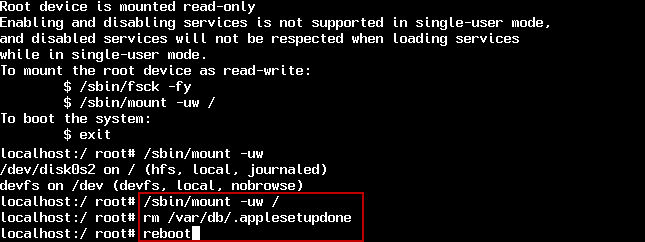
Это оно! Это самые эффективные шаги по устранению черного экрана на Mac. Вы можете попробовать любой из вышеупомянутых методов, чтобы решить эту проблему на Mac. Если все остальное не помогло, но ваш экран по-прежнему черный, не стесняйтесь обращаться в службу поддержки Apple или в ближайший магазин Apple.
Часть 3. Рекомендации по оптимизации вашего Mac
Наконец, когда вы устранили проблему с черным экраном, попробуйте запустить техническую проверку всей системы на наличие поврежденных файлов или файлов входа в систему, которые могли быть причиной.
Мы можем никогда не узнать, что это за программы, пока они не начнут вести себя странно на наших устройствах. Чтобы вы могли безопасно и удобно полностью проверить свой Mac, используйте iMyMac PowerMyMac.
Это безопасная и эффективная программа, которая выполняет диагностику и предоставляет исчерпывающие отчеты о состоянии вашего устройства; лучшая часть это бесплатно скачать.

Наслаждайтесь комплексным решением для вашего Mac от удаление ненужных файлов, поврежденные элементы, очистка браузера, измельчитель и многое другое.
[Исправлено] Экран MacBook Pro Становится Черным и Не Отвечает
Ваш экран Mac стал черным, и вы пытались заставить его выйти из Mac, но напрасно? Что ж, тогда прочтите нашу статью ниже, чтобы получить больше информации о более эффективных решениях.

Дмитрий Соловьев
2021-04-21 13:34:50 • Обновлено: Решение проблем Mac • Проверенные решения
MacBook Pro иногда может стать черным после выхода из спящего режима. В некоторых случаях MacBook не отвечает и кажется, что он застрял на «черном экране смерти», в то время как в других случаях вы можете заметить, что MacBook включен, потому что вы слышите сигнал запуска, а экран черный.
Здесь вы узнаете, как запустить MacBook Pro, когда он становится черным и не отвечает, а также как исправить черный экран MacBook Pro с помощью звукового сигнала. У нас есть советы, которые помогут вам решить проблему, если экран MacBook Pro случайно станет черным.
Причины — Причины Появления Черного Экрана MacBook
Ваш MacBook Pro может стать черным отчасти из-за того, как вы им пользуетесь, но иногда это может быть внутренняя проблема.
Ниже приведены некоторые из причин:
• Проблема с Дисплеем
Иногда, когда MacBook Pro становится черным при запуске, это связано с проблемами, связанными с экраном дисплея. В этом случае загорится индикатор включения питания, и вы услышите обычный сигнал запуска, исходящий от накопителя. Это означает, что ноутбук включен, но экран Mac не работает.
• Разряд Батареи
Если вы используете MacBook весь день, это может быть основной причиной. Поэтому вы можете попробовать зарядить его. Если ваш MacBook Pro подключен к розетке, но по-прежнему отказывается включаться, значит, либо аккумулятор не заряжается, либо неисправен кабель питания. На данном случае это проблема с оборудованием, и вам необходимо проверить компоненты.
• Элементы Входа
Это приложения, которые загружаются первыми при входе в MacBook Pro. Некоторые из этих элементов могут привести к появлению черного экрана и зависанию. Может помочь принудительное выключение Mac или ярлык принудительного выхода.
• Глюки в Приложении
Некоторые сторонние приложения содержат ошибки. Эти ошибки являются причиной сбоев на вашем MacBook Pro, и одним из сбоев может быть черный экран смерти. Вы можете попробовать запустить программу принудительного завершения работы на своем Mac и посмотреть, работает ли она.
• Несовместимость ОС
Несовместимость с Mac OS обычно возникает после обновления Mac OS. Некоторые компоненты в обновлениях могут вызывать черный экран и отсутствие ответа на MacBook Pro.
Как Перезагрузить MacBook Pro, Когда Экран Черный/Не Отвечает
Meтод 1. Принудительная Перезагрузка MacBook Pro
Принудительный перезапуск MacBook Pro эффективен, если вы хотите быстро перезапустить MacBook Pro с черным экраном смерти. Он считается принудительным, потому что стандартные параметры перезапуска не работают. Если у вас есть новая линейка MacBook Pro, кнопка Touch ID также служит физической кнопкой, которую вы можете нажать.
Использование сенсорной панели:
-
Найдите кнопку Touch ID в правом верхнем углу.
Но не все ноутбуки MacBook Pro оснащены сенсорной панелью, особенно в более ранних версиях. Более ранние модели MacBook Pro Retina не имеют кнопки Touch ID. С помощью различных быстрых клавиш, даже если экран полностью черный, вы все равно можете выполнить перезагрузку.
Есть несколько методов, которые можно использовать, особенно если черный экран не отвечает:
- Вы можете нажать и удерживать кнопку питания, чтобы выключить Mac, а затем нажмите кнопку питания, чтобы включить его.
- Вы можете нажать кнопки Control + Command + Power, чтобы принудительно перезагрузить MacBook Pro.
Вы также можете использовать клавишу S, которая переводит ваш Mac в спящий режим, а затем нажмите и удерживайте кнопку питания, чтобы выключить его. Примерно через 15 секунд включите его.
Meтод 2. Восстановление Данных с MacBook Pro с Черным Экраном
Если ваш MacBook Pro по-прежнему не отвечает после принудительного перезапуска, с MacBook Pro есть более серьезные проблемы, которые нельзя легко исправить. Поэтому вы можете сначала восстановить свои данные с MacBook Pro, прежде чем предпринимать какие-либо дальнейшие действия, чтобы избежать потенциальной потери данных.
Recoverit Восстановление Данных может сохранить данные с мертвого или зависшего MacBook Pro. Его функция Восстановления После Сбоя позволяет легко создать загрузочный диск. Затем вы запускаете MacBook Pro с черным экраном с загрузочного диска и восстанавливаете нужные файлы, фотографии, видео и аудио.
Обратите внимание: Вам понадобится исправный MacBook и пустой USB-накопитель или DVD/CD, чтобы создать загрузочный диск для не отвечающего MacBook.
Шаг 1: Скачать Recoverit Восстановление Данных на Рабочий MacBook
Возьмите работающий MacBook. Вы можете одолжить его у друга или семьи. Загрузите и установите Recoverit Восстановление Данных на новый MacBook.
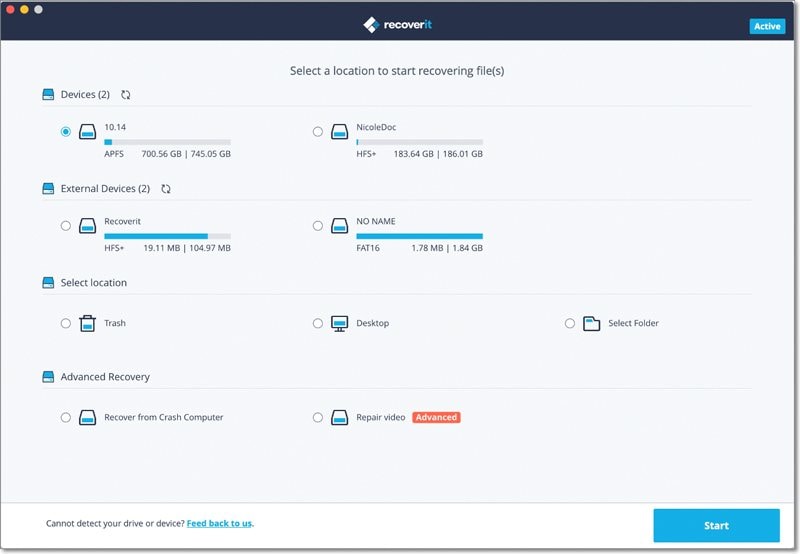
Шаг 2: Создайте Загрузочный Диск
Откройте Recoverit и выберите на главной странице «Восстановить с Поврежденного Компьютера». Вставьте USB-накопитель или CD/DVD в MacBook и нажмите «Начать». Следуйте инструкциям на экране, чтобы выбрать диск, отформатировать его и установить на него файлы загрузочного носителя. Не перемещайте диск, пока не увидите «Создание загрузочного диска завершено».
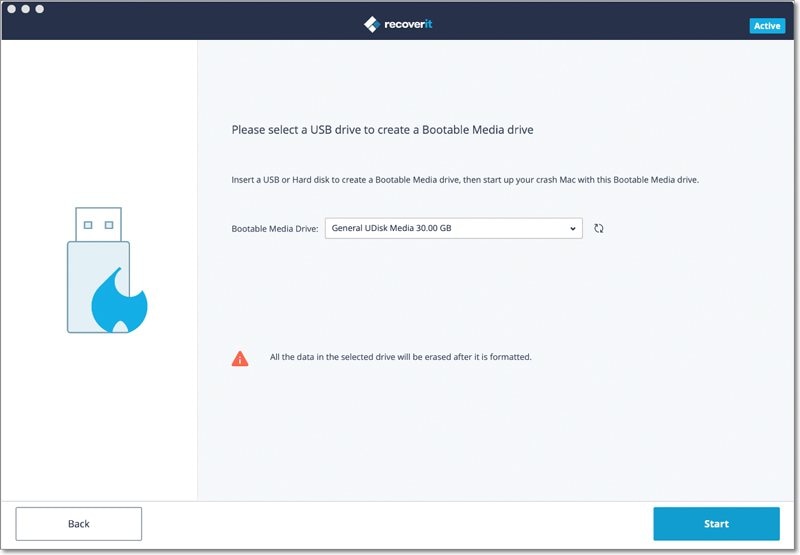
Шаг 3: Запустите MacBook Pro с Черным Экраном с Загрузочного Диска
Подключите загрузочный диск к MacBook Pro, который застрял на черном экране. После этого запустите MacBook Pro и нажмите и удерживайте клавишу Option при перезапуске. Когда вы увидите на экране загрузочный носитель Recoverit, выберите его, чтобы запустить не отвечающий MacBook.
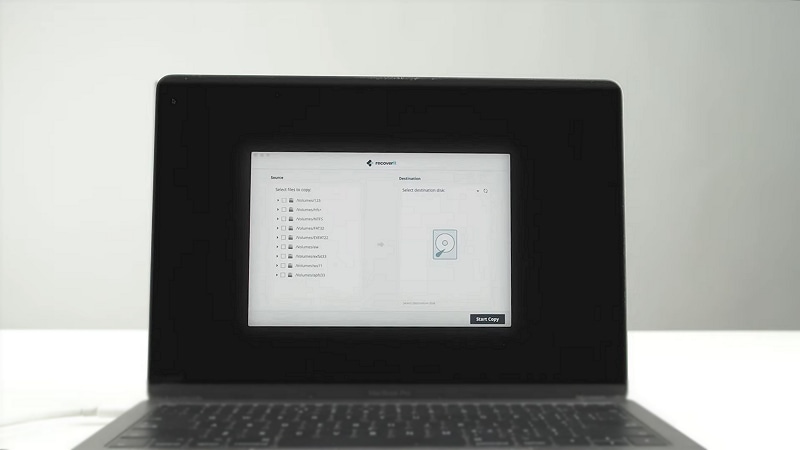
Шаг 4: Восстановите Данные с Не Отвечающего MacBook Pro
Возьмите новый жесткий диск или USB-накопитель и скопируйте нужные файлы с MacBook Pro на новый диск.

После того, как вы скопировали необходимые файлы с MacBook Pro, вы можете продолжить исправление MacBook с помощью следующих советов.
Видеоурок о том, Как Восстановить Файлы с MacBook Pro с Черным Экраном
Недавние Видео от Recoverit
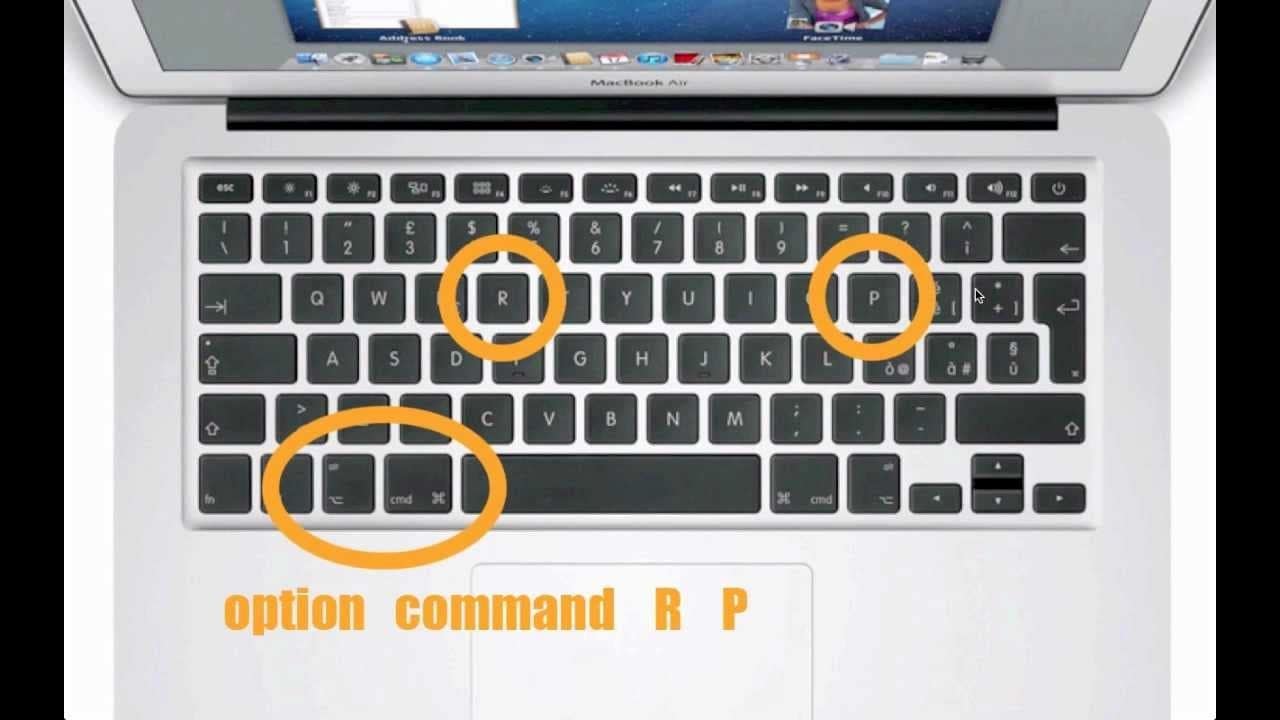
Meтод 3. Сбросить PRAM/NVRAM
Чтобы сбросить PRAM/NVRAM, вы должны сначала выключить Mac, а затем немедленно включить его. Процесс включает в себя:
- Удерживайте кнопку питания (более ранние версии MacBook Pro) или нажмите и удерживайте кнопку Touch ID.
- Немедленно включите его после полного выключения. Удерживайте кнопку питания, затем удерживайте command + option + P + R.
Meтод 4. Сбросить SMC
SMC означает Контроллер Управления Системой. Он контролирует большинство функций питания на современных компьютерах Mac, таких как новейшие ноутбуки MacBook Pro. Сброс SMC решает различные проблемы, включая неотвечающий черный экран на MacBook Pro.
Чтобы сбросить SMC вашего MacBook Pro с несъемным аккумулятором:
- Выключите ноутбук, как описано в предыдущих шагах.
- Убедитесь, что ваш Mac подключен к источнику питания.
- На клавиатуре одновременно удерживайте клавиши Shift + Control + Option и кнопку питания.
Это приводит к потере настроек параметров питания. Кроме того, после сброса SMC время загрузки может показаться более длительным, но это нормально.
Чтобы сбросить SMC вашего MacBook Pro со съемным аккумулятором:
- Выключите ноутбук и убедитесь, что он не подключен к источнику питания.
- Теперь аккуратно извлеките аккумулятор.
- Удерживайте кнопку питания около 10 секунд, затем отпустите.
- Установите обратно аккумулятор, затем подключите его к зарядному устройству.
- Включите Mac и дайте ему загрузиться как обычно.
Если нет более серьезной проблемы, сброс SMC должен решить все проблемы с оборудованием, которые у вас возникли при подключении к источнику питания.
Как Исправить Черный Экран MacBook Pro с Помощью Звукового Сигнала?
Если вы слышите звуковой сигнал после нажатия кнопки питания, это означает, что MacBook Pro включен, но показывает черный экран. Это может быть проблема с дисплеем или зарядкой.
Meтод 1. Отрегулировать Яркость Экрана Mac
Ваш MacBook Pro оснащен сенсорным управлением вверху. При использовании устройства вы можете быстро переместить ползунок яркости до последней точки затемнения. Это может быть потому, что вы не привыкли к этому как новый пользователь или просто случайно переместили.
Чтобы настроить Яркость экрана, сдвиньте ползунок вправо, чтобы увеличить яркость.

Обратите внимание, что это будет работать, только если ваш MacBook Pro относится к моделям высокого класса с диагональю 13 дюймов (A1989, A1706) или 15 дюймов (A1707, A1990) с сенсорной панелью.
Модели, выпущенные в середине 2017 года, не имеют сенсорной панели и вместо этого используют кнопки яркости для управления яркостью экрана.
Meтод 2. Проверить Мощность Вашего Mac
Проверка питания MacBook Pro связана с аккумулятором. Если экран по-прежнему черный и не отвечает, вы можете попробовать следующее:
1. Подключите зарядное устройство и посмотрите, загорелся ли индикатор заряда.
Индикатор зарядного устройства, расположенный в верхней части конца кабеля, загорается всякий раз, когда через него проходит заряд.
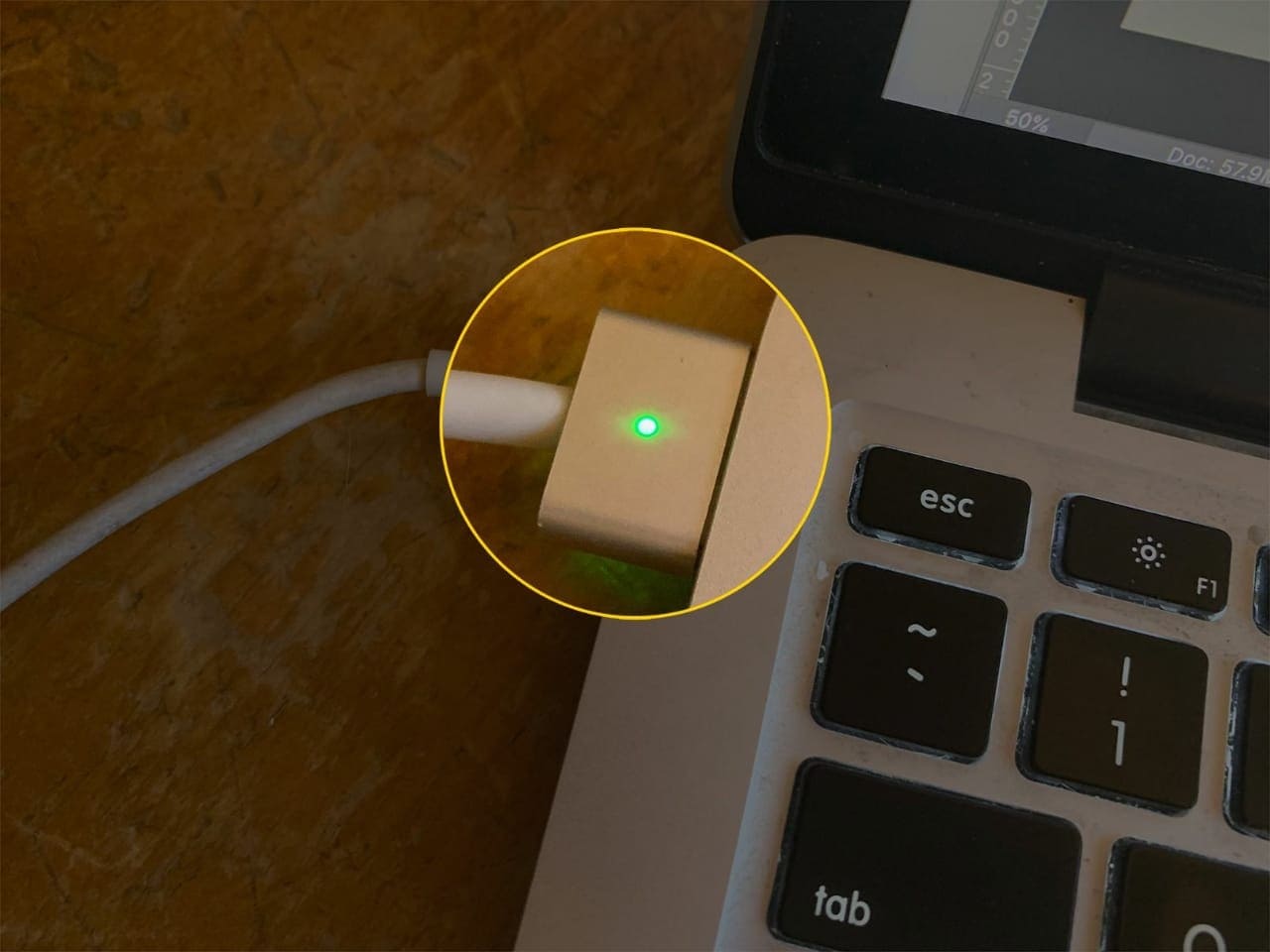
2. Если он не горит, проверьте зарядный кабель на предмет физических повреждений.
Физическое повреждение может быть результатом наступления на кабель или его поломки из-за падения.
3. Кроме того, прислушайтесь к издаваемому шуму, чтобы убедиться, что это обычный сигнал запуска.
Здесь звуковой сигнал при запуске относится к тому, что вы обычно слышите при включении ноутбука. Поэтому вам следует остерегаться чего-либо странного.
Если MacBook Pro не работает, а индикатор не горит, это, вероятно, означает, что аккумулятор не заряжается и его необходимо заменить.
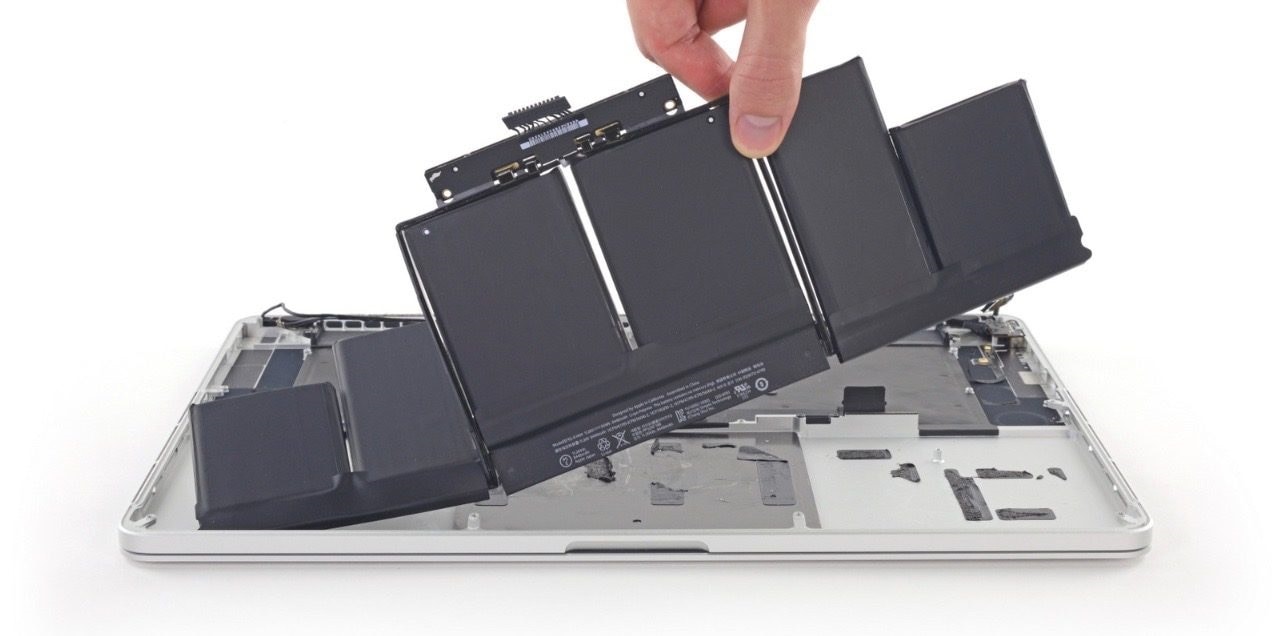
При замене аккумуляторов, съемных или несъемных, обязательно проверьте серийный номер в качестве ориентира для соответствия новому продукту.
Meтод 3. Перезагрузить MacBook Pro
Иногда все, что вам нужно сделать, это перезагрузить ноутбук. Если вы можете выполнить обычную перезагрузку компьютера с черным экраном, это означает, что он не перестает отвечать, и вы даже можете увидеть панель с яблоком в верхней части экрана.
Здесь только часть вашего дисплея черная. Таким образом, вы можете использовать курсор мыши. На этом этапе вы можете перезагрузиться:
-
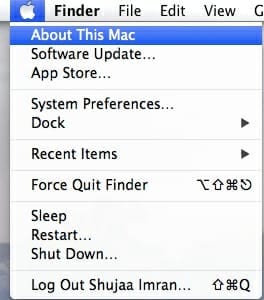
Зайдите в меню Apple, щелкнув значок яблока в верхнем левом углу.
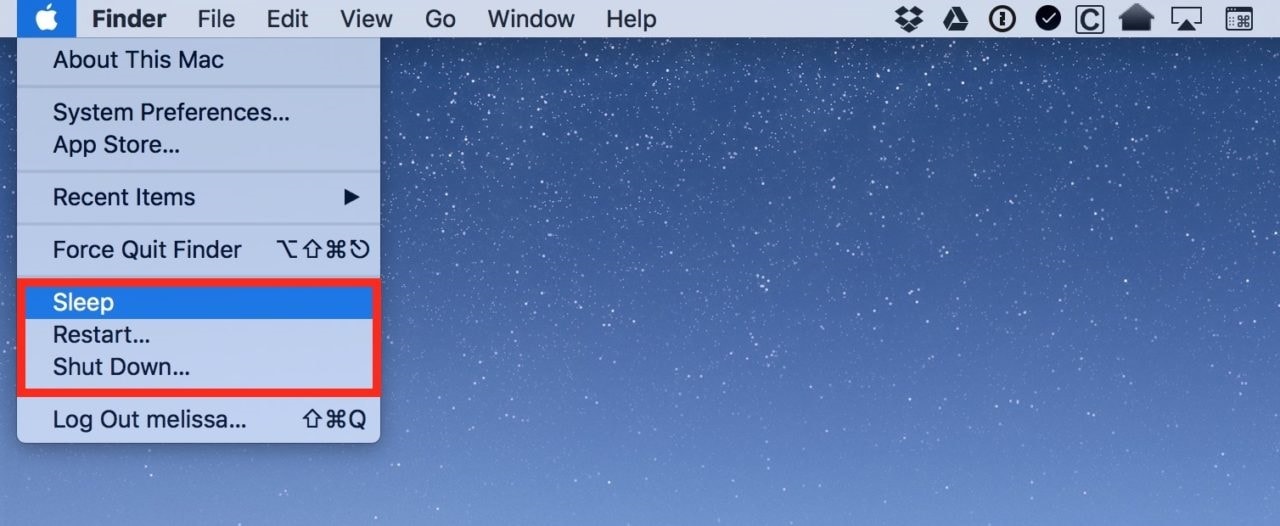
Когда ваш ноутбук перезагружается, он должен выглядеть нормально, в противном случае прочтите, чтобы узнать о других доступных вариантах.
Meтод 4. Запустить цикл включения питания Mac
Большинство MacBook Pro новой линейки имеют до 1000 циклов батареи, что считается достаточным для регулярного использования до 3 лет. Тысяча циклов, таким образом, примерно соответствует 1000 дней с зарядкой один раз в день.
Чтобы выполнить цикл включения питания, вам нужно сначала запустить экран, потому что вам нужен дисплей. Поэтому вам нужно будет выполнить одну из описанных выше процедур перезапуска, чтобы экран включился.
Цикл Mac Power проверяет состояние батареи. Цикл означает, сколько раз аккумулятор выпадал и в результате был заряжен до 100%. В процессе разрядки и зарядки производится подсчет циклов.
Чтобы проверить цикл включения Mac:
-
В верхнем левом углу находится значок яблока. Щелкните по нему и откройте «Об этом Mac».
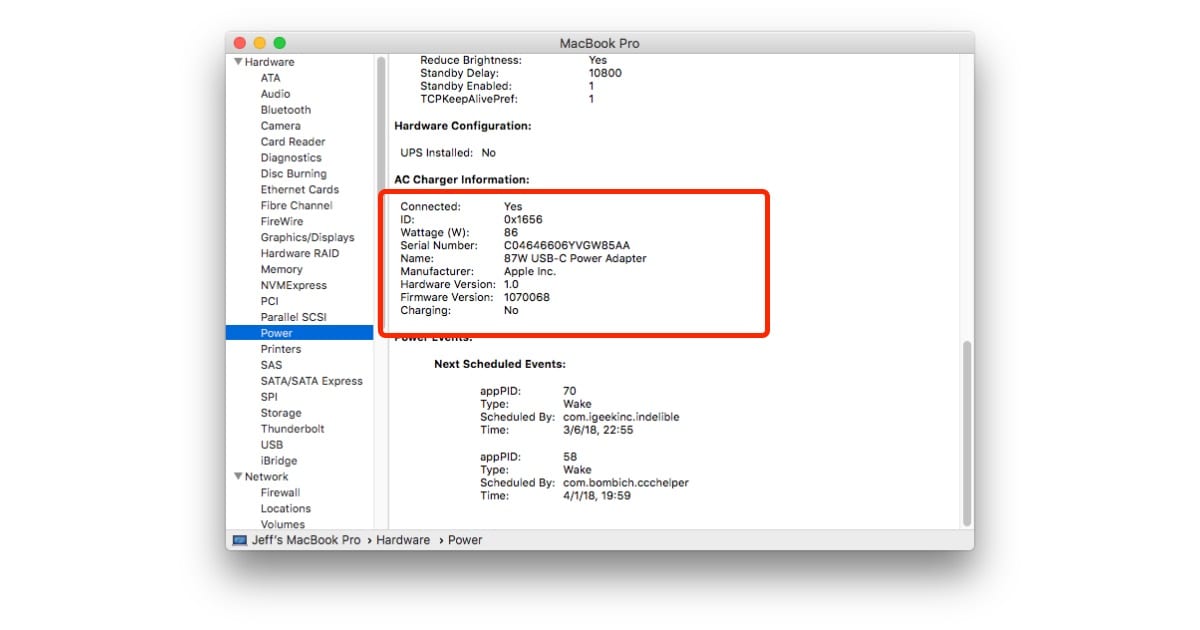
Когда счетчик циклов равен или превышает тысячу, батарея находится в критическом состоянии и, следовательно, требует замены.
Как Предотвратить Случайное Потемнение Экрана MacBook Pro?
Meтод 1. Проверить Проблемы с Приложением
Существует довольно много проблем с приложениями, которые могут быть результатом неудачных загрузок, ошибок при покупке и так далее. Это может вызвать такие проблемы с приложением, как:
1. Отсутствие покупок в App Store
Это может быть вызвано тем, что Apple удаляет приложение, потому что оно устарело, разработчик больше не продает его или у него могут быть проблемы с совместимостью, поэтому магазин скрывает его. Когда приложение скрывается, оно больше не отображается в списке «Купленные», и вы также не получаете уведомлений об его обновлении. Но это не значит, что его там нет.
Чтобы снова увидеть приложение, откройте App Store и нажмите «просмотреть мою учетную запись». Войдите в систему на странице информации об учетной записи. Прокрутите вниз до скрытых элементов и нажмите «Управление».
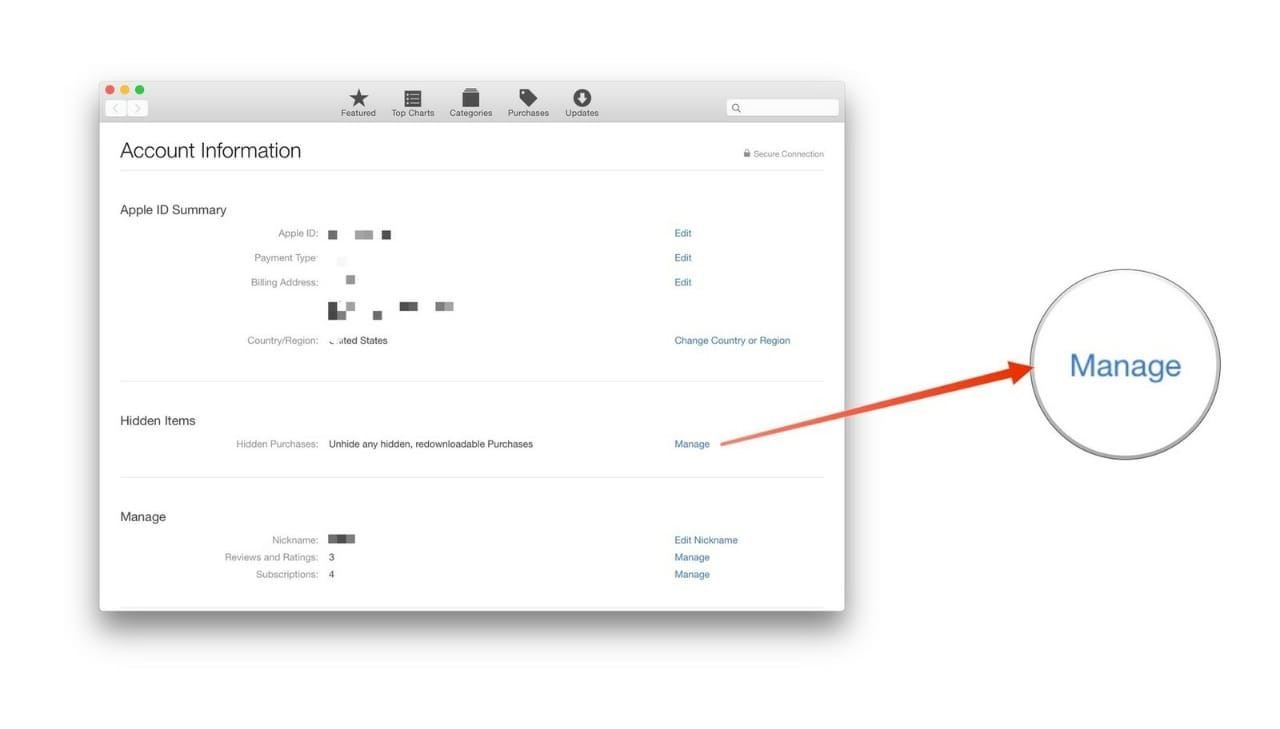
Теперь вы можете снова показать приложения, которые хотите увидеть.
2. Ошибки при покупке приложений
Обновление Mac OS или использование нескольких идентификаторов Apple ID вызывает ошибку «мы не смогли завершить вашу покупку: неизвестная ошибка». Таким образом, вы должны убедиться, что Apple ID, который вы используете, одинаков для всех приложений.
3. Неправильно отображаемые приложения как установленные
Вышеупомянутое может быть результатом проблемы с папкой кеша на вашем Mac. Решение — очистить папку кеша вручную.
Это также может быть вызвано наличием бета-версии macOS, установленной на другом диске. Чтобы решить эту проблему, вы должны удалить дублирующую копию и перестроить указатель индекса. Перестройка индекса Spotlight требует от вас следующего:
Откройте меню Apple, выберите системные настройки.
Выберите функцию spotlight и перейдите на вкладку конфиденциальности.
Нажмите кнопку добавления внизу экрана.
Откроется новое окно поиска.
Добавьте в список то, что вы назвали для своего диска, и закройте системные настройки.
Выйдите из своей учетной записи и войдите снова.
Используя знак минус на вкладке конфиденциальности, удалите диск, который вы добавили в список.
Закройте окно системных настроек. Это заставит систему начать повторную индексацию всего на диске, и это займет некоторое время.
Использование общей учетной записи с другим пользователем также может вызвать ту же проблему. Чтобы решить эту проблему, вам придется перестроить индекс Spotlight, как описано выше.
4. Застрявшие обновления и загрузки
Чтобы решить эту проблему, вы можете сделать следующее:
Удалите папку кеша приложения
Удалите содержимое папки обновлений
Остановите процесс магазина приложений
Удалите файл настроек
5. Отображение пустой страницы магазина приложений
Как пользователь Mac, вы должны быть знакомы с сообщением об ошибке «не удается подключиться к App Store». Обычно это может быть из-за плохого подключения к Интернету или из-за того, что системные службы Apple не работают.
Meтод 2. Переустановить macOS
Переустановка Mac OS решает проблему черного экрана смерти. Однако в результате сторонние приложения и данные будут потеряны. Таким образом, переустановка решит проблему, связанную с подключением к приложению, обычно к стороннему приложению.
Перед переустановкой вам необходимо выполнить определенные проверки:
-
Сделайте резервную копию всех ваших данных. Вы можете сделать резервную копию своего MacBook Pro с помощью Apple Time Machine, iCloud или внешнего диска, предпочтительно жесткого диска, в зависимости от объема имеющихся данных.
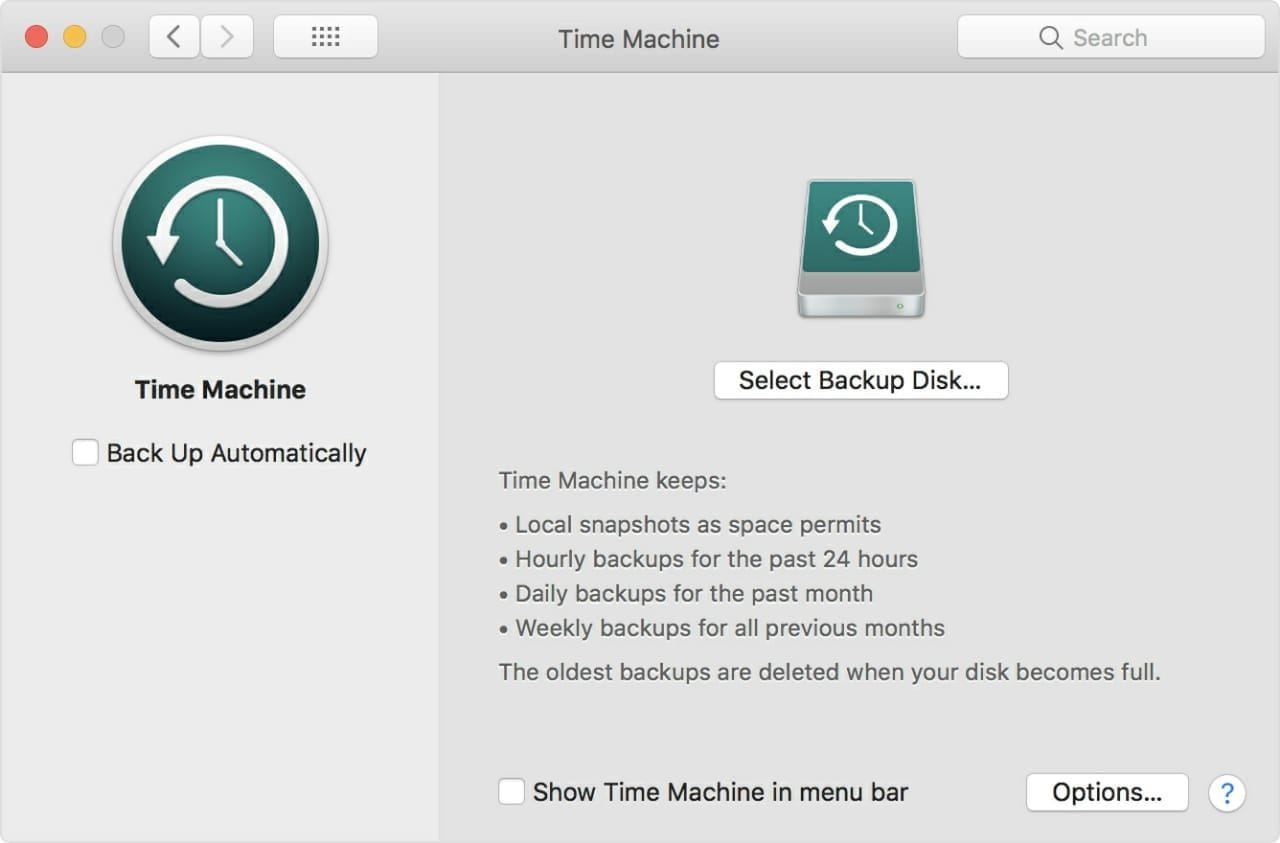
Теперь вы можете выполнить переустановку одним из следующих способов:
-
Скачивание последней версии macOS High Sierra из Mac App Store.
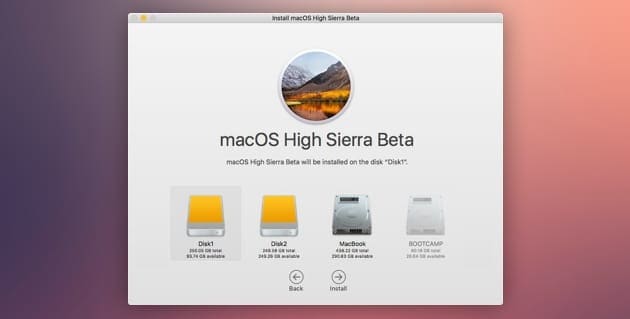
Следуя комплексному подходу перечисленных выше решений, вы сможете восстановить стабильность работы вашего MacBook Pro. Эти решения редко дают сбой, но в большинстве случаев они могут привести к потере данных.
Вы можете потерять данные при выполнении таких задач, как переустановка macOS или восстановление spotlight, особенно в случае сбоя диска. Когда это произойдет, вы можете воспользоваться Recoverit Восстановление Данных, который способен восстанавливать файлы после переустановки macOS или восстановления заводских настроек на Mac.
Если проблема требует замены оборудования, лучше всего проверить текущую модель и серийный номер вашего оборудования и заменить его на соответствующий. Несовместимость может привести к еще худшим сценариям отказа системы, решение которых может быть дорогостоящим.
МacOS почти не испытывает таких проблем, как неотвечающий черный экран, но когда это происходит, есть меры для решения этой проблемы. Некоторые процедуры могут быть сложными для обычного пользователя, но с изображениями, которым вы должны следовать, эта статья предоставляет вам необходимое руководство. Теперь вам не нужно узнавать в Google, как принудительно отключить Apple Mac или выполнять похожие поиски.
Эти решения иногда приводят к потере данных. Однако это еще не конец. Утерянные данные из-за принудительного закрытия Mac/не работающего всегда можно восстановить с помощью обновленного программного обеспечения для восстановления данных Recoverit.
Итак, попробуйте приведенные выше решения и поделитесь статьей со своими друзьями и семьей, которым также пришлось принудительно закрыть Mac.