Как можно скачать youtube-канал полностью?
С помощью какой программы или онлайн сервиса, можно скачать понравившийся канал на youtube полностью, а не отдельными роликами?
Программы для скачивания сайтов этого делать не умеют, потому как в настройках ограничиваются заданными им ссылками. Скачивают сайт только целиком или ориентируются главным образом на главное меню сайта. Например можно скачать только первые страницы самого меню. Но! Канал на youtube это только его часть.
Далее все зависит от задачи.
- Можно просто скачать видео через спец проги себе в личный архив. Так многие люди например лекции себе сохраняют.
- Можно сохранить себе на диск страницы канала в ручную, просто проблематично каждую страницу, да еще и с комментариями в отдельную папку сохранять. Это получается создаешь архив из папок, стандартными страницами канала.
- Делаем простенький визуальный коллаж-выборку с графикой, и только нужными статистическими данными о канале. Таблицы простенькие, делаются на свое усмотрение стандартными офисными средствами.
В ручную — Главная страница не информативна, потому как шапка автоматом отображается на каждой странице. Тем самым несет "пользу" только сайту в целом.
// Представьте, вы берете книгу в руки, открываете первую страницу, а там на пол страницы разрисована обложка самой книги, и только на второй половинке странице читабельный текст. И так на каждой странице. Это получается не книга, а сплошная реклама книги.
Правило1 – сколько страниц в меню – столько папок нужно создавать под каждую страницу в архиве.
- Заходишь на канал
- Нажимаешь раздел «видео»
- Правой кнопкой мыши кликаешь по фону страницы
- В выпадающем окне нажимаем «Сохранить как»
Выскакивает окно проводника
- Переходим в этом окне на рабочий стол
- Создаем папку с названием канала типа «youtube_Kиpилл»
- И сохраняем в эту папку страницу канала, получится два файла, один «youtube_Kиpилл _files» и другой «youtube_Kиpилл.htm» Миниатюры видео тоже сохраняются.
И так каждую страницу «Плейлисты» «О канале» и тд
- Потом создаем в папке канала еще папку с названием типа «уоutubе_Кирилл_видео»
- Берем прогу типа MediaHuman YouTube для скачивания видео с youtube,
- Ставим в прогу ссылку на все видео типа «https://www.youtube.com/channel/UCF3…БырБырБыр» Или на отдельный плейлист типа «https://www.youtube.com/playlist?list=PL…БырБырБыр»
- Потом скачанное видео закидываем в папку «уоutubе_Кирилл_видео»
Вам этого вполне может хватить. Это занимает всего 3-10 секунд.
Чтобы сохранить все комментарии к видео, соответственно заходим на страницу просмотра видео, раскрываем комментарии, и проделываем все тоже самое, там уже никаких папок дополнительных создавать не нужно, все что нужно сохранится.
А можно еще и подвязать ссылки к видео вручную, чтобы миниатюры видео открывали страницу просмотра в оффлайн из сохраненного вами архива, и затереть не нужные ссылки.
Как создать резервную копию YouTube-канала
Всем снова здравствуйте. Сегодня мы поговорим о том, как создать резервную копию своего канала на YouTube. Ни для кого уже не секрет, что видео ролики стали мощнейшим средством продвижения своих услуг и товаров. Также на этом видео сервисе можно найти множество интересных видеофрагментов: от обучающих по какой-либо теме или предмету, до любительских киносъемок. Кроме того, вы найдете много познавательных и интересных передач.
Возможно, вы тоже создали свой канал и делитесь со всеми вашей интересной информацией. И когда у вас посещаемый канал и вы загрузили много собственных видеороликов, самое время подумать о его безопасности. Ведь достаточно просто взломать ваш аккаунт от Google и можно спокойно получить доступ к вашим видео. Или же в один прекрасный момент ваш канал могут заблокировать. В этом случае, как говорится, «все что нажито непосильным трудом – все погибло». Поэтому необходимо делать резервную копию канала YouTube. Благо, что возможность для этого есть. Ее мы и рассмотрим сегодня.
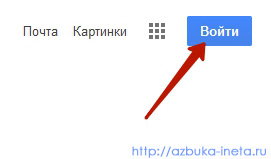
Если у вас есть Ютуб канал, значит у вас есть аккаунт от Google. Для того, чтобы сохранить данные своего канала, заходим на главную страницу Гугл и в правом верхнем углу нажимаем на кнопочку «Войти»
Входите по теми данными, под которыми у вас находится YouTube канал, который вы хотите сохранить.
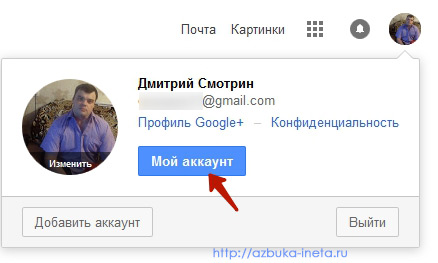
После того, как войдете, нажмите на свою иконку и перейдите по кнопке «Мой аккаунт»
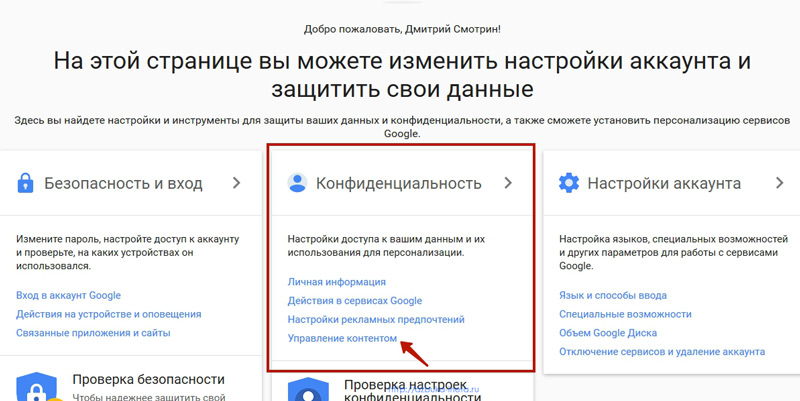
Далее в разделе Конфиденциальность выбираем пункт «Управление контентом»
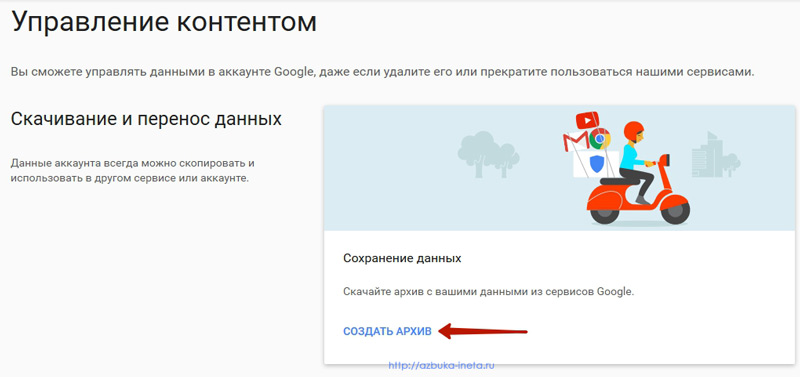
Здесь ищем раздел «Скачивание и перенос данных» и нажимаем на ссылочку «Создать архив»
Откроется список сервисов компании Google, по которым можно создать резерв. Нам же нужно создать копию только канала YouTube. Чтобы одним щелчком отключить все сервисы, нажмем по кнопке «Отменить выбор». Весь список станет неактивным.
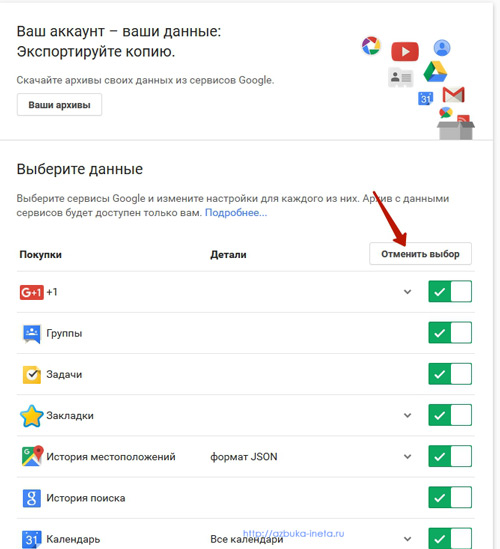
Затем спускаемся в самый низ, сервис YouTube находится на последнем месте в списке. Его мы и отмечаем галочкой.
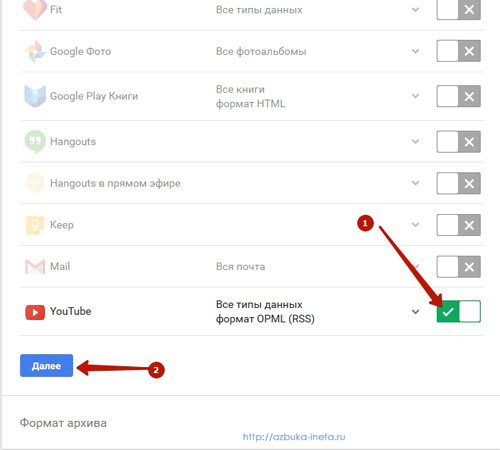
И нажимаем «Далее».
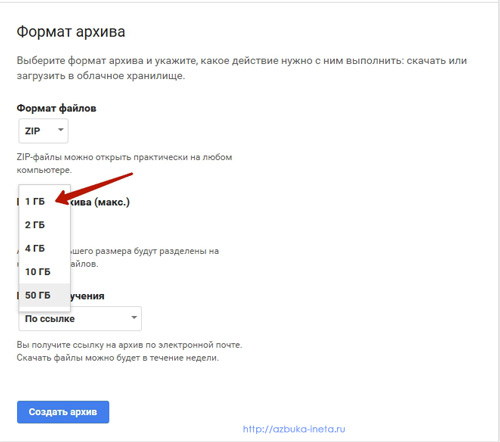
Теперь нам нужно выбрать формат файла. По умолчанию установлен ZIP. Этот формат можно открыть любым архиватором. Оставим его.
Затем выбираем размер архива. Если у вас немного видео на вашем канале, то можно выбрать 1 Гб или 2 Гб. Не бойтесь, если объем окажется больше выбранного вами размера. В этом случае будут создано несколько архивов. Если, к примеру, объем канала окажется 3 Гб, а вы указали размер архива 1 Гб, то тогда будет создано 3 архива по 1 Гб каждый.
Если же у вас много видео, то выбирайте для надежности максимальный размер – 50 Гб.
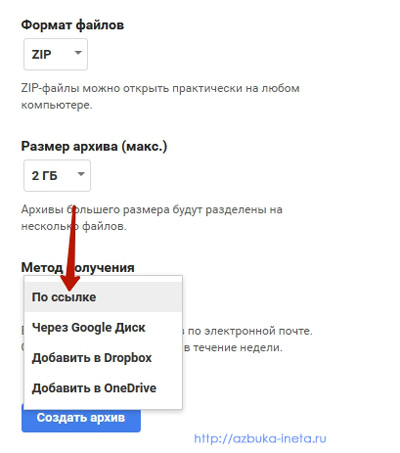
Далее указываем, как мы будем получать этот архив: на облачные хранилища или по ссылке. Для удобства оставим «По ссылке». Вы же можете сами выбрать подходящий для вас выбор получения, какой более удобен.
И нажимаем «Создать архив».
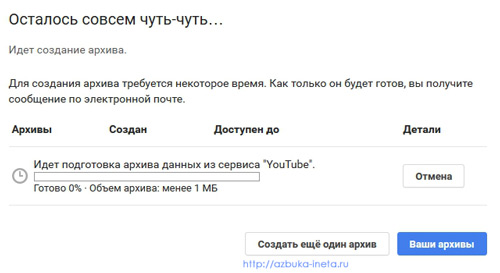
Запуститься процесс создания архива вашего YouTube канала. Продолжительность зависит от его объема.
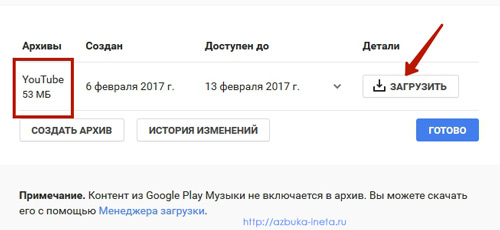
После того, как закончится, вы увидите объем вашего архива, который можно теперь скачать на свой компьютер, нажав на кнопку «Загрузить». Обратите внимание, что архив доступен только неделю. Поэтому постарайтесь скачать до окончания срока доступа.
После того, как нажали кнопку «Загрузить» в браузере Firefox предложат выбор действия с этим архивом. Выбираем «Сохранить файл» и нажимаем «ОК»
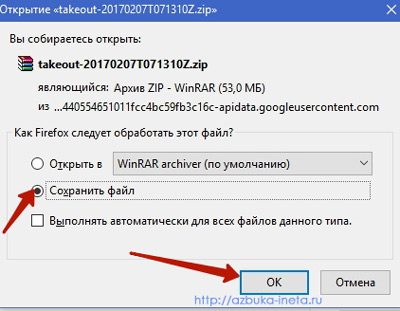
В остальных браузерах загрузка начнется автоматически в папку загрузок.
Если вы случайно закрыли окно браузера или не дождались окончания создания архива, ссылка на него поступит на электронную почту вашего аккаунта с подобным содержанием.
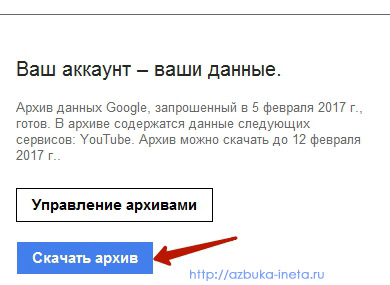
В архиве будут содержаться папка с вашими видео файлами, с историей, с плейлистами и с подписками. Таким образом, у вас теперь будет резервная копия вашего канала.
Теперь вы сможете заново загрузить ваши видео на YouTube в новом канале и радовать своих знакомых, друзей и т.д.
Напишите в комментариях, делали ли вы архив ваших видео данных ранее?
А пока на сегодня это все. До новых встреч!
Стремясь к вершине помни, что это может быть не Олимп, а Везувий.
Эмиль Ожье
Как скачать все ролики со своего канала на YouTube?
Общественная палата России (ОПР) призвала заблокировать видеохостинг YouTube за систематическое нарушение законодательства РФ. Американская компания не удаляет со своей платформы противоправный и деструктивный контент и недостоверную информацию, а также проводит цензуру российских СМИ, заявил первый заместитель председателя комиссии по развитию информационного общества ОПР Александр Малькевич.
«Сколько можно это терпеть? Как видим, штрафы не работают, контент не удаляется, ничего не меняется. Если не хотят по-человечески и цивилизованно — это их выбор. Следовательно, нужно блокировать», — написал Малькевич в своем Telegram-канале.
На случай возможной блокировки YouTube в России АиФ.ru подготовил инструкцию, как сохранить видео со своего канала.

Как сохранить видео со своего канала на YouTube?
Чтобы сохранить сразу весь контент, загруженный на ваш канал на YouTube, можно воспользоваться Google Архиватором:
1. Выберете данные для скачивания — YouTube и YouTube Music, поставив галочку напротив этого пункта.
2. Нажмите кнопку «далее».
3. Определите способ получения данных:
• по ссылке — когда файлы будут готовы, вы получите электронное письмо со ссылкой, по которой можно будет скачать файлы в течение недели;
• добавить на Google Диск — после экспорта файлы будут добавлены на хранилище Google Диск, вы получите ссылку на них по электронной почте;
• добавить на Dropbox, OneDrive или Box — файлы будут загружены в один из этих сторонних сервисов, после чего вам придет письмо со ссылкой.
4. Выберете частоту экспорта — однократный.
5. Установите тип файла: ZIP или TGZ.
6. Выберете размер файла: 1 Гб, 2 Гб, 4 Гб, 10 Гб или 50 Гб.
Если архив с видео будет больше выбранного размера, он будет разделен на несколько частей.
7. Нажмите «Создать экспорт» или «Связать аккаунты и создать экспорт».
8. Экспорт запущен. Процесс может занять до нескольких суток. Дожидайтесь получения электронного письма со ссылкой на скачивание архива с видео.
Также есть способ скачать не весь видео-контент с канала на YouTube, а отдельные ролики:
2. В меню слева выберите «Контент».
3. Наведите указатель мыши на нужное видео, нажмите на значок меню с тремя точками и выберите «Скачать».
За сутки один ролик можно скачать не более пяти раз. После этого кнопка «Скачать файл MP4» будет недоступна в течение 24 часов.

Почему могут возникнуть проблемы со скачиванием видео?
Проблемы с сохранением видео могут возникать по нескольким причинам:
• ролик был удален с YouTube;
• в отношении видео действует предупреждение о нарушении правил сообщества или авторских прав;
Как скачать YouTube-канал
На YouTube есть множество каналов и авторов, охватывающих различные темы. Если вы хотите скачать свой любимый YouTube-канал в высоком качестве для офлайн-доступа, 4K Video Downloader+ — именно то, что вам нужно. Следуйте простым шагам ниже, чтобы начать загрузку.
1. Запустите 4K Video Downloader+. Приложение доступно для macOS, Windows, Linux и Android.
2. Скопируйте ссылку на YouTube-канал, который вы хотите скачать.
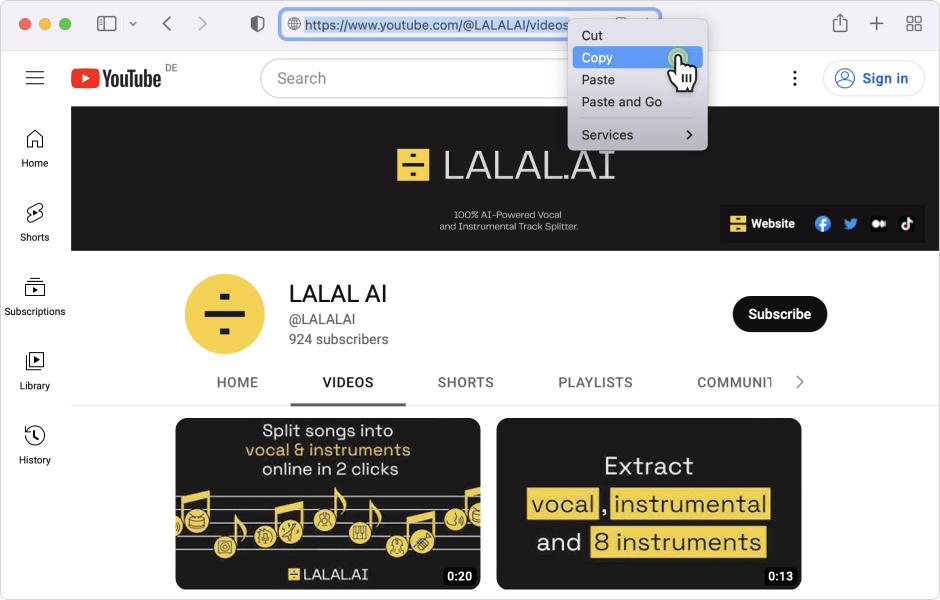
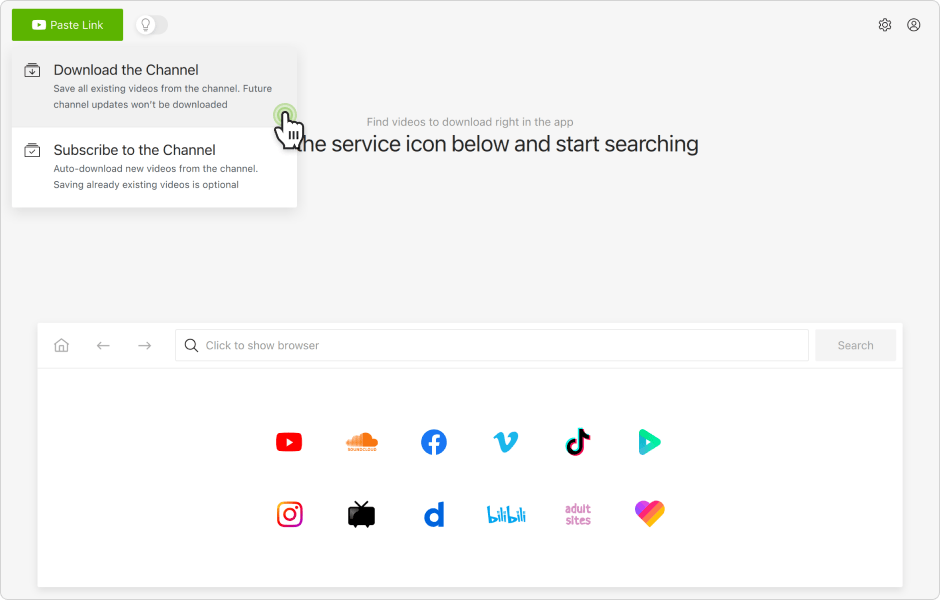
3. Нажмите кнопку Вставить ссылку в загрузчике.
4. Выберите опцию Скачать канал в выпадающем списке.
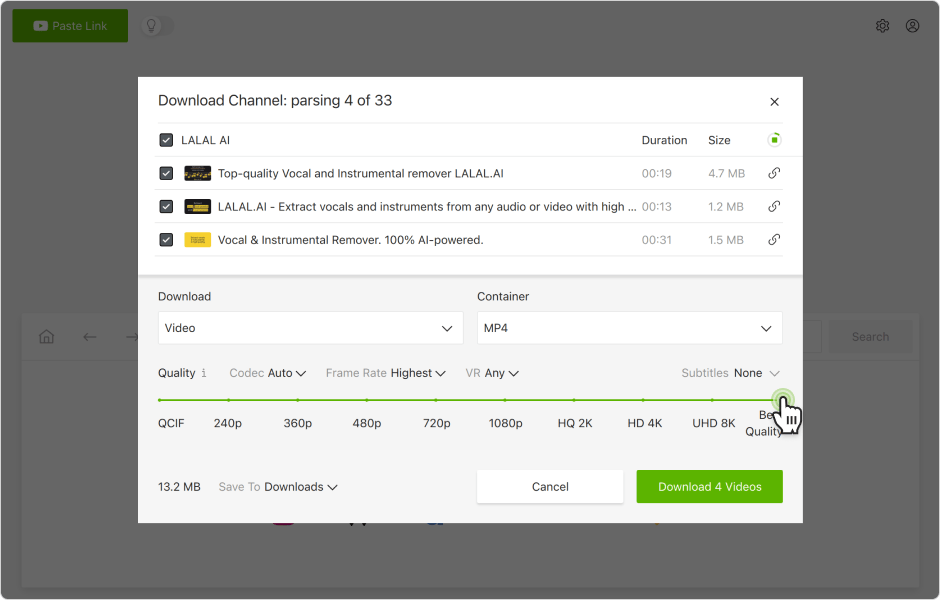
5. Выберите формат, качество и конечную папку.
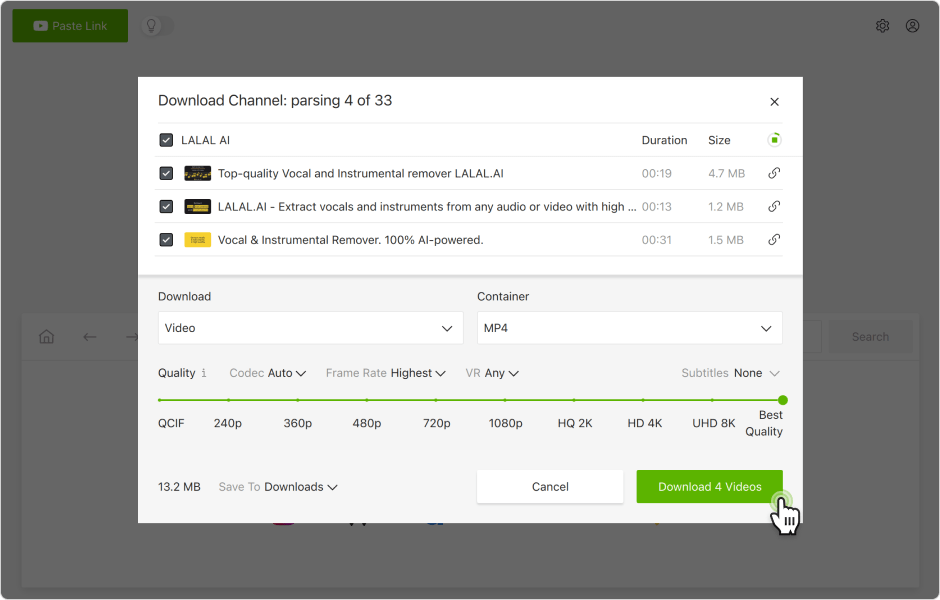
6. Нажмите Загрузить.
Также, вы можете найти и скачать YouTube-каналы через браузер приложения. Так вы сможете просматривать YouTube, не выходя из приложения, и сразу же скачивать контент.