Как использовать winget для установки приложений из Microsoft Store
Одним из ключевых изменений Windows Package Manager 1.1 является добавление Microsoft Store в качестве источника пакетов.
Ранее в winget пользователям по умолчанию был доступен единый источник тщательного отобранных программ для Windows. Теперь в пакетном менеджере также доступны все приложения, предлагаемые в Microsoft Store.
Еще год назад новость о добавлении поддержки Microsoft Store в качестве источника Windows Package Manager не вызвала бы особо энтузиазма у пользователей. Однако, новый Microsoft Store позволяет размещать классические приложения Win32 совместно с приложениями UWP, а это очень заметное улучшение, по крайней мере, для пользователей и администраторов, активно использующих Microsoft Store.
Релиз Windows Package Manager 1.0 состоялся в мае 2021 года. В июне 2021 года компания Microsoft объявила об ужесточении правил размещения пакетов.
Windows Package Manager 1.1 и Microsoft Store

После установки Windows Package Manager 1.1 пользователи Windows смогут выполнять поиск пакетов в Microsoft Store, устанавливать эти пакеты и обновлять текущие приложения из Microsoft Store.
- Прежде всего, вам нужно открыть командную строку. Для работы с некоторыми приложениями потребуются права администратора. Откройте меню «Пуск», введите запрос «cmd», кликните правой кнопкой мыши по результату Командная строка и выберите опцию Запуск от имени администратора. Вы также можете использовать Windows Terminal.
- Запустите команду winget —version или winget -v для проверки версии Windows Package Manager.
- Если в ответ на запрос выводится версия 1.1.12653 или выше, то все готово, ничего не нужно дополнительно предпринимать.
- Если в ответ на запрос выводится более ранняя версия, то вам нужно обновить Windows Package Manager из Microsoft Store или скачав его вручную. Winget также является частью Microsoft App Installer, который поставляется участникам программы предварительной оценки.
- Если в ответ на запрос выводится ошибка, вам нужно установить Windows Package Manager в систему. Инструмент доступен для загрузки в Microsoft Store или в качестве автономной загрузки на странице проекта на GitHub.
- Запустите команду winget install «sysinternals suite» для установки версии из Microsoft Store. Кавычки нужно использовать, если название включает пробел или несколько пробелов.
- Вы также можете использовать команду winget install 9P7KNL5RWT25 для запуска установки Sysinternals Suite из Microsoft Store
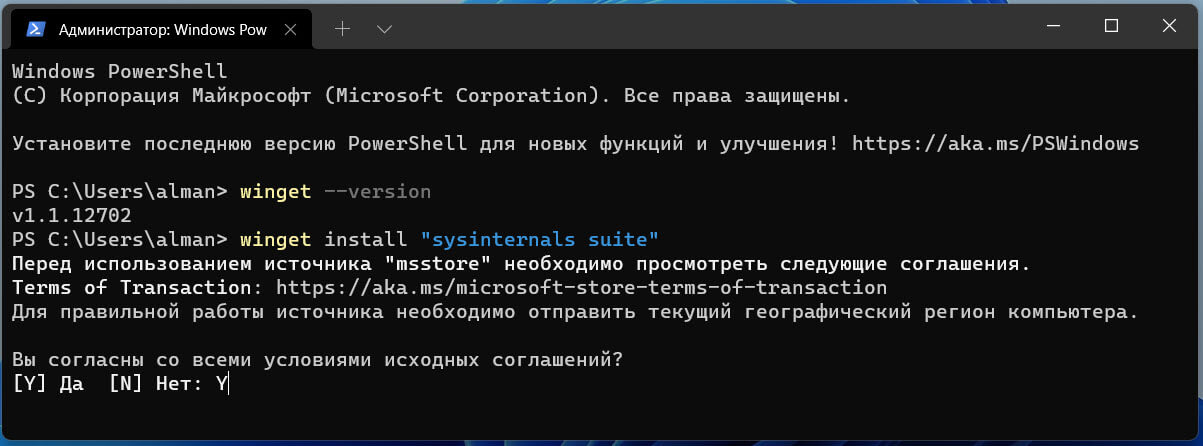
Примечание: при первом запуске Windows Package Manager 1.1 вам нужно будет принять исходные соглашения для использования источника “msstore”. Появится следующее предупреждение:
Перед использованием источника «msstore» необходимо просмотреть следующие соглашения.
Terms of Transaction: https://aka.ms/microsoft-store-terms-of-transaction
Для правильной работы источника необходимо отправить текущий географический регион компьютера.
Ответьте Да, чтобы согласиться со всеми условиями исходных соглашений.
При использовании winget вам могут пригодиться следующие команды:
- Проверка доступности программы в Microsoft Store: winget search «название программы» -s msstore
- Вывод всех источников: winget source list
- Удаление источника: winget source remove ИМЯ_ИСТОЧНИКА, например winget source remove msstore : winget upgrade —all
Установка, удаление и обновление приложений через winget выполняется гораздо быстрее, чем при обычном использовании Microsoft Store или приложения «Параметры».
Пользователи Windows 10 или 11, которые не используют Microsoft Store, могут удалить его из списка источников и использовать Windows Package Manager с репозиторием по умолчанию.
А вы уже используете или планируете использовать Windows Package Manager?
Как использовать Microsoft Store для загрузки приложений и игр для Windows 10
Магазин Microsoft, ранее известный как Магазин Windows, является централизованным местом, откуда потребители могут загружать приложения и игры. Хотя вы всегда можете загрузить программное обеспечение за пределами цифрового магазина Microsoft, в Магазине их много. В этом посте мы написали Краткое руководство для Магазина Windows 10 чтобы помочь вам начать работу.
Как использовать Microsoft Store
Основная причина, по которой Магазин Windows был переименован в Магазин Microsoft, потому что он больше не касается программного обеспечения. Microsoft также перечисляет оборудование и аксессуары, но это может быть ограничено в зависимости от страны. Вот список тем, которые мы рассмотрим в этом посте:
- Добавить / удалить учетную запись Microsoft в Microsoft Store
- Установите приложение или игру из Microsoft Store
- Оплата, настройки магазина, моя библиотека и многое другое
- Поиск установленных приложений и управление ими
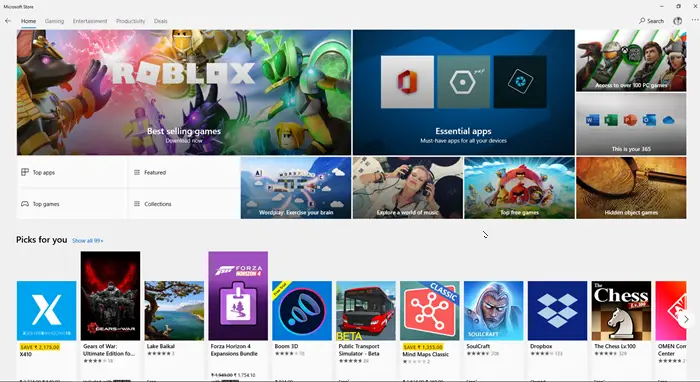
Когда вы запускаете Магазин, в верхнем меню отображаются популярные категории, такие как Игры, Развлечения, Продуктивность и Сделки. В разделе «Дом» есть карусель с популярными приложениями и играми. За ним следуют «Лучшие приложения», «Избранные», «Лучшие игры» и «Коллекции». Продолжая использовать Магазин, вы также будете получать персональные предложения в разделе «Выбор для вас», в лучших бесплатных приложениях и т. Д.
1]Добавить / удалить учетную запись Microsoft в Microsoft Store
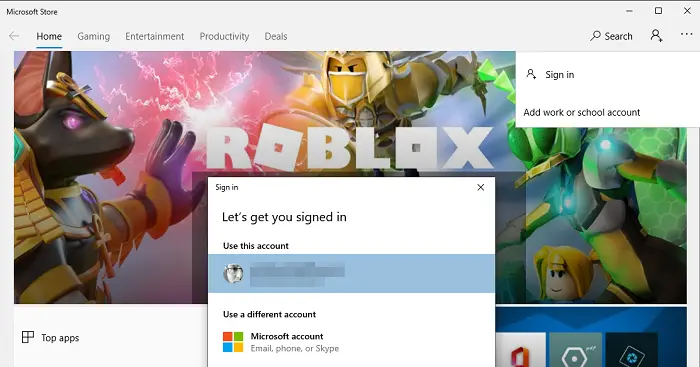
Первое, что вам следует знать, это то, что для использования Магазина вам необходимо использовать учетную запись Microsoft. Если вы создали учетную запись Windows, связанную с учетной записью Microsoft, вы войдете в систему, используя эту учетную запись. Если вы хотите использовать другую учетную запись, вы всегда можете выйти и добавить другую учетную запись Microsoft.
- Чтобы переключить учетную запись Microsoft, щелкните значок профиля в правом верхнем углу магазина приложений и выйдите из системы.
- Снова щелкните значок профиля и нажмите «Войти». Теперь вы можете использовать другую учетную запись или существующую.
Тем не менее, магазин Microsoft также позволяет добавлять несколько учетных записей. Это может быть ваша рабочая или учебная учетная запись. Если в магазине доступно приложение, которое работает только с вашей корпоративной или учебной учетной записью, вы можете добавить их сюда, а затем установить приложение.
2]Как установить приложение или игру из Microsoft Store
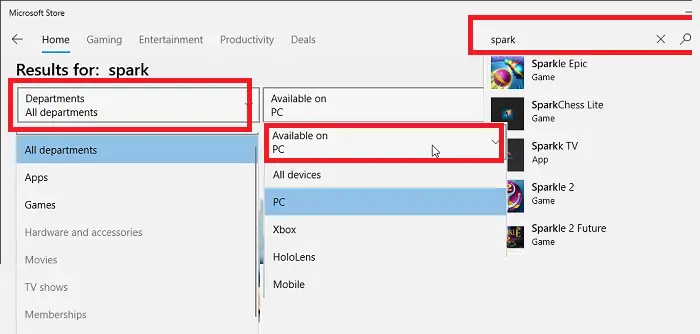
- Нажмите на значок поиска в левом верхнем углу, рядом со значком профиля.
- Введите имя приложения и нажмите клавишу Enter. Вы должны увидеть предложение приложения по мере ввода.
- Результат поиска будет разделен на приложения, игры, элементы, связанные с Xbox и т. Д.
- Если вы заметили, доступны два важных фильтра.
- Отдел или категория, например приложения, игры, фильмы, телешоу, членство и элементы аватара.
- Доступно на ПК / Xbox / HoloLens / Mobile
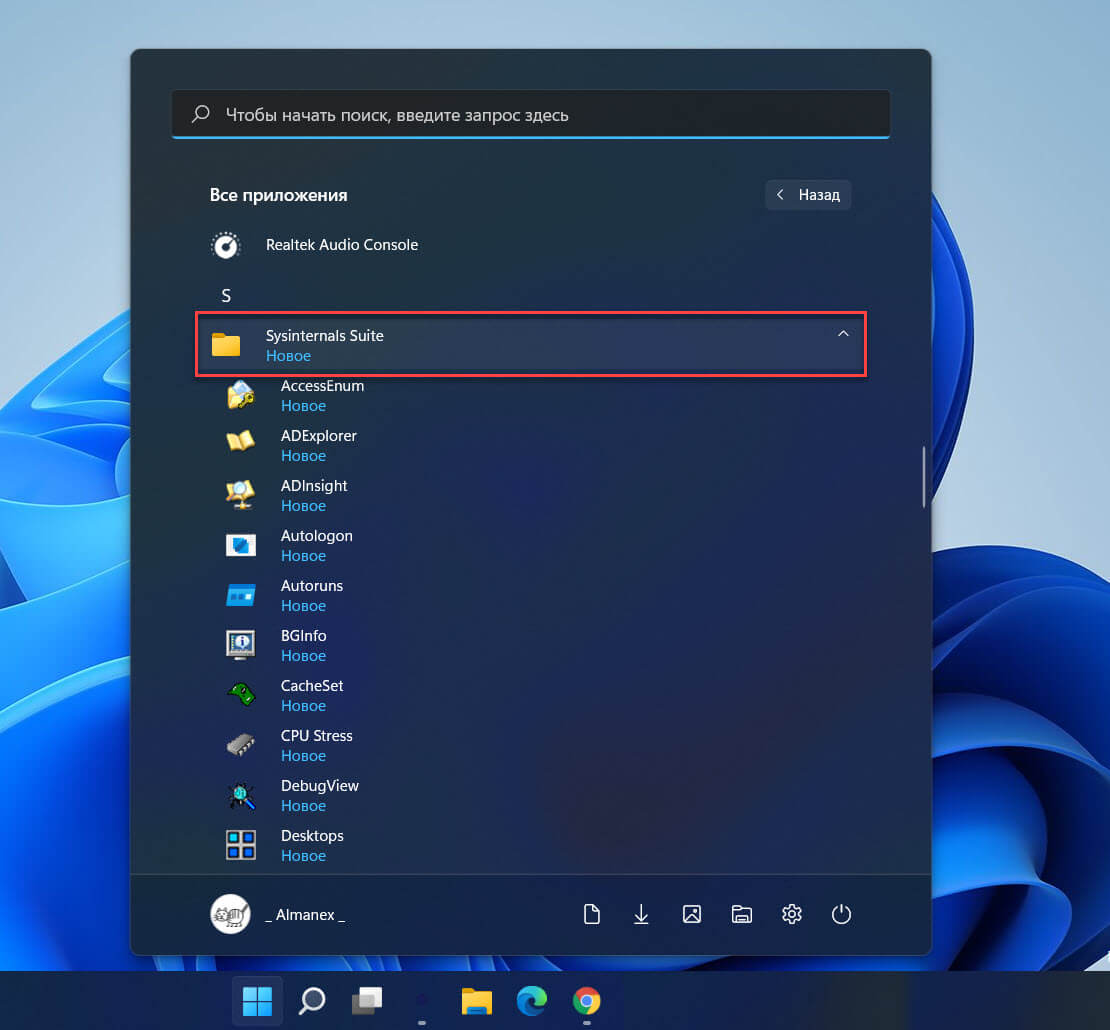
После установки все приложения будут доступны в меню «Пуск».
3]Оплата, Настройки магазина, Моя библиотека и многое другое.
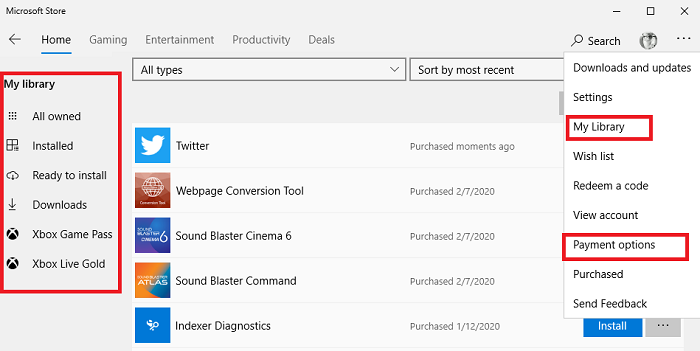
Как и в любом другом приложении, в Microsoft Store есть свои настройки. Я рекомендую вам взглянуть на них и настроить их по своему усмотрению. Нажмите на меню из трех точек рядом с вашим профилем и нажмите Моя библиотека. Так и будет раскрыть все приложения, которыми вы когда-либо владели с возможностью сортировки по самому последнему или по имени. Меню слева – это то, что невероятно полезно. У вас есть доступ к Все в собственности, установлены, готовы к установке, загружаются, Xbox Game Pass и Xbox Live Gold.
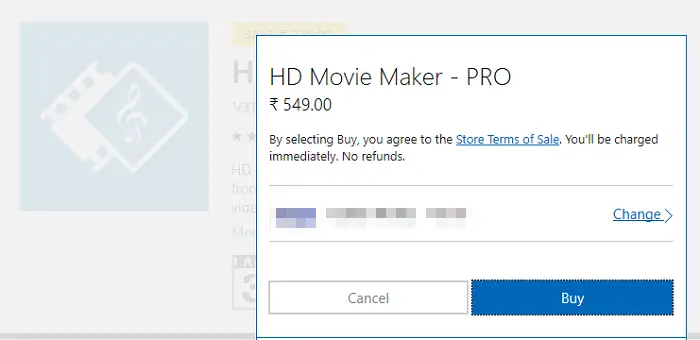
Поскольку Магазин связан с учетной записью Майкрософт, при нажатии на «Варианты оплаты» вы попадете на страницу учетной записи Майкрософт в Интернете. Какой бы способ оплаты ни был указан, он будет отображаться здесь, когда вы произведете оплату.
Читать: Устранение неполадок при сбое платежа в Microsoft Store.
Меню настроек дает вам доступ к некоторым важным функциям, таким как возможность отключить автоматические обновления, настройки живых плиток, автовоспроизведение видео, разрешения в автономном режиме, и самое главное – запрашивать пароль для каждой покупки. Microsoft часто показывает предложения и устанавливает некоторые приложения как часть их установки по умолчанию; мы предлагаем вам отключить его, чтобы прекратить установку нежелательных приложений.
4]Поиск установленных приложений и управление ими
Когда вы устанавливаете приложение, оно отображается под недавно установленными приложениями в меню «Пуск». Вы также можете найти их, щелкнув отсортированный по алфавиту список. Если вы часто используете приложение, я бы порекомендовал вам закрепить его в меню «Пуск», на панели задач или в обоих.
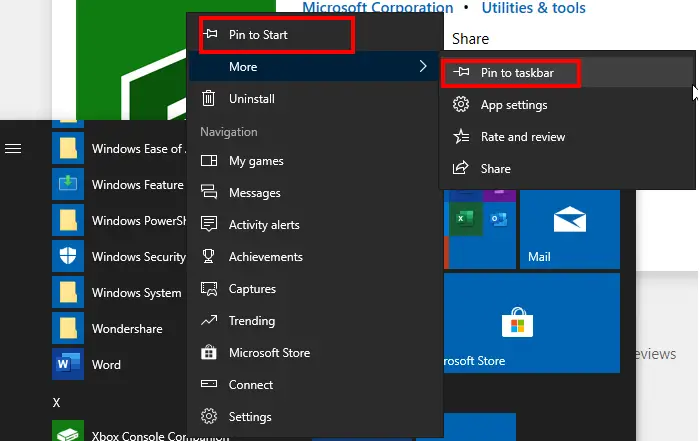
Когда вы щелкаете правой кнопкой мыши по любому из приложений, вы также получаете доступ к быстрым действиям, связанным с приложением. Поэтому, щелкнув правой кнопкой мыши сопутствующее приложение консоли Xbox, я сразу же получаю доступ к Моим играм, сообщениям, достижениям, захвату, Магазину Microsoft, тенденциям, подключению к консоли и т. Д. Microsoft также предлагает контекстное меню, с помощью которого вы можете оценивать, проверять и делиться приложением с другими.
Чтобы удалить приложение, у вас есть возможность прямого удаления. Вы также можете установить приложения, перейдя в Настройки> Приложения> Приложения и функции. Выберите любое приложение, которое хотите удалить, и нажмите кнопку удаления.
Microsoft продолжает развивать Microsoft Store с каждым обновлением. Возможно, со временем параметры могут немного измениться. Хотя мы планируем постоянно обновлять его, если вы увидите что-нибудь, что стоит изменить, дайте нам знать.
Я надеюсь, что краткое руководство для Windows 10 Microsoft Store будет вам полезно.
Читать дальше: Как использовать Windows 10 – Руководство для начинающих.
Как скачать APPX приложения Windows 10 из Microsoft Store?
 30.07.2021
 itpro
itpro
 Windows 10, Windows 11
 комментариев 9
Универсальные приложения формата .Appx/.AppxBundle в Windows 10 обычно устаналиваются в онлайне режиме через магазин приложений Microsoft Store. И хотя в Windows вы можете установить приложение из appx файла (sideload), в магазине приложений Microsoft нельзя скачать установочный файл в appx формате. В этой статье мы покажем, как скачать appx файл любого UWP приложения из Microsoft Store и вручную установить его в Windows 10. Вы можете использовать эту методику для установки APPX приложений на компьютерах, в которых нет доступа к Microsoft Store (офлайн и изолированные системы, или корпоративный сегмент), а также в LTSC версиях Windows 10 (в которых Store отсутствует by design).
Наша задача — скачать установочный appx файл произвольного универсального приложения из Microsoft Store. Есть два способа получения ссылки на загрузку APPX файла: с помощью специального онлайн сервиса и с помощью утилиты Fiddler.
Получаем установочные файлы APPX приложений из Microsoft Store
Рассмотрим наиболее простой способ скачать APPX файлы любого приложения из Store вместе с зависимостями.
- Откройте браузер, перейдите в магазин приложений Microsoft (https://www.microsoft.com/en-us/store/apps/windows?icid=CNavAppsWindowsApps) и откройте страницу нужного вам приложения. Скопируйте из адресной строки URL адрес приложения в магазине. В нашем примере мы скачаем установочные APPX файлы для приложения iTunes. URL адрес этого приложения https://www.microsoft.com/en-us/p/itunes/9pb2mz1zmb1s?cid=msft_web_chart ;
- Откройте веб сайт https://store.rg-adguard.net/ (данный онлайн сервис Online link generator for Microsoft Store позволяет получить прямые ссылки на установочные APPX файлы приложений магазина). Вставьте в строку поиска URL ссылку на iTunes и в выпадающем списке выберите Retail;
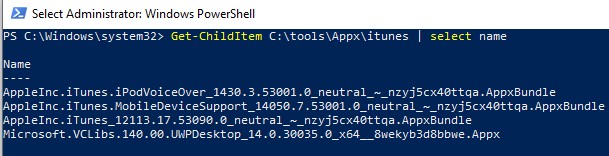
Итак, вы скачали все необходимые файлы APPX приложения из Microsoft Store. Ручная установка APPX приложений из скачанных файлов описана в последнем разделе этой статьи.
Как скачать APPX файл универсального приложения с помощью Fiddler?
Есть более сложный способ получения ссылки на установочные APPX файлы приложения из магазина Microsoft. При установке любого приложения, клиент Microsoft Store на вашем компьютер получает прямую HTTP/HTTPS ссылку на загрузку .appx файла. Вы можете перехватить URL этой прямой ссылки с помощью утилиты Fiddler, использующейся для инспектирования и отладки HTTP трафика.
Скачайте установочный файл FiddlerSetup.exe с официального сайта (https://www.telerik.com/download/fiddler).
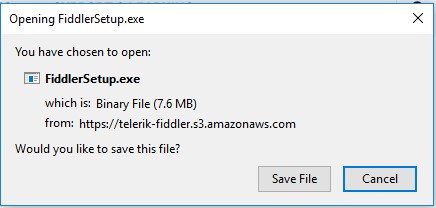
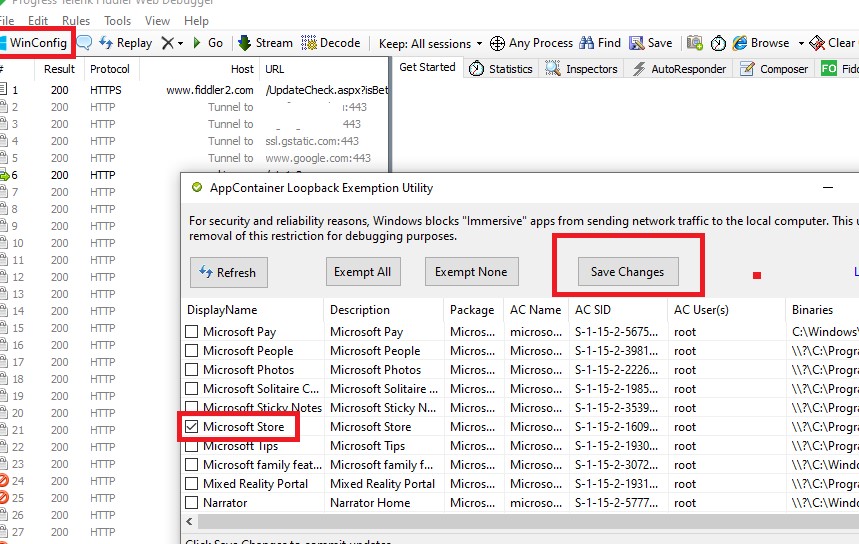
После установки запустите fiddler.exe с правами администратора. В открывшемся окне нажмите кнопку WinConfig в панели навигации.
Откроется окно расширения AppContainer Loopback Utility. В данном списке нужно выбрать универсальные UWP приложения, трафик которых нужно перенаправлять на Fiddler. Чтобы уменьшить количество «паразитного» трафика, получаемого Fiddler-ом от других приложений, в списке выберите только приложение Microsoft Store и сохраните изменения (Save Changes).
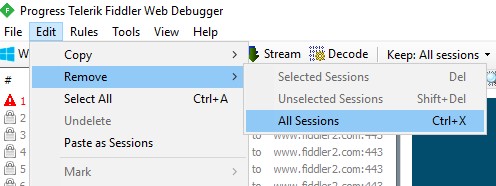
В основном окне Fiddler нужно очистить текущий лог — Edit -> Remove -> All Sessions (Ctrl + X).
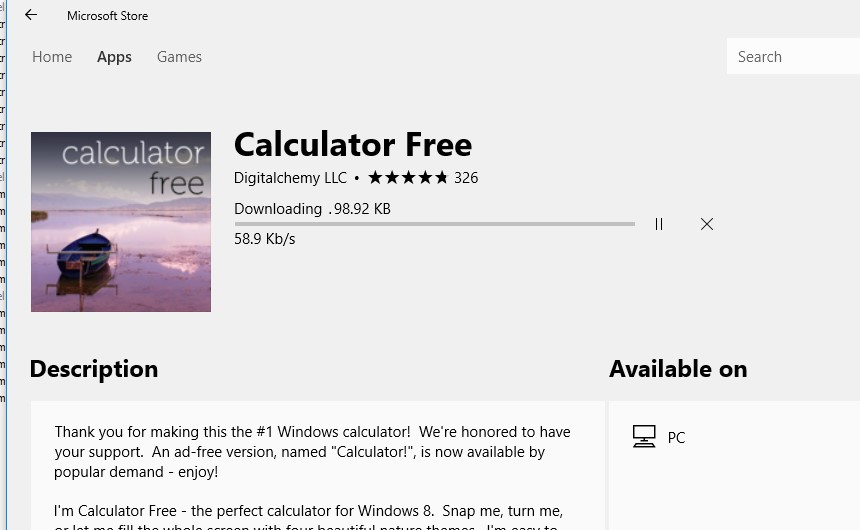
Теперь нужно запустить магазин приложений Microsoft, найти нужное приложение, и запустить его установку (в качестве примере, попробуем получить ссылку на установочный appx файл приложения Calculator Free).
Переключитесь в окно Fiddler и следите за устанавливаемыми HTTP сессиями приложения Store. Их довольно много. Чтобы найти событие получения доступа к URL с файлом приложения, воспользуемся поиском по сессиям (Find -> appx).
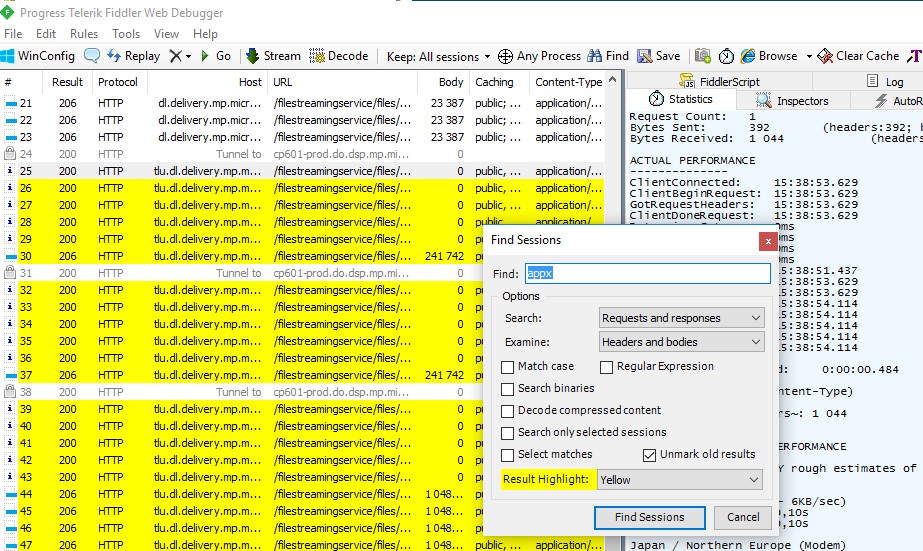
Fiddler желтым цветом подсветит URL адреса с ключевым словом appx в URL. В нашем примере нас интересует строка (Result: 200, Protocol: HTTP, Host: tlu.dl.delivery.mp.microsoft.com). Скопируйте полученный URL адрес в буфер обмена, выбрав в контекстном меню Copy -> Just Url .
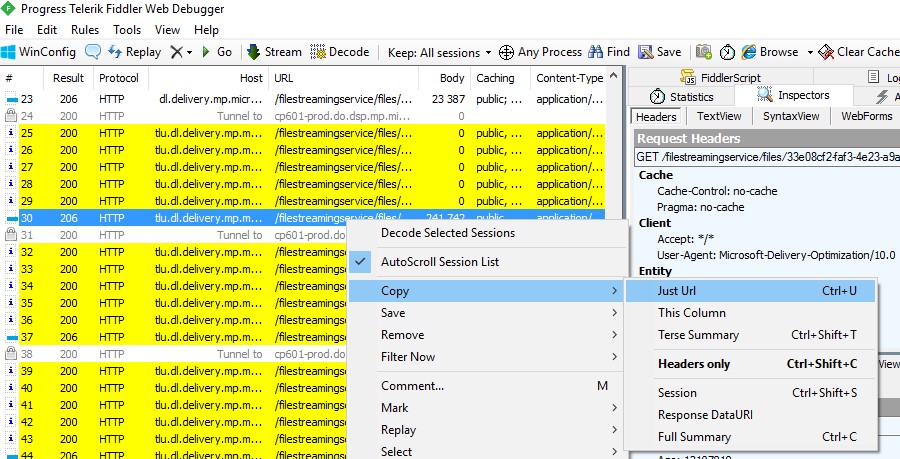
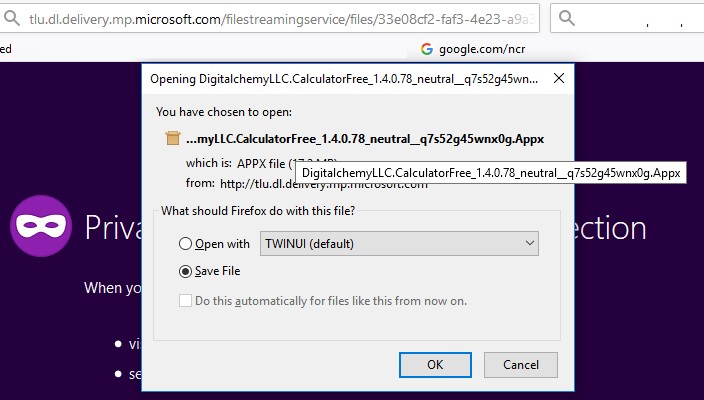
В моем примере URL получился таким _http://tlu.dl.delivery.mp.microsoft.com/ filestreamingservice/files/33e08cf2-faf3-4e23-a9a3-5d7c0502a6a4?P1=1627653445& P2=404&P3=2&P4=F%2fZeZWLKUurYuEwkJjnfuFc9zUJxjfiKD%2fGpH5OdktlnVwrfdcLsHeQER5c1RA5b%2fwH1ZVPQ8cJLOgWcoKEXjg%3d%3d
Откройте полученный URL адресу в любом браузере и скачайте файл с расширением appx на диск. Файл также можно скачать с помощью любого менеджера загрузок или PowerShell (как скачать файл по HTTP с помощью Powershell).
Установка приложения из Appx/AppxBundle файла в Windows 10
Полученные appx (appxbundle) файлы приложения и зависимости теперь можно скопировать на другой компьютер с Windows 10 (Windows Server 2016/2019) и установить в офлайн режиме, минуя Microsoft Store с помощью простого двойного щелчка по appx файлу.
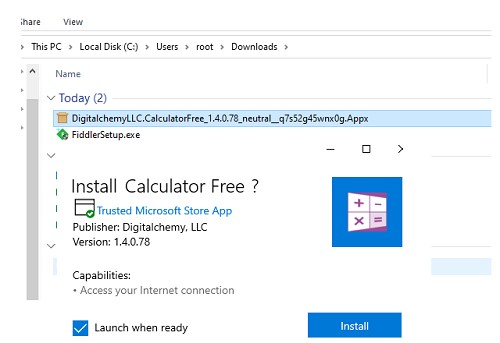
Также вы можете установить APPX приложение со всеми зависимостями с помощью PowerShell. Отдельное APPX приложение файл можно установить из файла следующей командой:
add-appxpackage –path «C:\Users\admin\Downloads\ DigitalchemyLLC.CalculatorFree_1.4.0.78_neutral__q7s52g45wnx0g.Appx»

Если нужно установить сразу несколько appx/appxbundle файлов с зависимостями, скопируйте все скачанные файлы в один каталог и установите их следующими командами PowerShell:
$Path = ‘C:\tools\Appx\itunes’
Get-Childitem $Path -filter *.appx| %
Get-Childitem $Path -filter *.appxbundle | %
Проверьте, что ваше приложение установилось и его значок появился в меню Пуск.
Если попытаться установить APPX приложение без предварительной установки зависимостей, появится ошибка:
Как использовать winget для установки приложений из магазина Microsoft Store
Microsoft выпустила Диспетчер пакетов Windows 1.1. Новая версия диспетчера пакетов, известная пользователям как winget, доступна для Windows 10 версии 1809 и новее, а также для Windows 11. Новой особенностью выпуска является то, что Microsoft добавила Microsoft Store в качестве источника приложений для Диспетчера пакетов Windows.
До сих пор пользователи, для установки использовали доступный список программ в диспетчере пакетов Windows. Теперь это тот список, включает все приложения, которые есть в магазине Microsoft Store.
Теперь, когда в Microsoft Store помимо приложений UWP есть программы Win32, это уже можно назвать значительным улучшением, по крайней мере, для пользователей и администраторов, которые отказались от использования магазина Microsoft.
Диспетчер пакетов Windows 1.1 и магазин Microsoft Store
Установив Windows Package Manager 1.1, пользователи Windows могут искать, устанавливать и обновлять приложения из магазина Microsoft Store.
Вы можете запустить winget c помощью Windows PowerShell, или из классической Командной строки. Мы рекомендуем использовать новый Терминал Windows.
Шаг 1: Первое, что вам нужно сделать, это открыть Терминал от имени администратора.
Шаг 2: Выполните команду winget —version, чтобы посмотреть установленную версию.
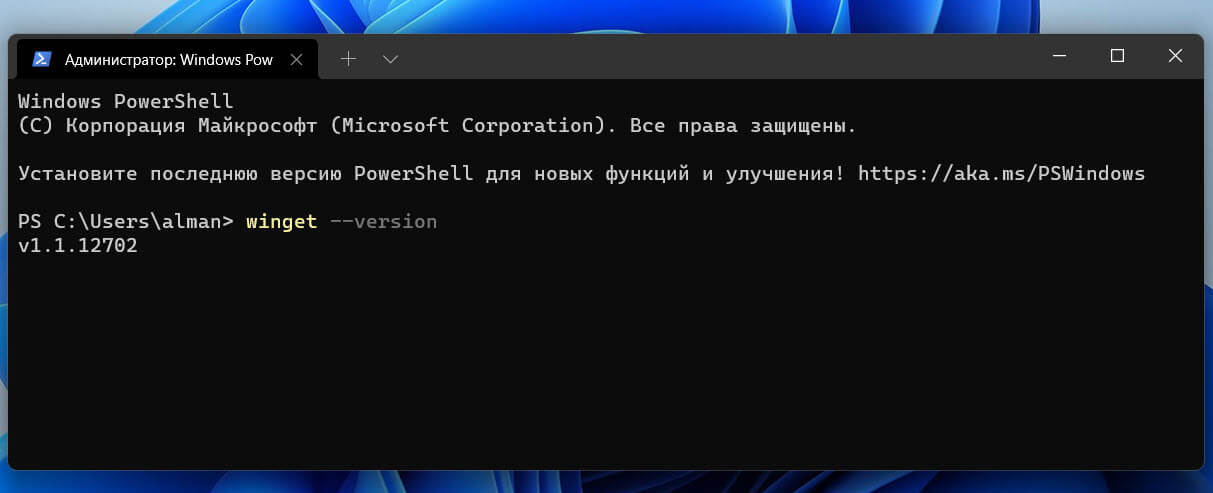
Если у вас установлена версия 1.1.12653 или выше, все в порядке, можно продолжать.
Если у вас более ранняя версия, вам необходимо ее обновить. Вы можете обновить его с помощью Microsoft Store, если вы являетесь участником программы предварительной оценки, или загрузив его, следуя по ссылкам ниже).
- Microsoft Store
- Репозиторий проекта на GitHub
Вы можете использовать команду winget search «имя_приложения», чтобы найти приложение или программу, соответствующую поисковому запросу. Для примера предположим, что вы хотите установить набор инструментов Sysinternals из Microsoft Store с помощью winget.
Основная команда установки — winget install NAME / ID. То есть, вы можете использовать имя или идентификатор пакета для его установки, удаления или обновления.
Шаг 3: Чтобы установить приложение доступное в Microsoft Store, выполните команду:
Примечание: Обратите внимание, что вам нужно использовать кавычки «..», если в имени есть один или несколько пробелов, в противном случае кавычки не нужны.
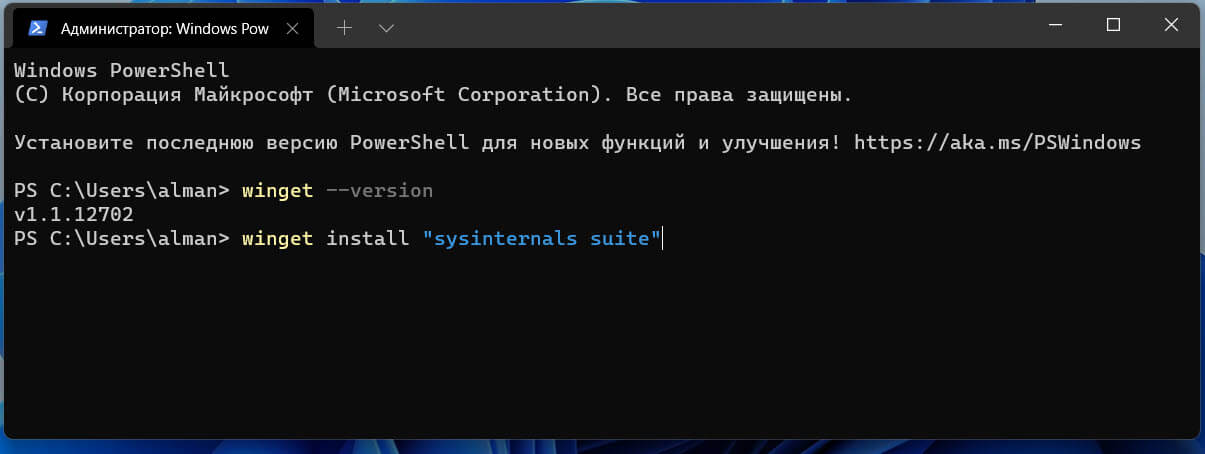
Или выполните команду, в которой используется идентификатор пакета.
Шаг 4: Примите соглашение нажав клавиши Y и Enter . Затем приложение автоматически будет установлено и готово к использованию.
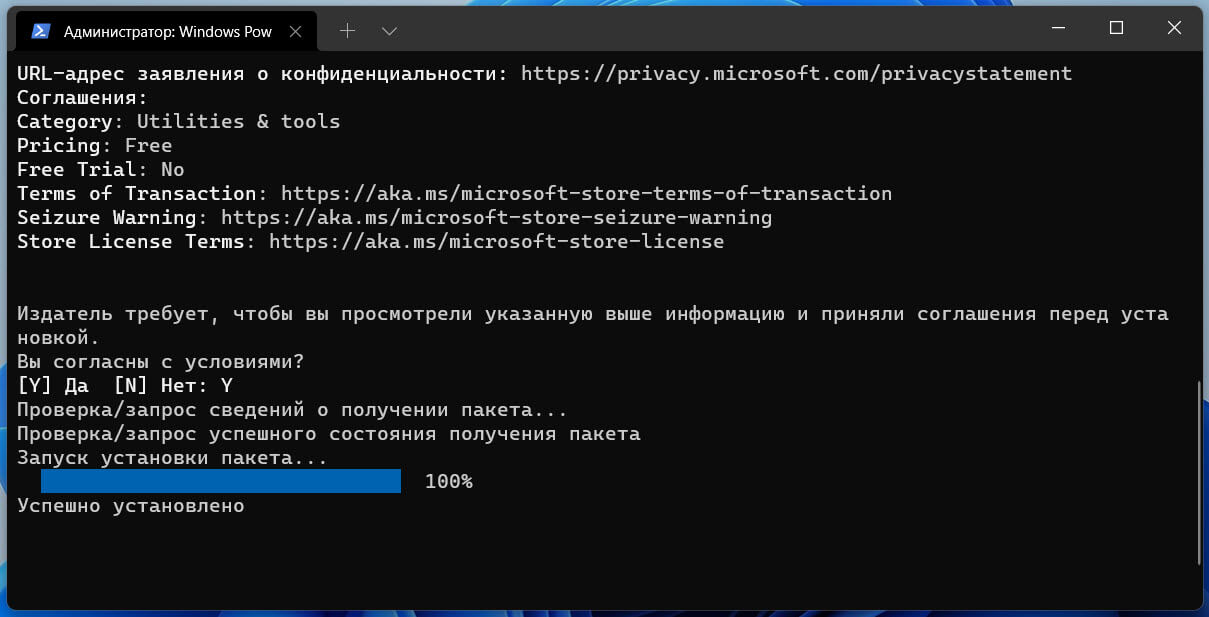
Шаг 5: Откройте меню «Пуск» и найдите установленное приложение в разделе «Все приложения».
Полезные команды:
Чтобы узнать, доступна ли программа в Microsoft Store, выполните:
Показать все источники:
Чтобы удалить источник: winget source remove SOURCENAME, например:
Чтобы обновить все приложения:
Вывод
Установка, удаление или обновление приложений с помощью winget может быть быстрее, чем с помощью Магазина или приложения «Параметры».
Пользователи Windows 11 или 10, которые не используют Microsoft Store, могут удалить его как источник и использовать диспетчер пакетов Windows с репозиторием по умолчанию.
Теперь вы: вы используете или планируете в будущем использовать диспетчер пакетов Windows? Поделитесь с нами в комментариях ниже.