Выравнивание и распределение объектов
Выделение нескольких слоев с текстом или фигурами в графическом элементе и их выравнивание или распределение на панели «Основные графические элементы».
Можно выровнять объекты по верхним краям, центрам по вертикали, нижним краям, левым краям, центрам по горизонтали или правым краям. Их можно выровнять по выделенному объекту или по видеокадру.
Также можно распределять объекты вертикально или горизонтально, или распределять интервалы между ними.
Перед началом работы
Перейдите в рабочую среду Подписи и графика , если это еще не было сделано. Выделите необходимые слои текста или фигуры на панели «Основные графические элементы», после чего отобразятся доступные варианты распределения и выравнивания.
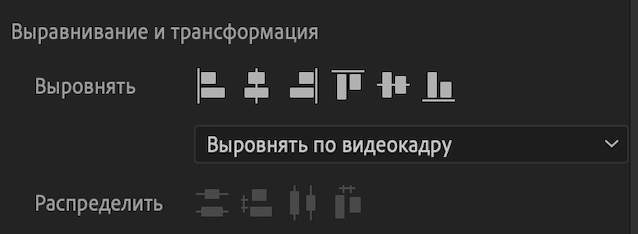 Параметры выравнивания и распределения на панели «Основные графические элементы»
Параметры Распределение и Распределение интервалов можно использовать только с не менее чем тремя объектами.
Выравнивание объектов
Выделите слои на панели «Основные графические элементы», выберите один из параметров выравнивания (« Выровнять по видеокадру» , «Выровнять по видеокадру как группу » или «Выровнять по выделению») и щелкните значки выравнивания на вкладке Изменить .
Выровнять по видеокадру
Выравнивание к программному монитору с отдельным выравниванием каждого элемента.
Выровнять по видеокадру в качестве группы
Выравнивание к программному монитору, при котором множественный выбор считается одним сгруппированным элементом.
Выровнять по выделенной области
Выравнивание к конкретному главному элементу из выбранного. При выравнивании влево главный элемент становится крайним элементом слева, а при выравнивании по низу — крайним снизу.
Как кадрировать видео в Adobe Premiere Pro: 7 шагов
Мы покажем вам, как обрезать видео в Premiere Pro в 7 шагов с подробным видео и изображениями. Вы поймете, что это так легко обрезать видео в Adobe Premiere.

Мария Матвеева
Время обновления: 23 Mar 2023 г.
В отличие от PhotoShop, который позволяет обрезать изображение, перетаскивая прямоугольник, а затем щелкая «Обрезать», чтобы охватить точную область, Adobe Premiere Pro (Адоб Премьер Про) предлагает более сложный способ обрезки видео с помощью встроенного эффекта обрезки. Однако, если вы овладеете навыками кадрирования видео в Premiere Pro, вы обнаружите, что это очень просто.
В этой статье мы расскажем, как кадрировать видео в Premiere Pro, а также о простом способе кадрирования видео, просто перетаскивая прямоугольник.
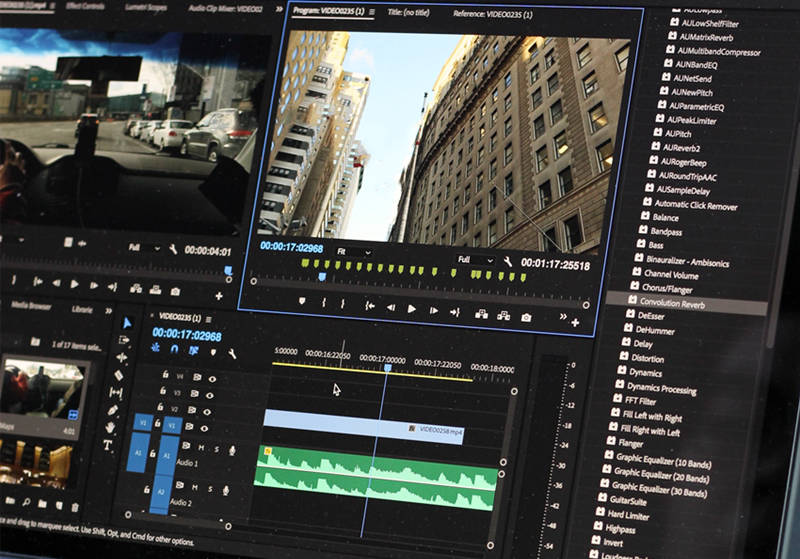
В этой статье:
Часть 1. Как кадрировать видео в Adobe Premiere Pro: 7 шагов
Вы хотите удалить черные границы, повернуть видео или просто исключить объект путем кадрирования видео? Adobe Premiere Pro может вам в этом помочь. Вот подробная инструкция:
Видеоурок о том, как кадрировать видео в Adobe Premiere Pro:
Шаг 1. Импортируйте видеофайлы
Прежде всего, вам необходимо импортировать видеофайл в программу; можете попробовать просто перетащить его.
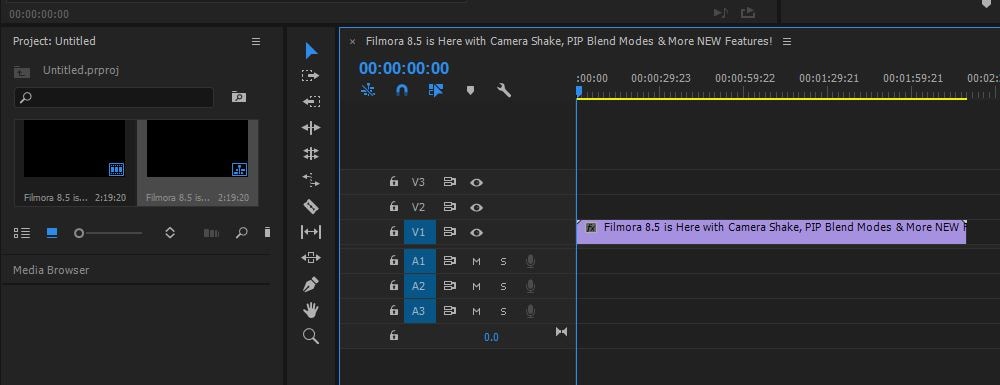
Шаг 2. Найдите видеоэффекты
Найдите вкладку «Эффекты» и выберите «Видеоэффекты», а затем перейдите к преобразованию.
Шаг 3. Найдите эффект кадрирования
Переходите к Обрезке. Выберите этот параметр кадрирования и перетащите его на шкалу времени.
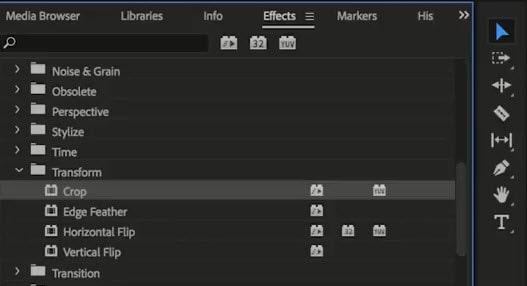
Вот еще один способ найти инструмент кадрирования. Вы можете щелкнуть вкладку Эффекты, чтобы выбрать папку Видеоэффекты. Найдите Трансформировать. Перетащите инструмент кадрирования на видео.
Шаг 4. Используйте курсор со стрелкой для перемещения видео
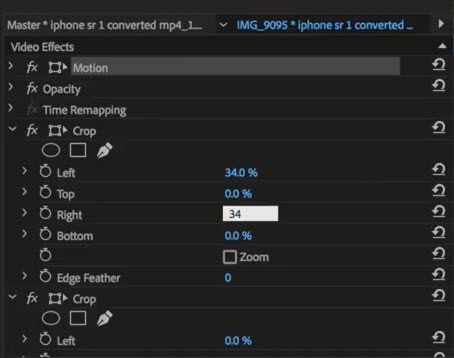
Перейдите в левую часть экрана, здесь вы найдете Окно управления эффектами. Используйте курсор со стрелкой, чтобы его сдвинуть, а затем поместите его на место, где вы хотите обрезать.
Шаг 5. Обрежьте видео со всех четырех сторон
Если вы хотите обрезать все четыре стороны вашего видео, вы должны выполнить один и тот же процесс для каждой стороны.
Шаг 6. Перетащите указатели, чтобы обрезать видео
Левое, верхнее, правое и нижнее значения означают четыре направления видео. Перетащите указатель туда, где вам нужно обрезать. Процент увеличится, а также увеличится площадь обрезки. После этого просмотрите его.
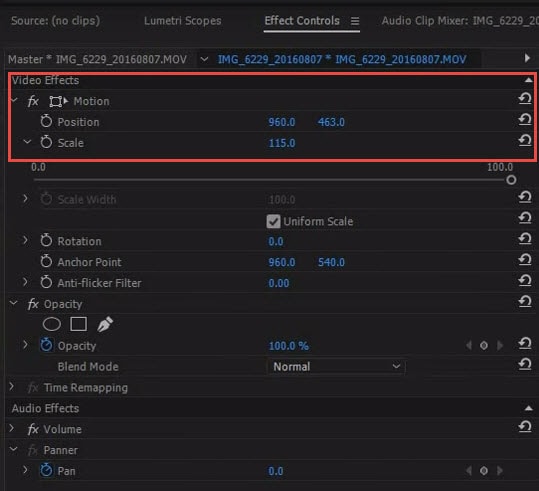
Шаг 7. Увеличьте или измените обрезанное видео (необязательно)
Если вы хотите увеличить масштаб или изменить положение обрезанного видео, вам следует перейти в «Движение» в разделе «Эффекты» и отрегулировать положение видео, перетащив значение на панели «Управление эффектами».
Советы по обрезке видео в Adobe Premiere
Вот несколько советов экспертов, которым нужно следовать при кадрировании видео с помощью Premiere Pro:
- Всегда нужно выбирать предварительный просмотр отредактированных видео, прежде чем экспортировать их на жесткий диск. Убедитесь, что ваша обрезка не разрушает фактическое содержание видео.
- Никогда не забывайте проверять соотношение сторон обрезанного видео.
- Также помните, что качество обрезанных видео во многом зависит от выбранного формата выходного файла. Например, если вы работаете с небольшими размерами и пытаетесь сохранить окончательные результаты в формате с большими размерами, то качество испортится. В этих случаях всегда старайтесь использовать меньшие выходные размеры.
Часть 2. Более простой способ кадрирования видео
Есть более простой способ обрезать видео — вам следует попробовать Wondershare Filmora, которая позволяет обрезать видео за один клик.
Windows 11 и ниже
 Безопасная загрузка
macOS 10.14 — macOS 13
Безопасная загрузка
Вот несколько простых шагов, которые помогут вам выполнить обрезку:
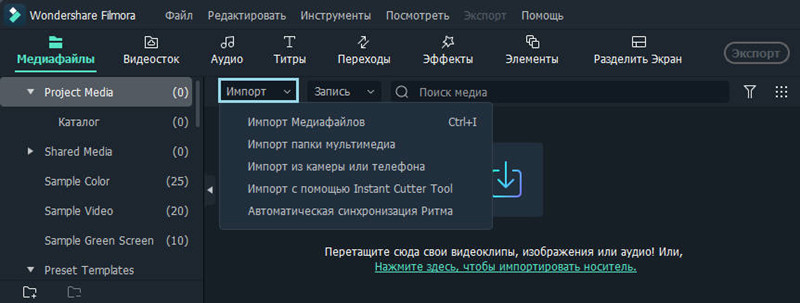
Шаг 1. Импортируйте видео
Прежде всего, пользователям важно, чтобы их медиафайлы были обрезаны на временной шкале программного обеспечения. В Wondershare Filmora это можно сделать либо с помощью инструмента импорта, либо с помощью инструмента перетаскивания.
Шаг 2: Кадрирование
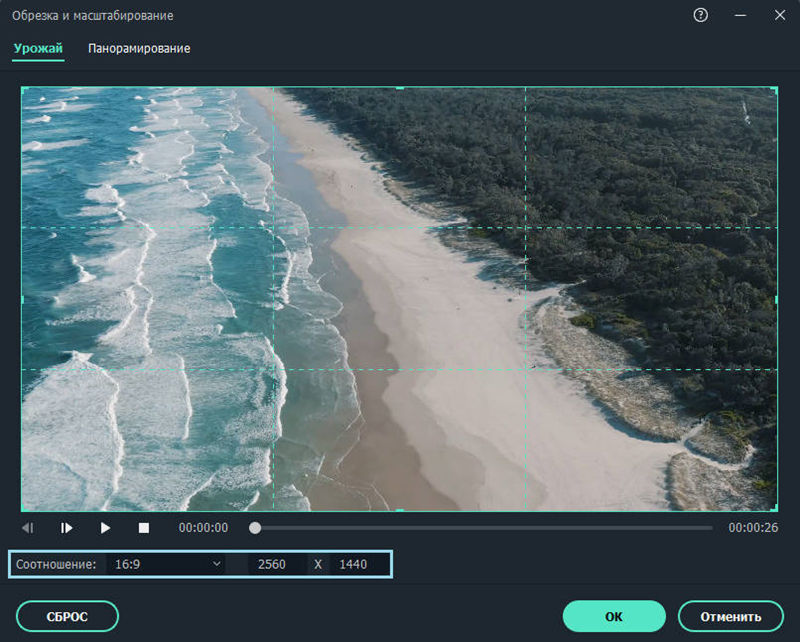
После того, как вы добавили свою видеодорожку в Wondershare, просто щелкните на ней правой кнопкой мыши, и в раскрывающемся меню появится «Обрезать и масштабировать». Нажмите на эту опцию, после этого сразу откроется окно редактирования, в котором можно обрезать видео.
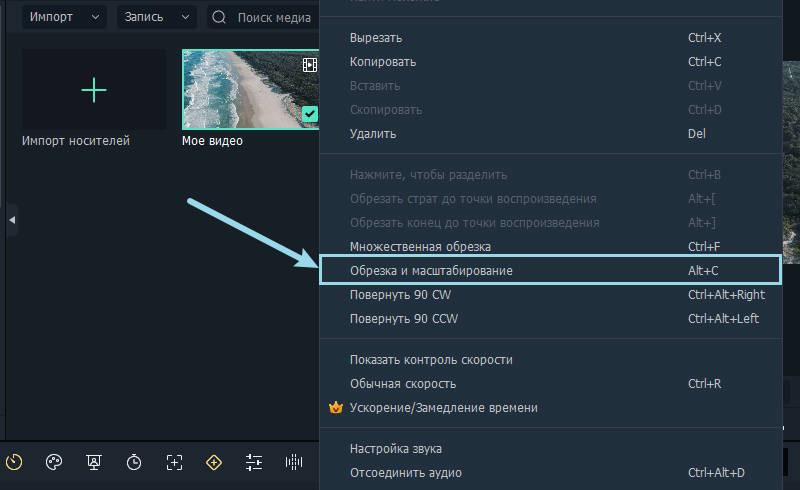
Вы найдете три параметра в нижней части окна редактирования Filmora: вручную выбрать область кадрирования, сохранить область кадрирования с соотношением сторон 4: 3 или использовать соотношение сторон 16: 9.
Шаг 3. Экспортируйте результаты
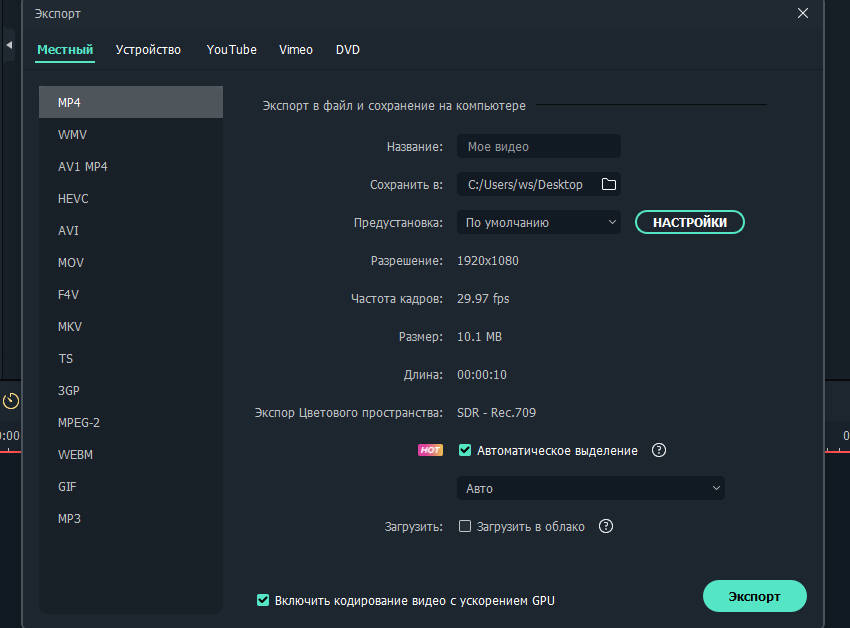
Если вы довольны результатом кадрирования, нажмите кнопку «Создать», это поможет вам сохранить обрезанное видео. Видео можно экспортировать во многие популярные форматы. Если вы хотите воспроизводить видео на iPad или iPhone, вы также можете выбрать тип своего устройства. Видео можно загружать непосредственно в социальные сети, такие как YouTube и т. д.
Вывод
Выше приведены шаги по кадрированию видео в Premiere Pro. Просто следуйте инструкциям и у вас все получится. Если у вас возникнут трудности, то воспользуйтесь вторым способом. Напишите в комментариях ниже, какой способ кадрирования вам подходит больше.
Как в премьере выровнять изображение
Эффект Выровнять изменяет значения пикселов изображения в целях обеспечения согласованного распределения компонента яркости или цвета.
Выровнять
Параметр «RGB» выравнивает изображение с учетом компонентов красного, зеленого и синего. Параметр «Яркость» выравнивает изображение с учетом яркости каждого пиксела. Команда «Стиль Photoshop» выполняет выравнивание за счет перераспределения значений яркости пикселов изображения, чтобы они более равномерно представляли полный диапазон уровней яркости.
Количество для выравнивания
Объем перераспределения значений яркости. При выборе значения 100 % значения пикселов распределяются максимально равномерно. При выборе более низких значений распределяется меньшее количество значений пикселов.
Цветовая гамма — это ряд гармонически взаимосвязанных оттенков цвета, используемых при создании художественных произведений. Выделяют теплую, холодную и смешанную гаммы. Холодная цветовая гамма. Это гамма, полученная путем использования цветов с холодным оттенком.