Как в Вотсапе (Вацап, Whatsapp) отправить музыку?
В открывшемся меню "Аудио" и в следующем окошке "Выберите трек".
Гораздо проблематичнее передать фотографию без искажений или произвольный файл.
Действительно, отправить музыку в What`s App — дело не из легких. Для начала нам понадобится установить приложение Pocket File Manager, оно платное. Но, при желании, можно скачать пробную бесплатную версию. Сохранить туда нашу мелодию и потом уже отправлять.
Вместо Pocket File Manager можно установить другие аналогичные приложения, но это — самое удобное и понятное.
Кстати, обладателям iPhone, послать музыку еще проще: отошлите файл себе на электронную почту, загрузите его, затем нажмите и держите, появится опция "Отправить через What`s App", What`s App"откроется, выбирайте Получателя и отправляйте.
Проблема в том, что после нажатия скрепки и аудио высвечивается окошко "выберите действие", в котором только "диктофон" или "запись в WhatsApp" (собственно тот же диктофон). Нет в меню "выбрать файл" или чего-то подобного.
Это видимо из-за того, что прошивка Андроида "базовая", а не "стоковая" от производителя телефона. В "стоковой" прошивке видимо есть привязка к какому-нибудь звуковому файл-менеджеру, который привязывается к мессенджерам типа WhatsApp или Viber. У меня при покупке телефона была "стоковая" прошивка (естественно) и в вацапе был выбор аудио файле. Но после перепрошивки на голый андроид такой выбор пропал.
Решение нашёл следующее:
открыл имеющийся на телефоне менеджер файлов (типа проводник), в нём нашёл этот файл, который хочу передать по вацапу, далее отметил его и выбрал в контекстном меню "отправить. ", далее из появившегося списка программ выбрал WhatsApp, ну и в вацапе конкретное лицо кому отправляю.
Как переслать песню в whatsapp

Полезно
При общении в мессенджере вам может потребоваться информация о том, как отправить песню в «Ватсап». Чаты WhatsApp позволяют не только переписываться текстовыми сообщениями и пересылать изображения, но и обмениваться звуковыми файлами.
Способы отправить песню по WhatsApp с разных устройств
Если у вас возникла потребность поделиться с друзьями понравившимся музыкальным треком, вы можете сделать это через WhatsApp.
Отправить песню с помощью мессенджера можно с разных устройств: компьютера, планшета, смартфона. Действия по пересылке звуковых файлов при этом имеют небольшие отличия. Чтобы понять, как отправить песню в «Ватсап», воспользуйтесь этой инструкцией.
С телефона
Чтобы переслать аудиофайл со своего смартфона, откройте установленное приложение WhatsApp, зайдите в чат с тем человеком, которому вы хотите скинуть песню. Внизу экрана нажмите на иконку в виде скрепки.
Система предложит вам зайти в один из разделов меню:
- «Документ»;
- «Камера»;
- «Галерея»;
- «Аудио»;
- «Место»;
- «Контакт».
Чтобы добавить в чат звуковой файл, выберите раздел «Аудио». Когда откроется перечень звуковых файлов, загруженных на ваш телефон, нажмите на нужный. Когда около иконки с наушниками появится зеленая галочка, нажмите на белую стрелку внизу экрана.
Система запросит подтверждение отправки музыкального вложения. Нажмите на иконку, означающую согласие, или на кнопку «Отмена», если случайно выбрали не ту песню.
После вашего подтверждения система автоматически отправит звуковой файл адресату.
Если сингл, которым вы хотите поделиться с друзьями, не загружен в ваш смартфон, сначала поместите его в память гаджета.
.jpg)
Отправка песни с телефона.
С компьютера
Откройте на компьютере программу WhatsApp. Выберите чат с тем человеком, которому вы хотите отправить сингл. Слева внизу, рядом с окном для написания текста, нажмите на кнопку в виде скрепки.
Возникнет вертикальный ряд вкладок:
- «Контакт»;
- «Документ»;
- «Камера»;
- «Стикер»;
- «Фото и видео».
Выберите вкладку под названием «Документ». Откроется доступ к папкам, расположенным на компьютере. Зайдите в раздел, где хранятся музыкальные файлы, выделите нужный вам и нажмите кнопку «Открыть».
Песня загрузится в чат для ее доставки адресату. Отправьте письмо, нажав на круглую зеленую иконку со стрелкой в правом нижнем углу экрана.
По аналогии с отправкой со смартфона предварительно убедитесь, что песня, которой вы хотите поделиться со своими друзьями, загружена на устройстве. В противном случае предварительно скачайте музыкальный файл, запомните папку, в которую вы его поместили, чтобы быстро найти его при загрузке в чат.
.jpg)
Отправка песни с пк.
Возможные проблемы и сложности с передачей музыки в мессенджере
При отправке песни через чат мессенджера могут возникнуть следующие проблемы:
- вложение не ушло от отправителя и/или не получено адресатом;
- звуковой файл не воспроизводится;
- песня прослушивается со сбоями, файл «зависает».
Основные причины проблем:
- Устройство получателя не поддерживает формат файла. В этом случае скачайте программу, с помощью которой можно слушать музыку.
- Отсутствует интернет, или произошли сбои в работе сети: сигнал слабый, периодически пропадает и т.д. Для решения такой проблемы обеспечьте подключение и устойчивую работу интернета.
- Музыкальное сообщение слишком тяжелое, и ресурса телефона получателя не хватает для его хранения и воспроизведения. Освободите память своего гаджета: удалите ненужные документы, фотографии, программы, файлы, очистите кэш.
Если ничего из вышеперечисленного не является причиной сбоя, попробуйте перезагрузить телефон. Часто это помогает справиться с непонятными проблемами.
Как отправить песню по Whatsapp через телефон
Хотите порадовать или удивить близкого человека и задаетесь вопросом, как отправить в Ватсапе песню? Сделать это очень просто, и данное краткое руководство поможет вам научиться это делать.

Как отправить песню в Ватсапе через телефон
Итак, вы решили поделиться любимым треком с друзьями, чтобы они оценили ваш музыкальный вкус. Или же решили оригинально поздравить коллегу с Днем Рождения и отправить веселую праздничную композицию. Музыка – всегда отличный способ выразить эмоцию и поделиться настроением, поэтому в Ватсапе имеется функция передачи аудио.
Отправка с Андроида
Отправить такой тип файлов очень просто. Повторите следующие действия:
Откройте мессенджер и выберите собеседника, с которым хотите поделиться композицией. Кстати также отправить аудио в whatsapp можно и в группу.
Нажмите на значок плюсика или скрепочки ‒ его вы найдете слева от поля для введения текста в нижней части экрана.
В открывшемся меню выберите тип файла, который хотите отправить. В нашем случае это будет аудио.
Программа откроет внутреннее хранилище вашего устройства. Найдите сохраненную аудиозапись и нажмите на неё. Она автоматически начнет загружаться в диалог.

Отправить песню Через Айфон
Если у вас телефон на iOS, механизм пересылки музыки из памяти телефона отличается от смартфонов на Android. Напрямую пересылать информацию с памяти устройства невозможно, поэтому придется отправлять мелодию при помощи ссылки. Если вы нашли интересную композицию на Youtube или на одном из стриминговых музыкальных сервисов, воспользуйтесь кнопкой “Поделиться” и выберите канал WhatsApp. Если мессенджер в списке отсутствует, скопируйте ссылку на файл и переслать её в сообщении. Таким же образом можно делиться музыкой, загруженной на облачный сервис.
Также можно воспользоваться программой iTransfer ‒ она позволяет перемещать файлы с памяти смартфона по разным каналам. Скачайте её и при необходимости используйте – она абсолютно бесплатна.

Возможные проблемы при отправке аудиофайла по Whatsapp
Несколько раз попробовали скинуть трек, но не отправляет аудио Ватсап? Или собеседник пишет, что не может открыть и послушать песню? Возможно, возникла одна из следующих проблем.
- Тип файла не поддерживается. Как и у каждой программы, у Ватсапа имеется ряд расширений, которые читаются и воспроизводятся им. К ним относятся наиболее распространенные форматы аудиофайлов. Но все же некоторые, редко встречающиеся расширения не могут быть прочитанными данным приложением.
- Упомянутая ранее система защиты от пиратства на устройствах Apple значительно усложняет процесс пересылки данных. Попробуйте использовать стороннее приложение, например, iTransfer. С его помощью пересылать файлами с другими пользователями в сети.
Нестабильное интернет-соединение также может сбить процесс отправки и получения данных. Проверьте подключение, и при нестабильной работе интернета попробуйте поделиться композицией чуть позже еще раз.
Если у Вас остались вопросы или есть жалобы — сообщите нам
 Задать вопрос
Отправка музыки через WhatsApp для Android, iOS и Windows

Возможность передачи аудиозаписей через WhatsApp не так часто используется, как, к примеру, отправка фото или видео, но является весьма востребованной пользователями мессенджера функцией. Существует множество приёмов, с помощью которых возможно отправить любую музыкальную композицию через ВатсАп своим контактам, и в статье продемонстрировано, какие действия нужно выполнить на Android-девайсе, iPhone и ПК, чтобы осуществить эту, в действительности простую операцию.
Вне зависимости от программной среды, где функционирует приложение WhatsApp, передача медиафайлов через мессенджер не только возможна, но и осуществляется не единственным способом, что позволяет поделиться музыкальной композицией со своими собеседниками практически в любой ситуации. Далее рассмотрим решение озвученной в заголовке статьи задачи пользователями Андроид, айОС и Виндовс по порядку. Отметим, все методы передачи музыки предполагают, что данные её получателя добавлены в адресную книгу мессенджера отправителя.
Android
Приложение WhatsApp для Android само по себе оснащено инструментами, позволяющими вложить любую аудиозапись в сообщение, которое передаётся в чат. Кроме того, для отправки песен с Андроид-устройства можно использовать стороннее ПО – при этом даже не придется специально открывать мессенджер.
Способ 1: Средства приложения ВатсАп
Наиболее простым и очевидным для большинства пользователей методом отправки аудиозаписей через ВатсАп на Андроид является использование интегрированного в приложение инструментария. При этом аудиофайл должен наличествовать в памяти девайса отправителя.
-
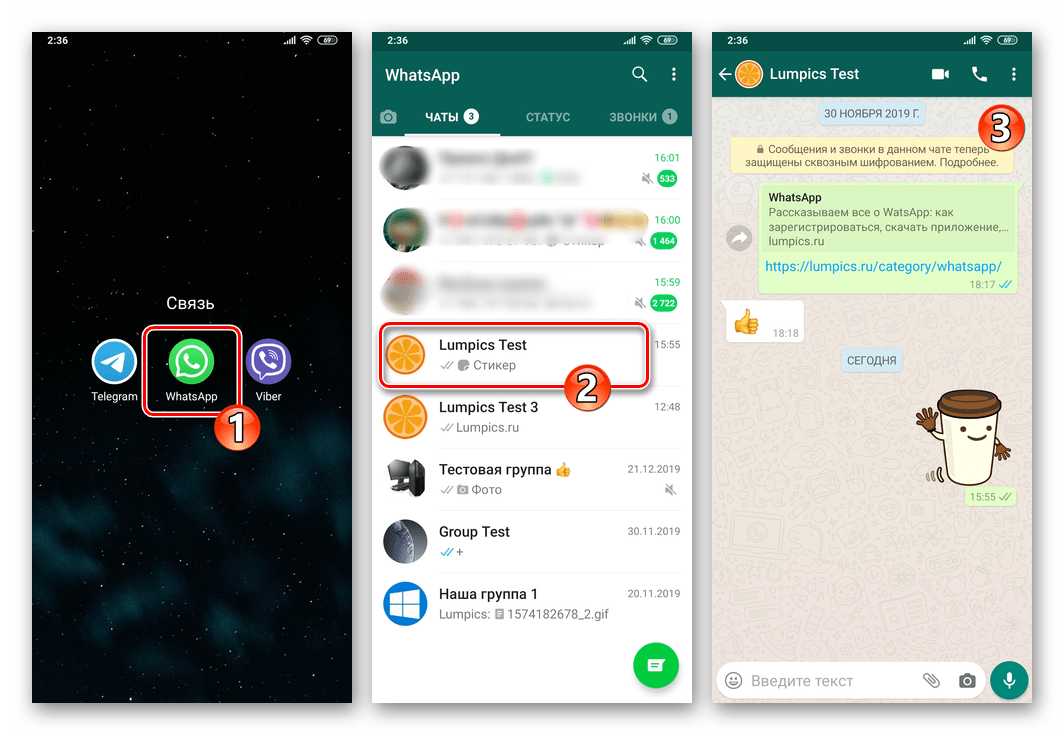
Открываем WhatsApp и переходим в индивидуальный чат (или группу — неважно) с получателем музыкальной композиции.
Способ 2: Функция «Поделиться»
Если желание или необходимость передать музыкальную композицию зарегистрированному в WhatsApp человеку (либо группе лиц) возникнет не в процессе переписки, а во время работы (прослушивания, систематизации) с аудиофайлами через какое-либо Android-приложение, можно воспользоваться интегрированной в рассматриваемой ОС функцией «Поделиться».
Указанная возможность реализуется очень просто, а чтобы продемонстрировать принцип, следуя которому нужно действовать, осуществим решение нашей задачи на двух примерах – пересылки песни из файлового менеджера и аудиопроигрывателя.
Файловый менеджер
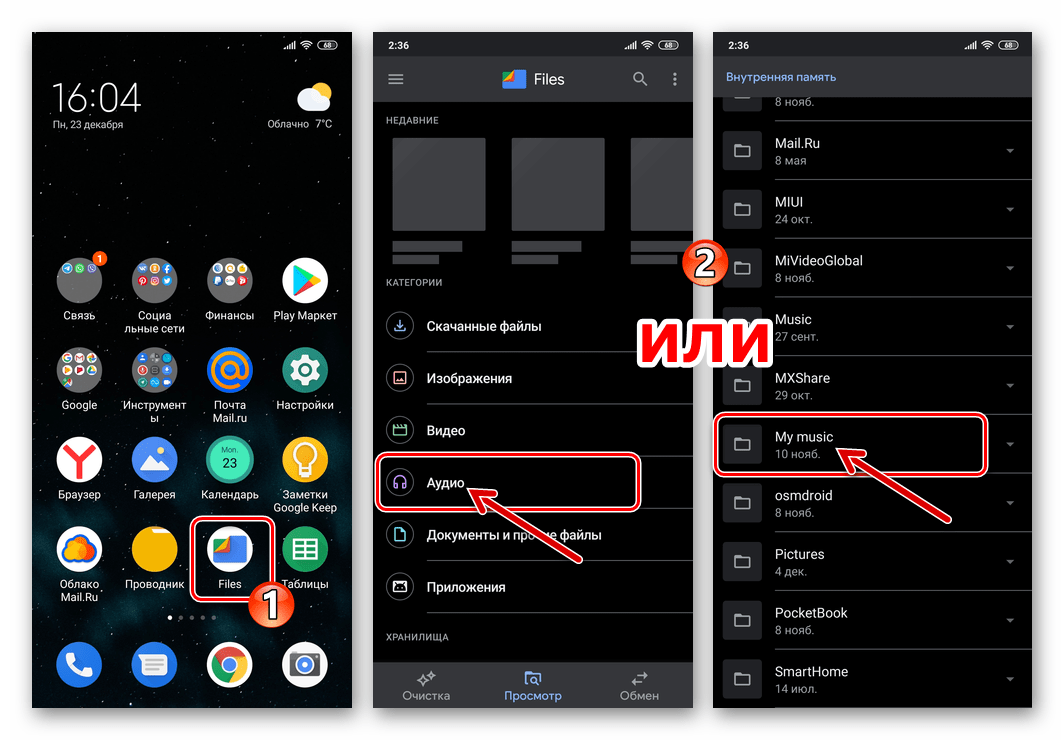
С целью отправки музыки через ВатсАп в следующей инструкции используются возможности файлового менеджера, разработанного для своей операционки «корпорацией добра», но, действуя по нижеизложенному алгоритму, можно осуществить пересылку фактически из любого «Проводника» для Андроид – различаются в этом случае лишь расположение вызываемых функций в интерфейсе приложений и, возможно, наименования опций.
- Запускаем файловый менеджер и переходим с его помощью в каталог, где располагается планируемая к передаче через WhatsApp аудиозапись.
- Далее действия двухвариантные:
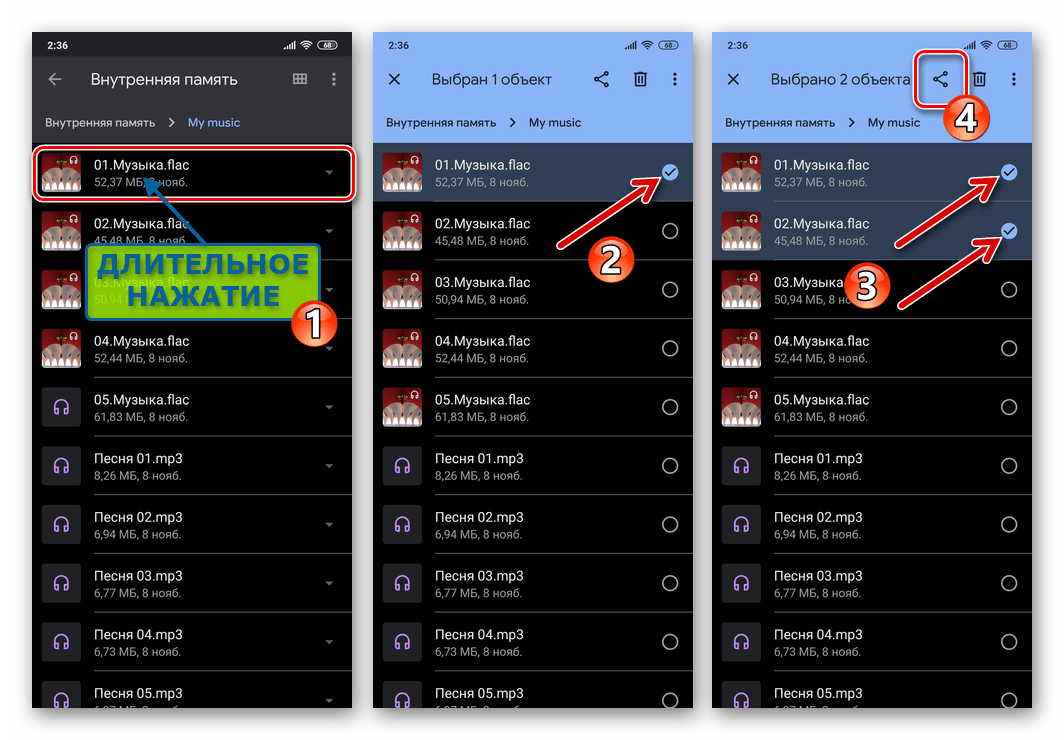
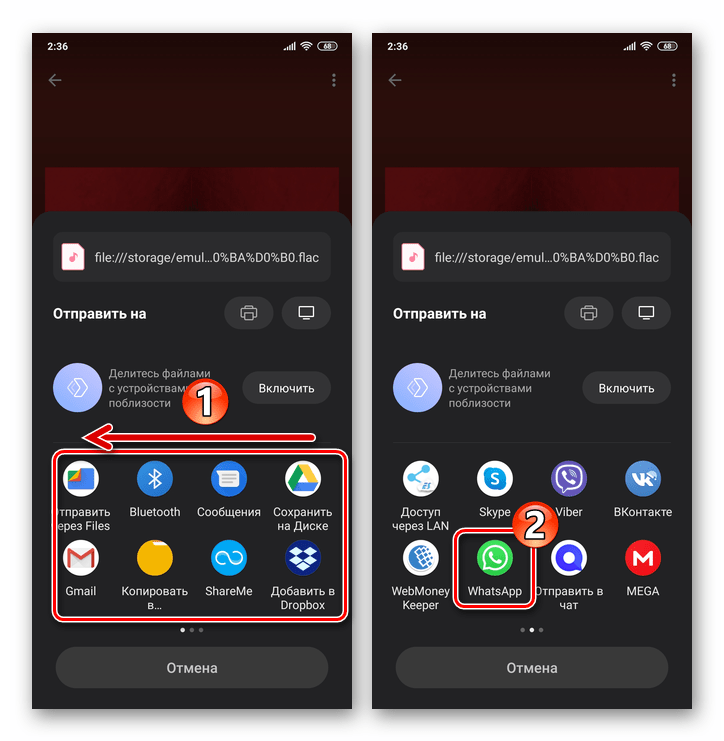
- Длительным нажатием на наименование песни выделяем её. По желанию отмечаем галочками ещё несколько композиций путём коротких тапов по именам их файлов-источников. Завершив выбор, нажимаем на значок «Поделиться» вверху экрана.
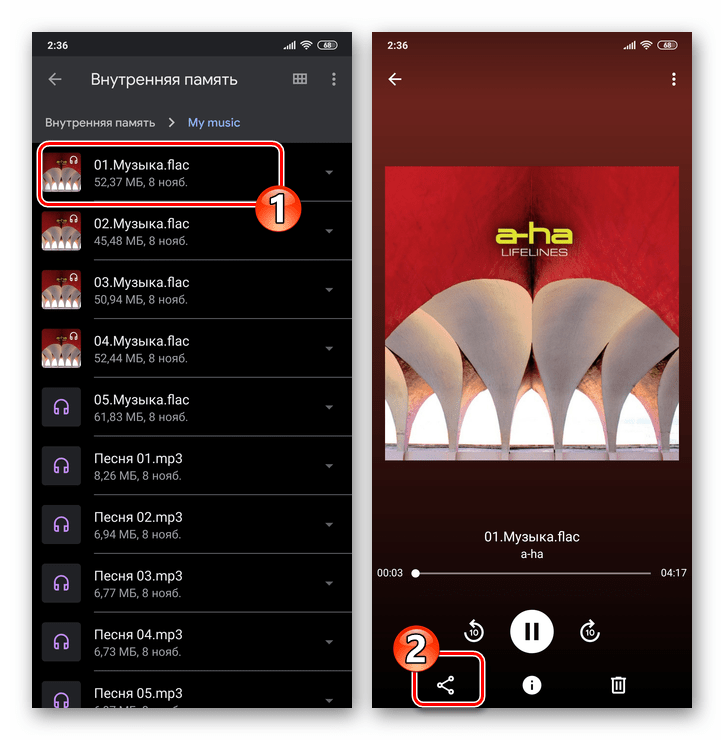
- Либо запускаем проигрывание композиции и тапаем по значку «Поделиться» на экране плеера.
- Длительным нажатием на наименование песни выделяем её. По желанию отмечаем галочками ещё несколько композиций путём коротких тапов по именам их файлов-источников. Завершив выбор, нажимаем на значок «Поделиться» вверху экрана.
- Следующий этап – выбор мессенджера в качестве канала передачи аудиофайла(ов) другому пользователю. Находим иконку «ВатсАп» в открывшемся меню и нажимаем на неё.
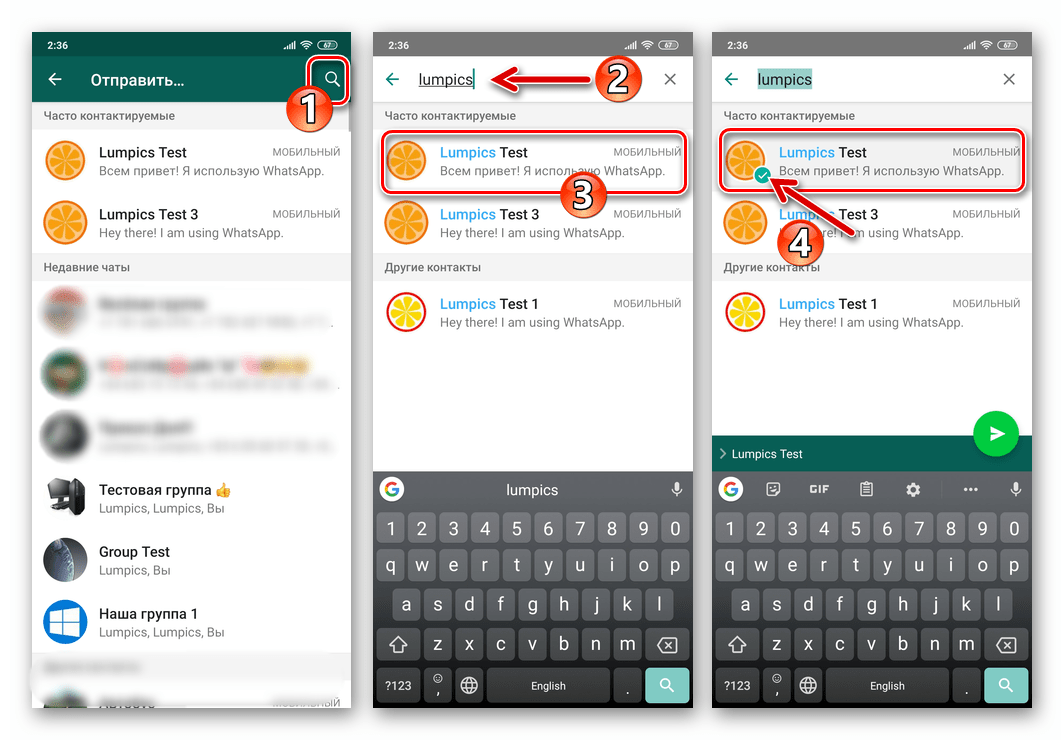
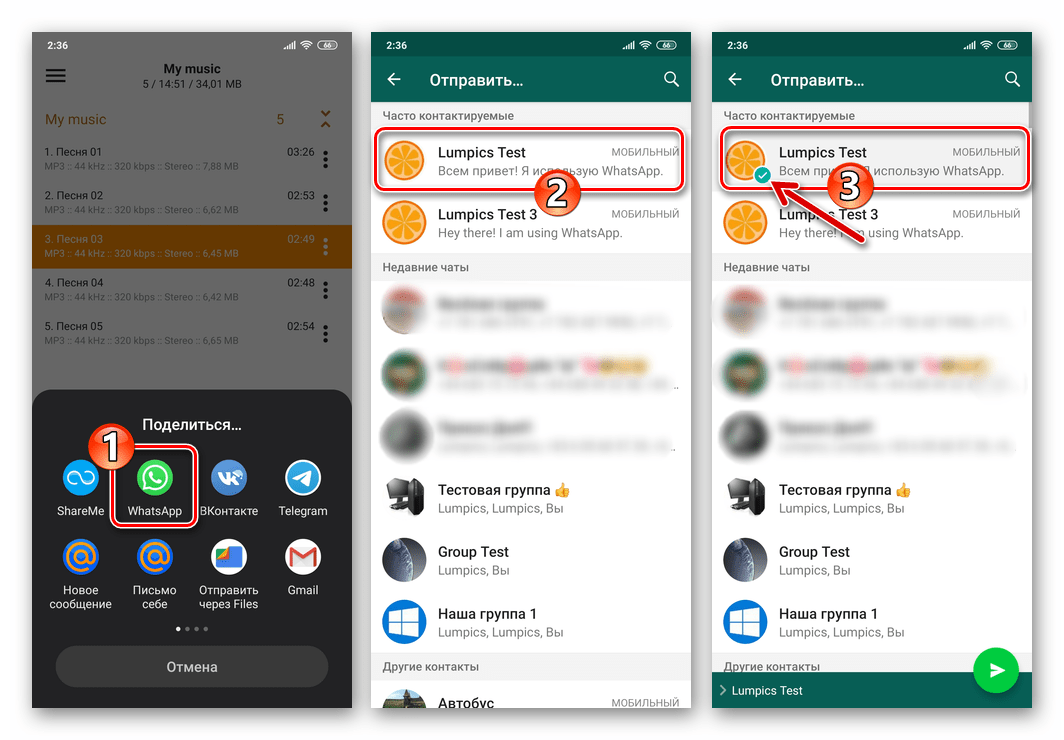
- В результате открывается демонстрирующее экран «Отправить…» приложение WhatsApp. Нажимаем на заголовок чата, куда передаётся трек, либо находим адресата в «Контактах», коснувшись значка «Поиск» вверху экрана справа, и тапом по его имени устанавливаем на нём отметку.
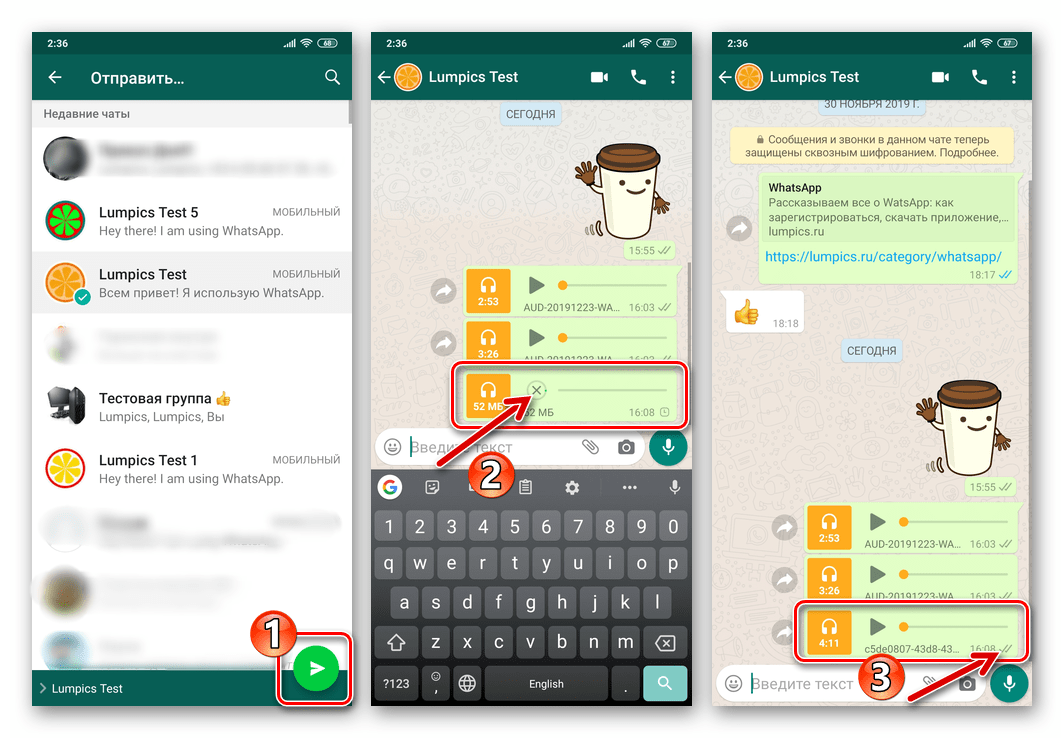
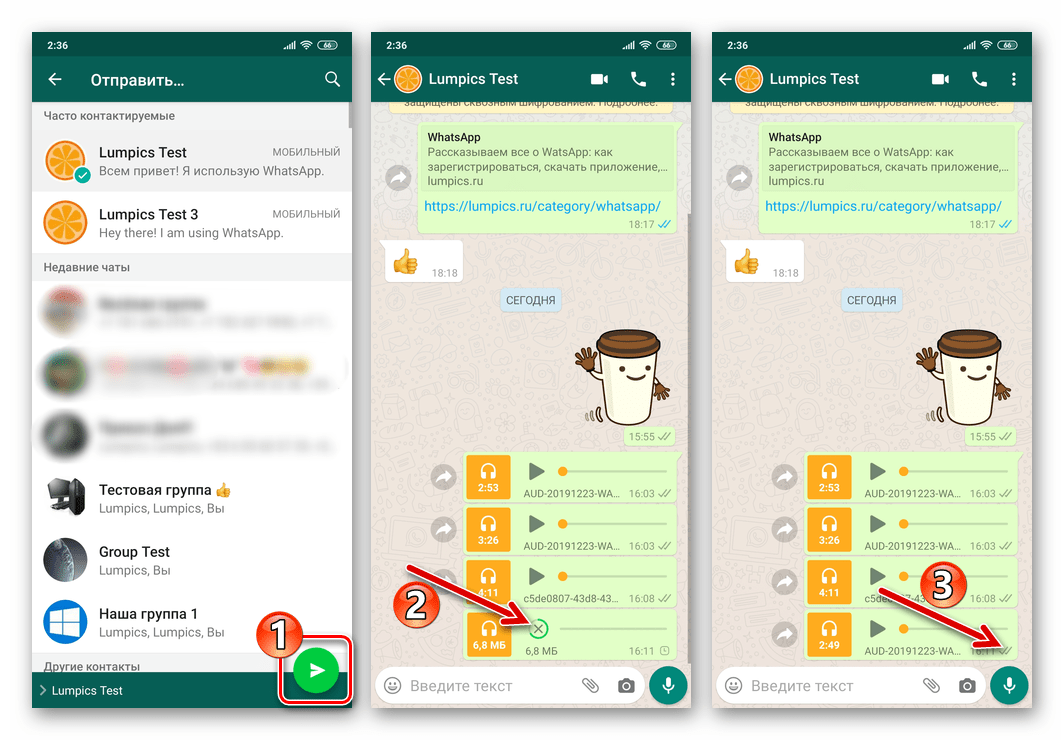
- Завершив выбор получателя или получателей, нажимаем на кнопку с бумажным самолётиком – аудиозапись или несколько незамедлительно начнёт передаваться в чат.
Музыкальный проигрыватель
Как и в случае с файловым менеджером, предложенная далее инструкция описывает лишь общий алгоритм действий, предполагающий передачу музыкальной композиции через ВатсАп из конкретного приложения. То есть, в отличных от продемонстрированного далее для примера AIMP плеерах расположение и названия вызывающих целевую функцию элементов интерфейса может быть иным.
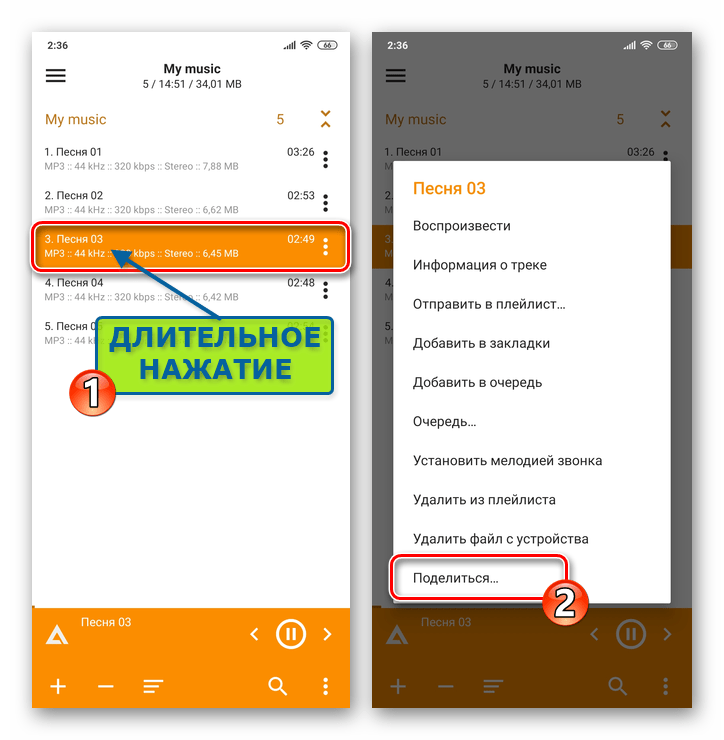
- Открываем проигрыватель и переходим в содержащий отправляемую через мессенджер аудиозапись плейлист.
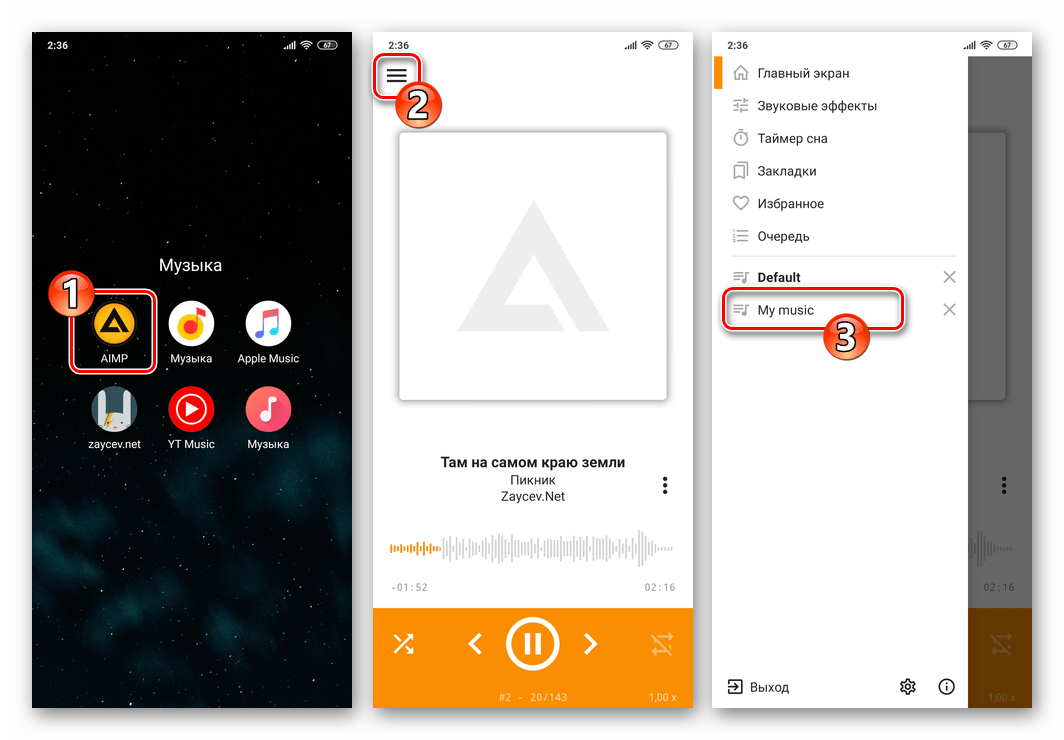
- Длительным нажатием на наименование музыкальной композиции открываем её контекстное меню. Выбираем в списке доступных опций пункт «Поделиться…».
- Находим иконку «WhatsApp» в появившемся внизу экрана меню. Далее указываем получателя песни в демонстрируемом запустившимся мессенджером перечне.
- Тапаем по кнопке с бумажным самолётиком и ожидаем завершения передачи аудиозаписи получателю.
Способ 3: Облачный сервис
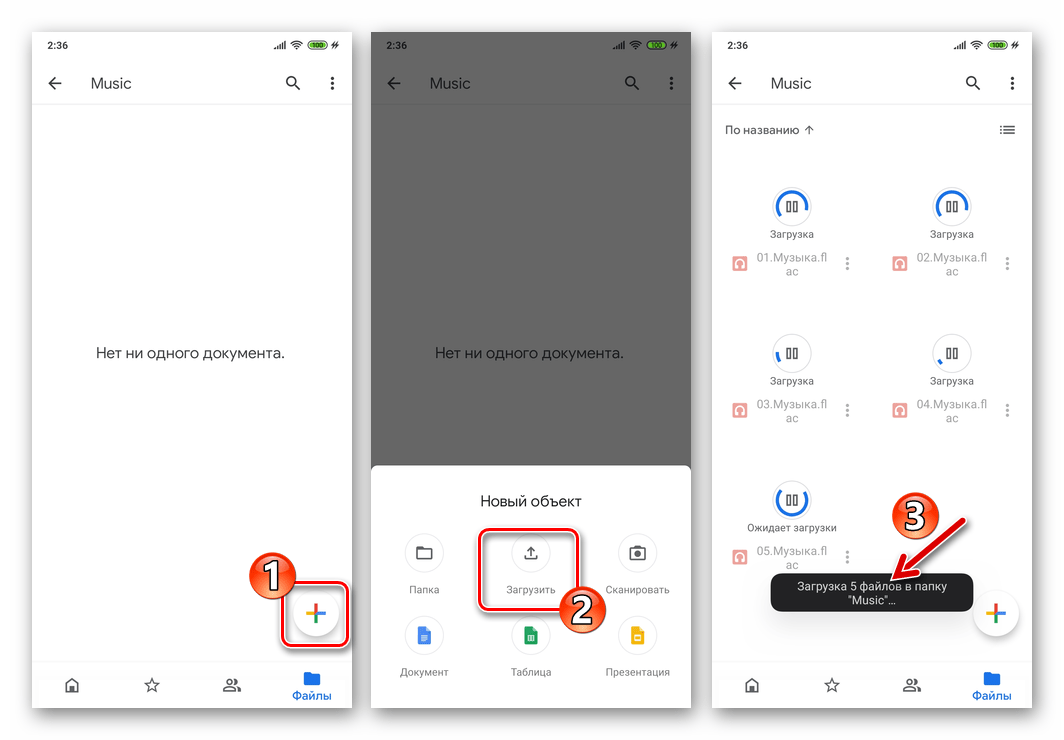
В случае если для хранения музыки используется один из облачных сервисов (к примеру, описанный в следующей инструкции Google Диск) можно очень просто поделиться загруженными в него аудиофайлами через ВатсАп.
-
Если это не было сделано ранее, помещаем в своё «облако» передаваемую через мессенджер аудиозапись любым доступным способом (к примеру, можно не с телефона, а с ПК, где хранится музыка).
Способ 4: Музыка из интернета
На сегодняшний день нет особой необходимости «держать» музыкальные файлы в хранилище своего устройства для того, чтобы прослушивать их или, как в рассматриваемом нами случае, делиться ими с другими пользователями через ВатсАп. Развитость как специализированных, так и универсальных интернет-сервисов хранения аудиозаписей позволяет без проблем и очень быстро решать озвученную задачу – далее два примера, как поделиться песней через WhatsApp, не имея её файла-источника на своём девайсе.
Стриминговый сервис
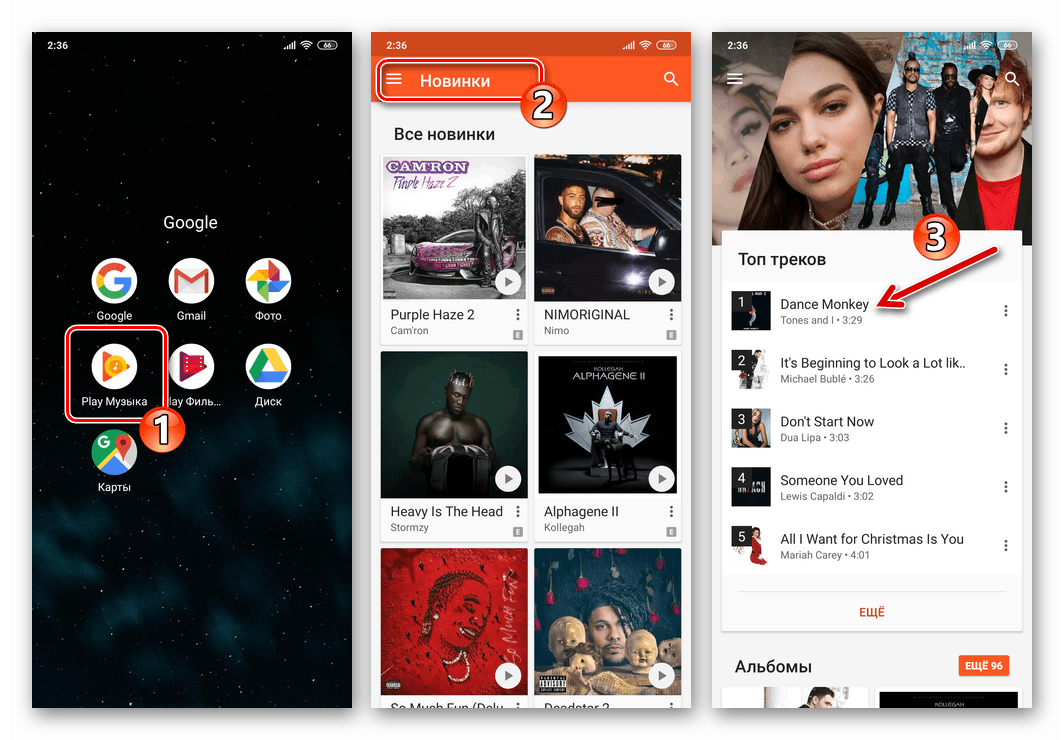
Пользователи музыкальных стриминговых сервисов могут без проблем поделиться любой доступной в рамках их каталогов композицией через ВатсАпп, выполнив следующую инструкцию. В примере — приложение Google Play Музыка, а если предпочитается другой онлайн-проигрыватель, действовать следует по аналогии.
- Открываем приложение стримингового сервиса и переходим к треку, который нужно отправить через мессенджер.
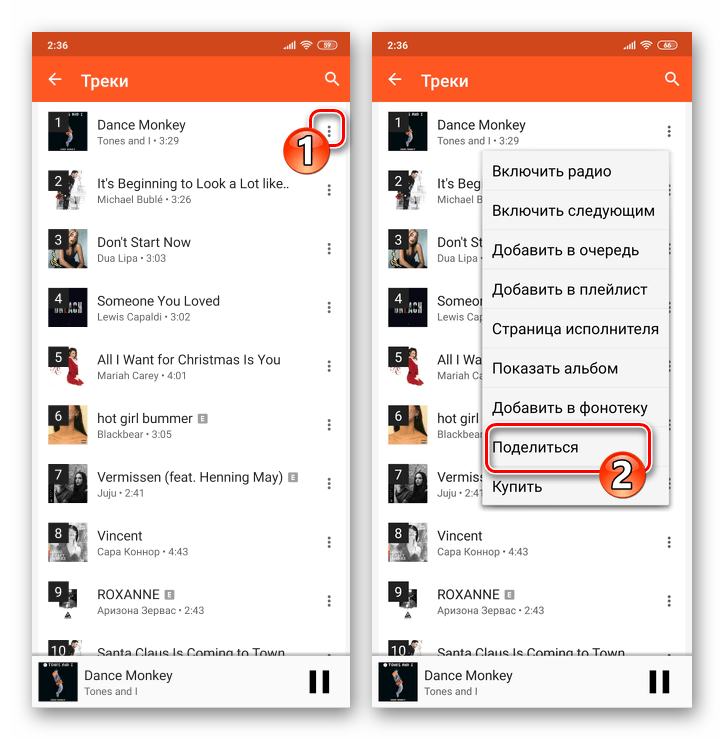
- В зависимости от режима воспроизведения (полноэкранный или из плейлиста):
- Нажимаем на три точки возле наименования песни и выбираем «Поделиться» в открывшемся меню.
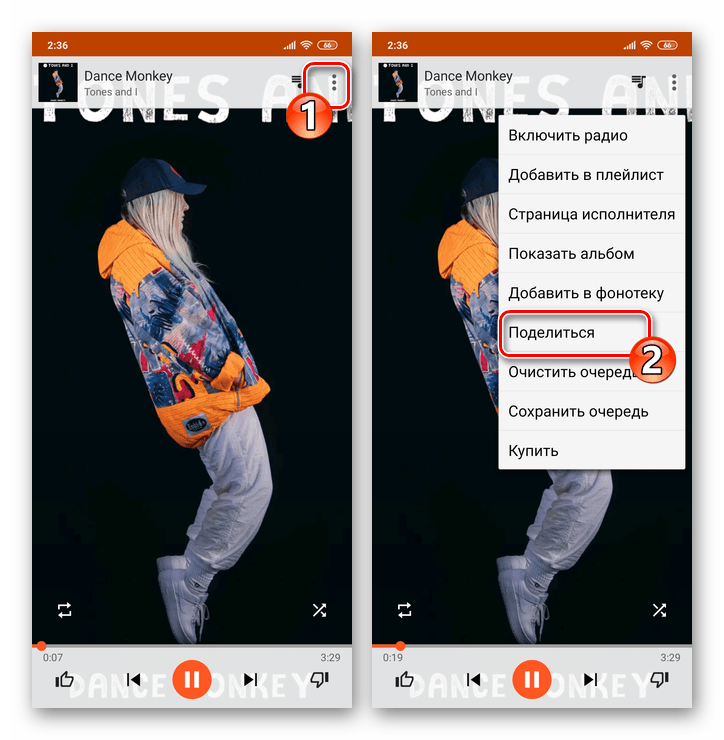
- Вызываем меню тапом по трём вертикально расположенным вверху экрана плеера точкам и нажимаем в нём на пункт «Поделиться».
- Нажимаем на три точки возле наименования песни и выбираем «Поделиться» в открывшемся меню.
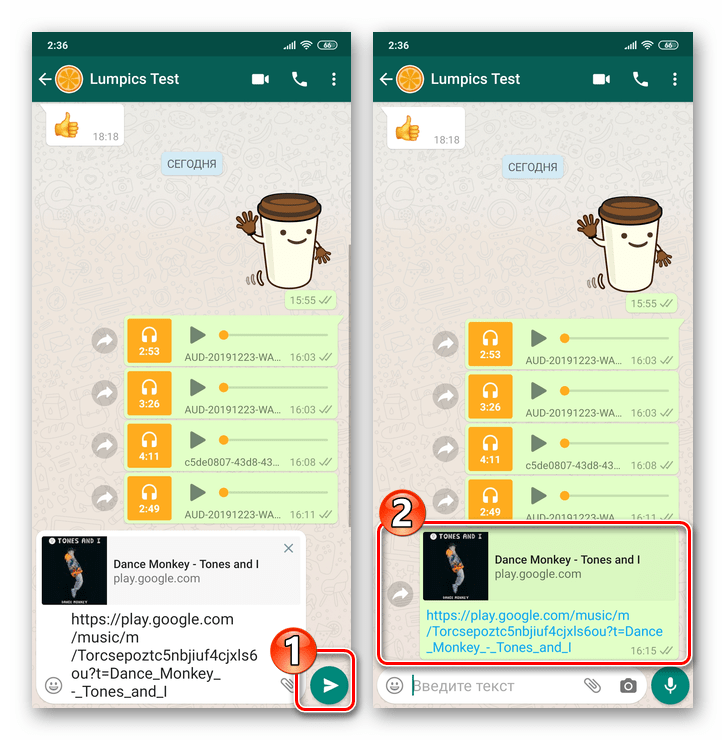
- Далее находим значок «WhatsApp» в появившейся внизу экрана области «Отправить через», указываем получателя(ей) в открывшемся мессенджере, тапаем «Отправить».
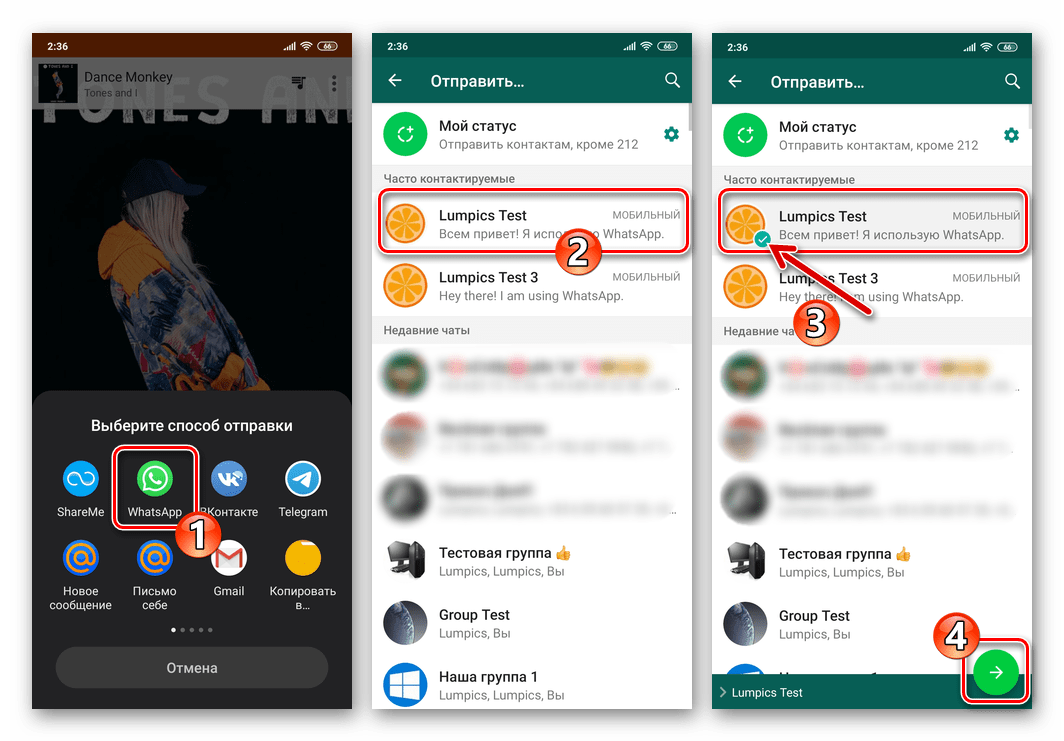
- Нажимаем «Отправить» на экране чата. Результат не заставит себя долго ждать – коснувшись полученного сообщения-ссылки, адресат перейдёт на стриминговый ресурс и сможет прослушать трек.
Веб-обозреватель
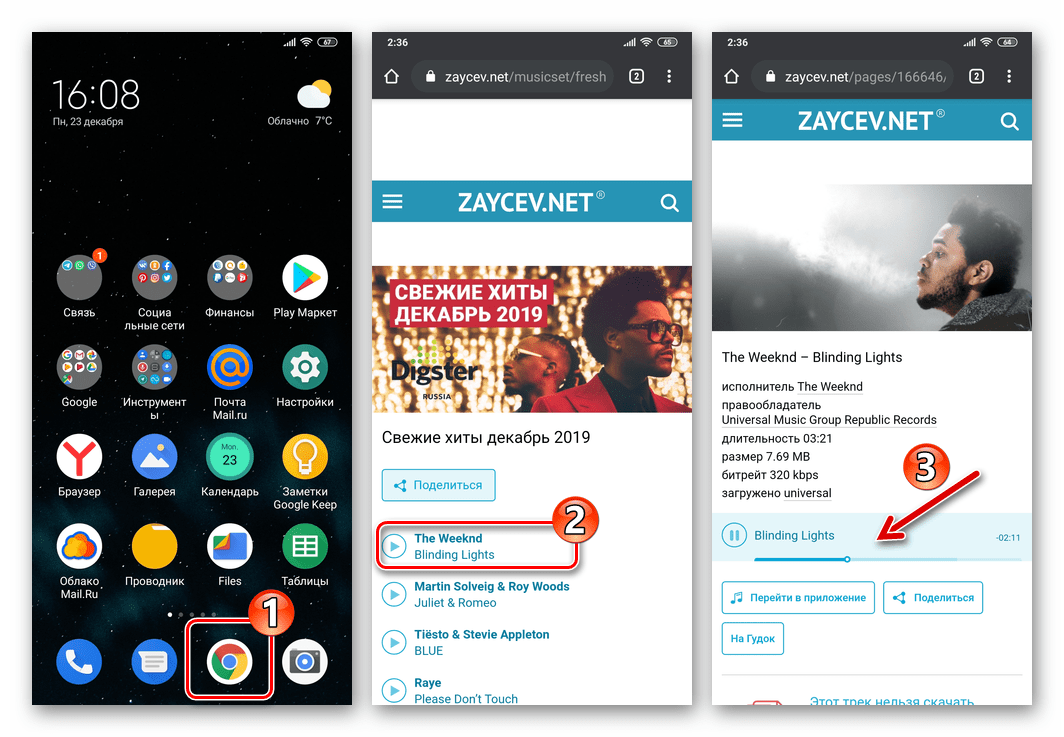
На сегодняшний день многими веб-ресурсами возможность прослушивания музыки предоставляется без требования установки специализированного софта, а прямо через браузер (в примере далее – Google Chrome для Android). Поделиться через мессенджер записями, которые выложены в свободный доступ, не сложнее, чем доступными из других источников.
- Переходим через любой веб-обозреватель для Андроид на страницу, с которой возможно проигрывание музыкальной композиции, запускаем её воспроизведение.
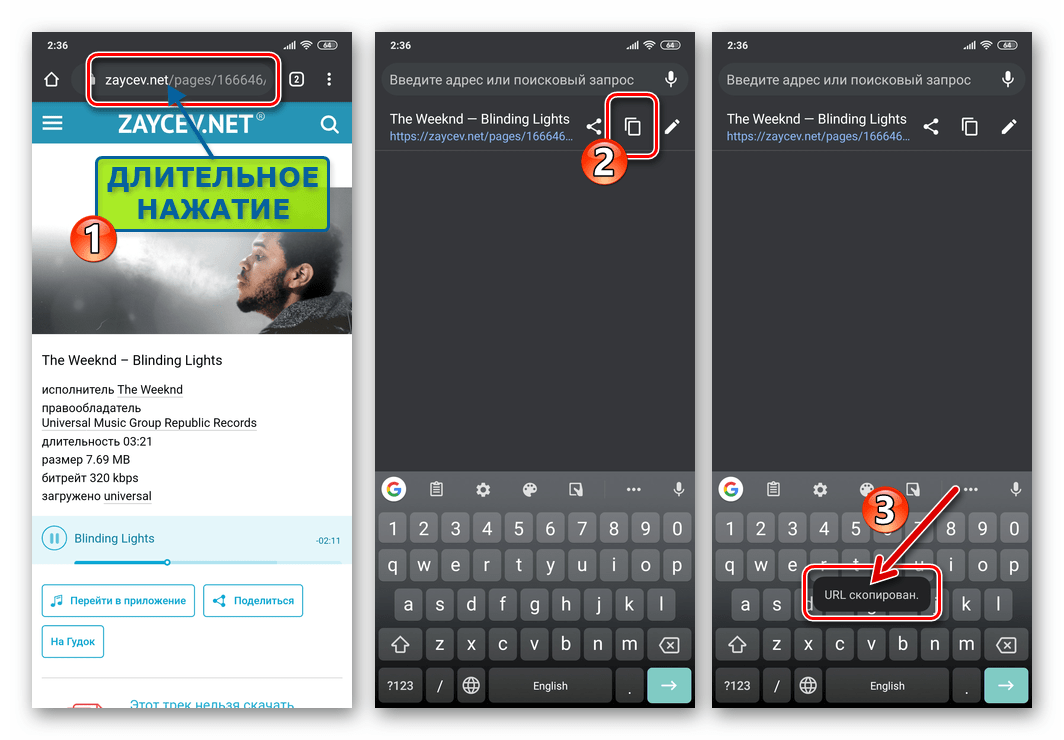
- Длительным нажатием в области адресной строки вызываем меню действий. Касаемся кнопки «Копировать», помещая таким образом ссылку на веб-страницу с песней в буфер обмена Android.
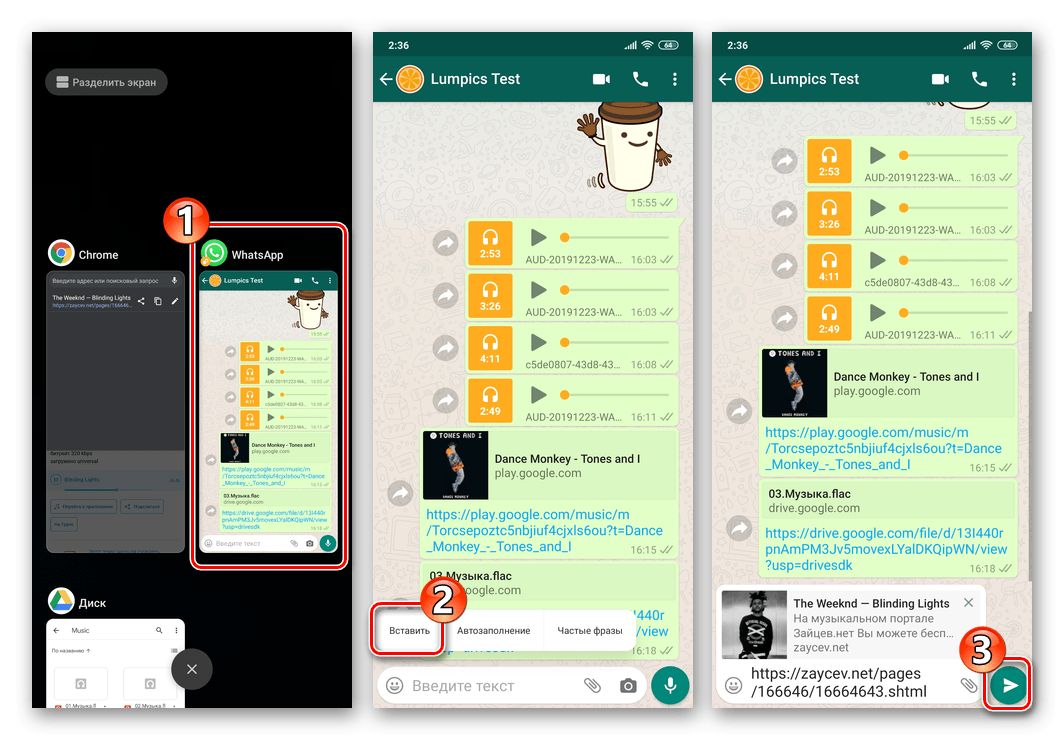
- Далее открываем ВатсАп, переходим в диалог или группу с получателем(ями), музыки и вставляем ссылку из буфера в предназначенное для ввода текстового сообщения поле. Касаемся круглой кнопки с бумажным самолётиком.
- По итогу операции адресат практически мгновенно получит ссылку, а перейдя по ней сможет прослушать аудиозапись через браузер на своём устройстве.
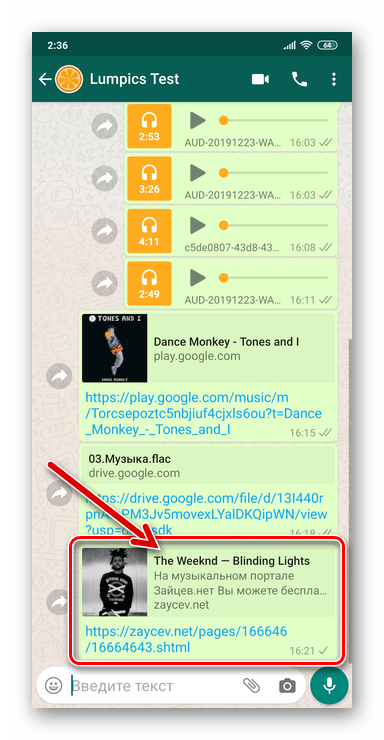
Через WhatsApp для iPhone, несмотря на отсутствие специализированных предназначенных для передачи музыки средств в самом мессенджере, поделиться той или иной песней со своими собеседниками несложно и реализуется такая операция далеко не единственным методом.
Способ 1: Программа Музыка
Наиболее часто используемое владельцами iPhone средство поиска, прослушивания и систематизации аудиозаписей – это предустановленная на Apple-девайсах программа Музыка. Среди возможностей указанного ПО наличествует инструмент, позволяющий передавать ссылки на композиции из каталога сервиса Apple Music другим пользователям, в том числе через мессенджер WhatsApp.
-
Открываем программу Музыка. Находим подлежащий пересылке трек и запускаем его воспроизведение.
Способ 2: Стриминговый сервис
Стоит отметить, что вышеописанная на примере Apple Music функция «Поделиться» наличествует в подавляющем большинстве программ, тем или иным образом способных взаимодействовать с музыкальными произведениями. Например, в интерфейсе клиентов стриминговых сервисов и соцсетей элемент вызова опции выглядит по-разному и располагается в разных местах, но обычно не «спрятан» слишком глубоко. Таким образом для решения озвученной в заголовке нашей статьи задачи с iPhone в независимости от предпочитаемого для прослушивания песен сервиса и софта нужно выполнить три шага.
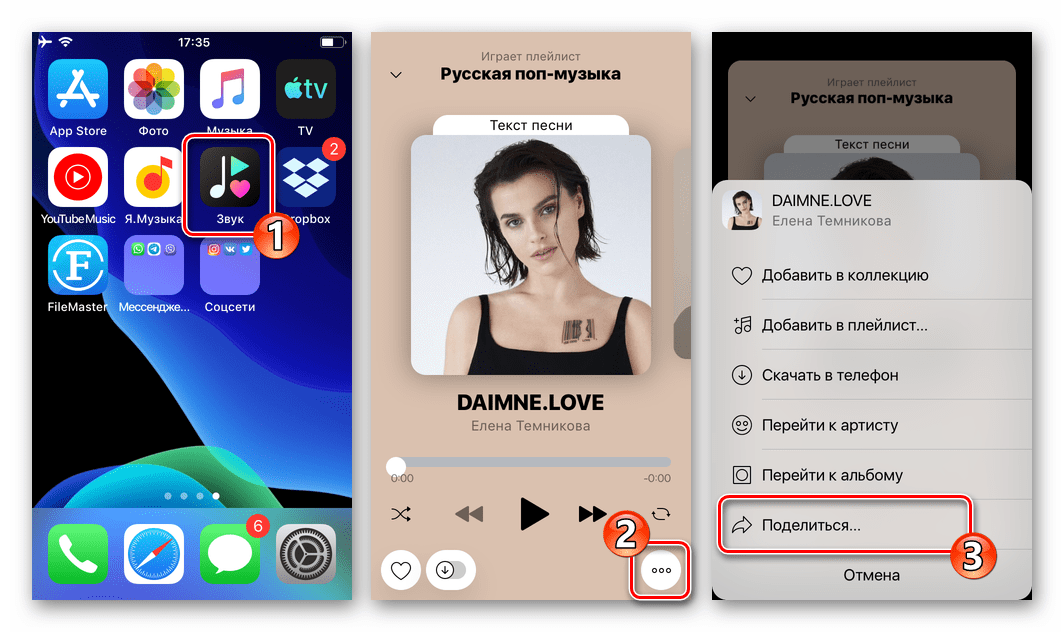
- Запускаем «музыкальное» приложение и находим расположение элемента интерфейса «Поделиться», вызываем функцию. Три примера:
-
:
 :
: 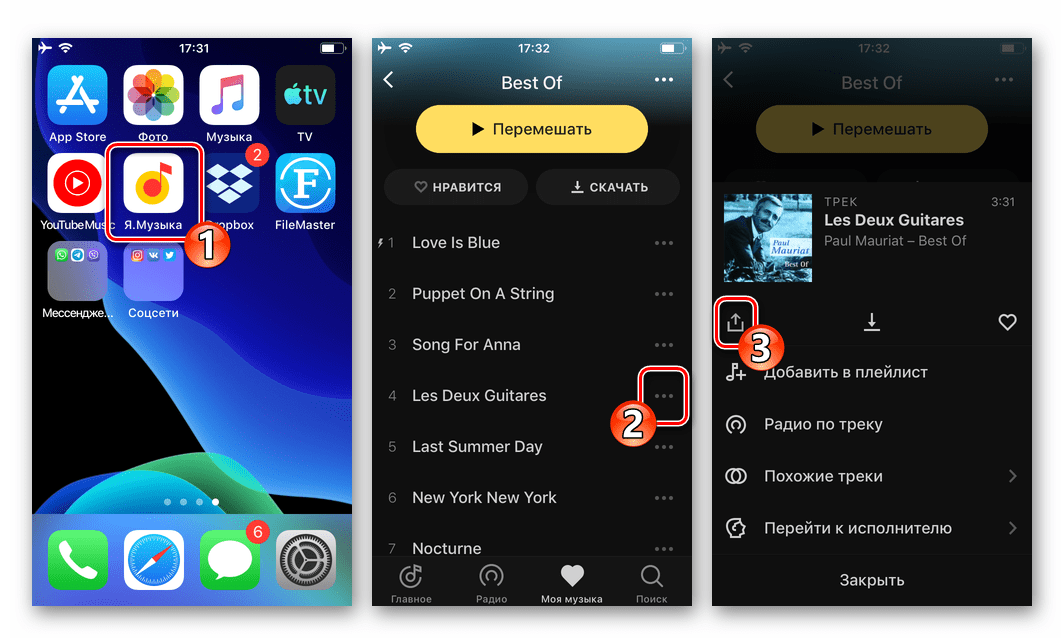 :
: 
- Указываем «WhatsApp» в меню доступных способов отправки контента, выбираем получателя в запустившемся мессенджере, нажимаем «Отпр.»
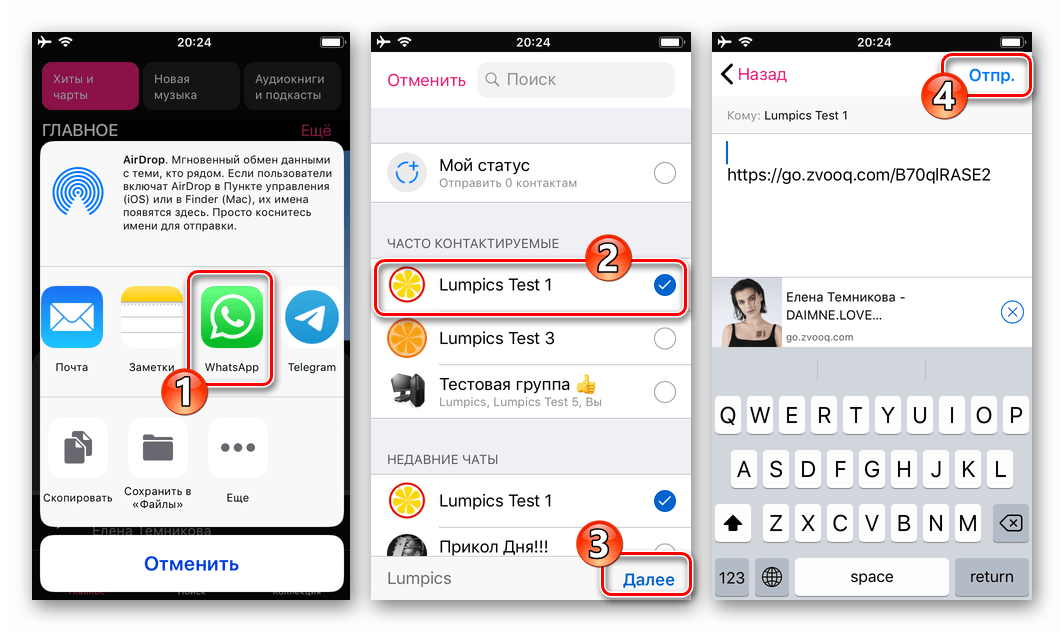
- Результат не заставит себя долго ждать – практически мгновенно адресат сможет открыть полученное сообщение, перейти по ссылке из него и прослушать рекомендуемую инициатором отправки музыкальную композицию.
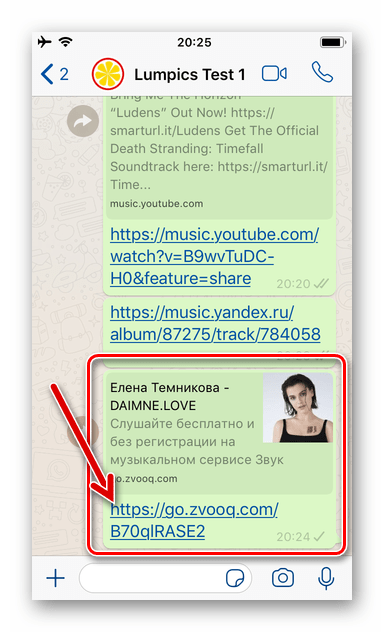
Способ 3: Аудиофайлы из памяти iPhone
Те пользователи, которые предпочитают «носить музыку с собой», то есть загрузили аудиофайлы в память айФона и используют с целью их прослушивания один из плееров для айОС от сторонних разработчиков, могут поделиться той или иной композицией со своим собеседником, отправив её через ВатсАп в виде «документа».
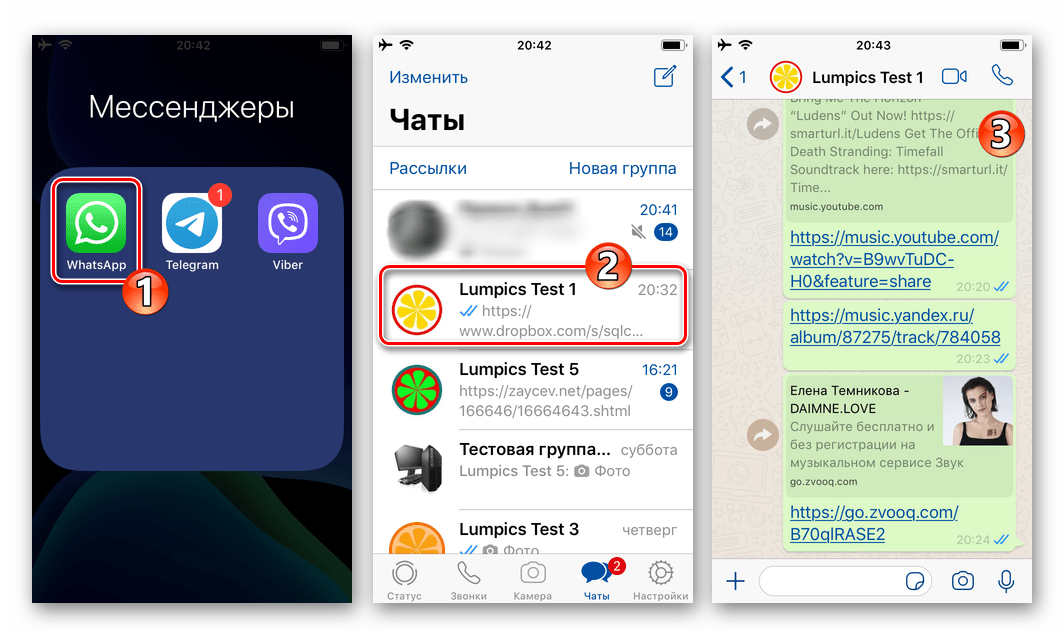
- Открываем WhatsApp и переходим в индивидуальный либо групповой чат, куда требуется отправить музыкальный файл.
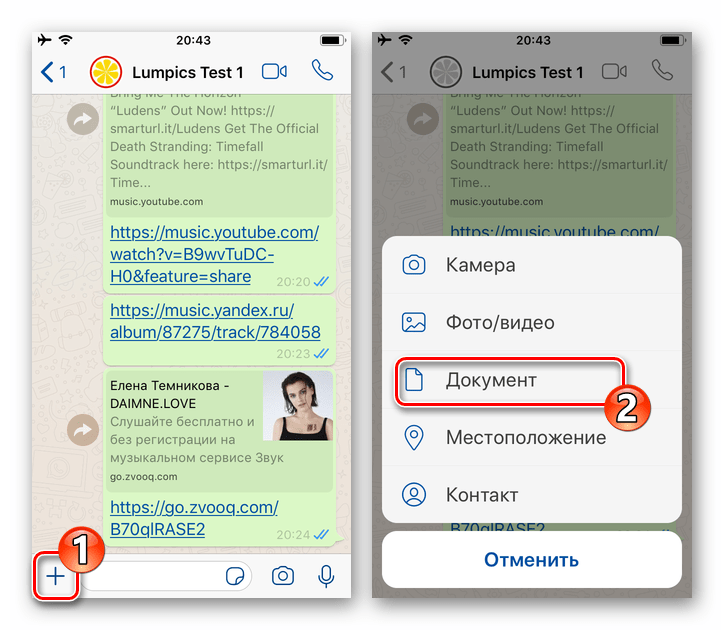
- Тапаем по расположенной слева от поля ввода текстового сообщения кнопке «+». В открывшемся меню выбираем «Документ».
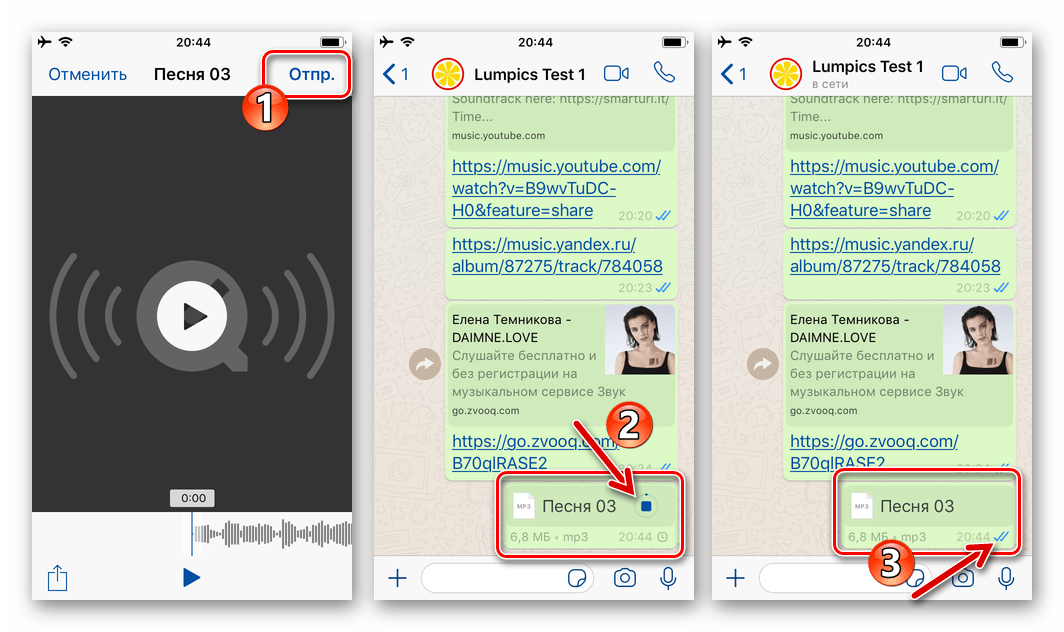
- В открывшейся программе «Файлы iOS» переходим в папку приложения, где сохранена музыка, и тапаем по названию высылаемой другому пользователю композиции. На следующем экране для инициации передачи трека собеседнику нажимаем на расположенную вверху справа ссылку «Отпр.». После выполнения перечисленных манипуляций наша задача считается решённой – очень скоро песня будет доставлена адресату и он сможет прослушать её на своём устройстве.
Способ 4: Файловый менеджер для iOS
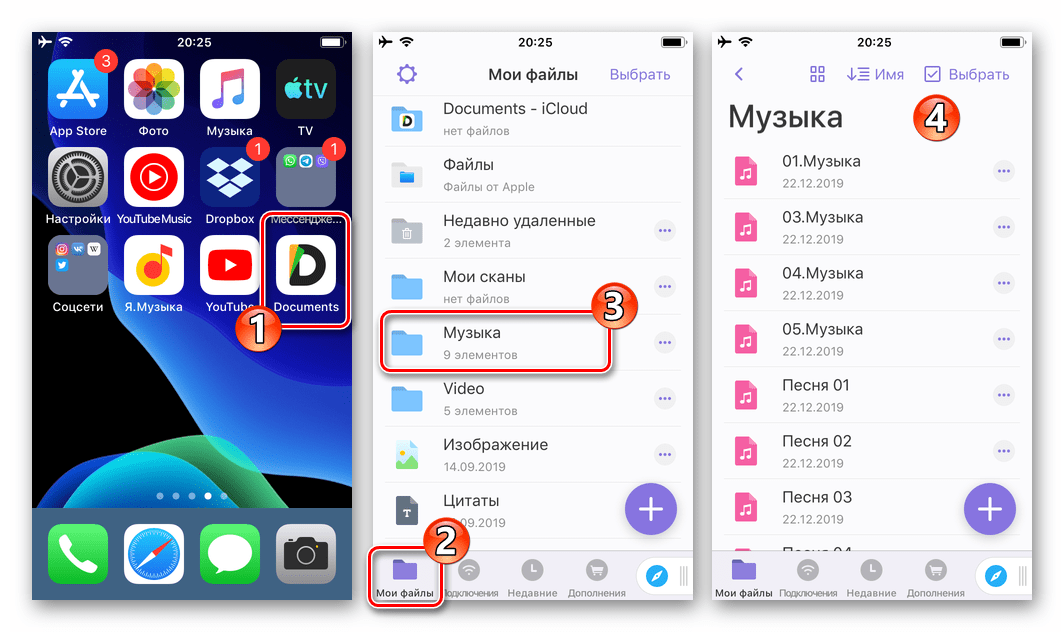
У пользователей одного из «Проводников» для «яблочной» операционки, которые хранят аудиозаписи в созданных файловым менеджером папках, отправка музыки своим собеседникам в WhatsApp не должна вызывать никаких сложностей. Неоднократно упомянутая в предложенных выше инструкциях функция «Поделиться» («Отправить») доступна во всех предназначенных для манипуляций с сохранёнными в памяти iPhone файлами программах. Продемонстрируем, как использовать опцию для решения нашей задачи ещё раз — на примере одного из самых распространённых «Проводников» для iOS – Documents от Readdle.
- Открываем файловый менеджер и переходим с его помощью в папку, где хранятся предполагаемые к отправке через ВатсАп музыкальные файлы.
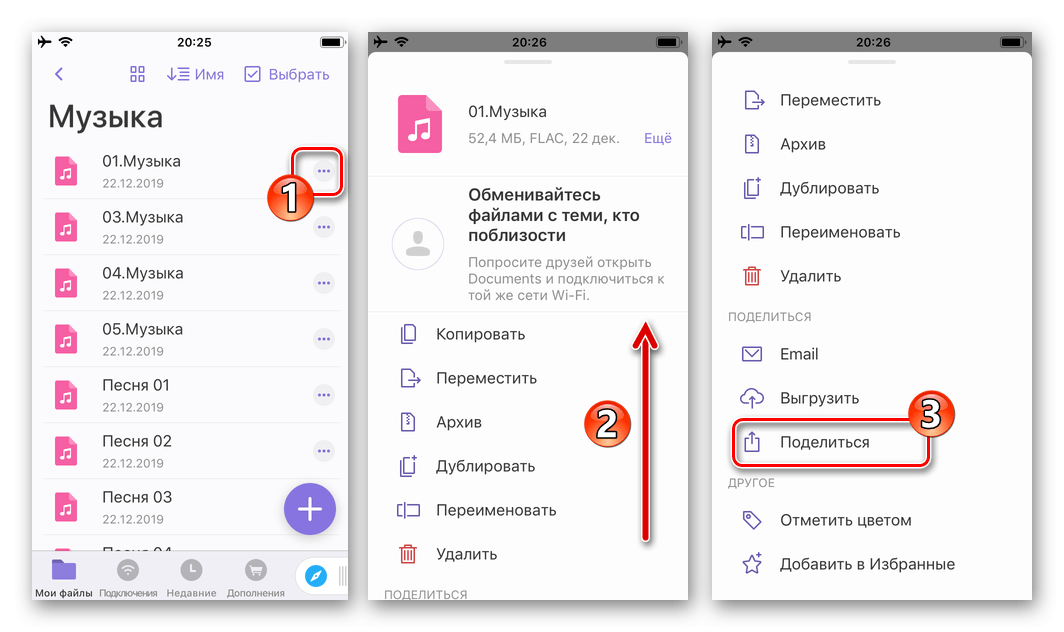
- Касаемся трёх расположенных возле наименования отправляемой через мессенджер аудиозаписи точек. Далее пролистываем открывшееся меню и тапаем в нём по пункту «Поделиться».
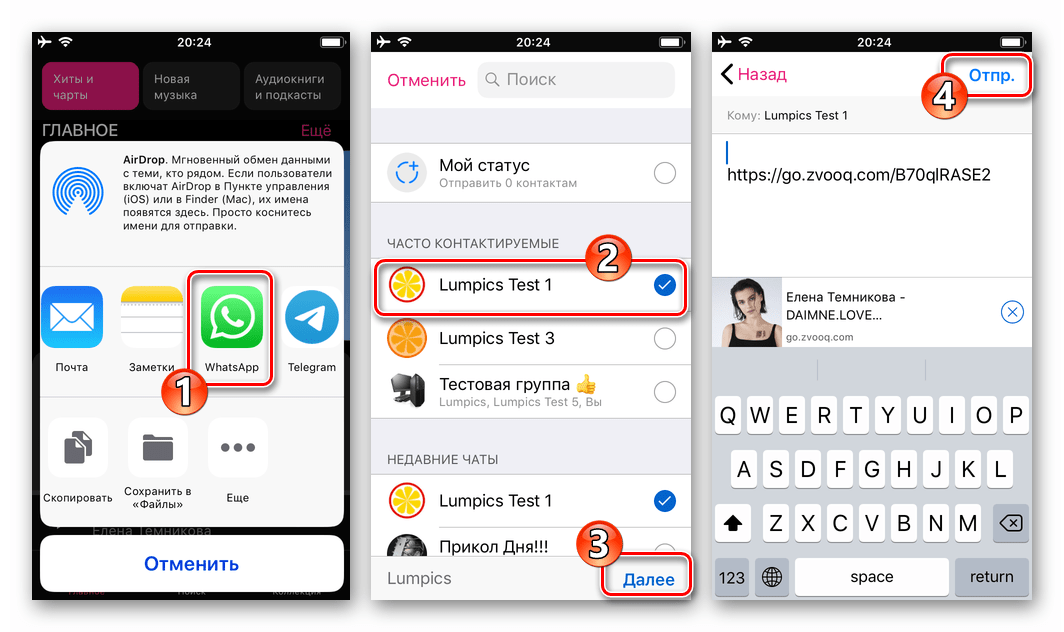
- Касаемся иконки «WhatsApp» в меню выбора канала отправки файла(ов). Указываем получателя на экране открывшегося мессенджера и затем тапаем «Далее».
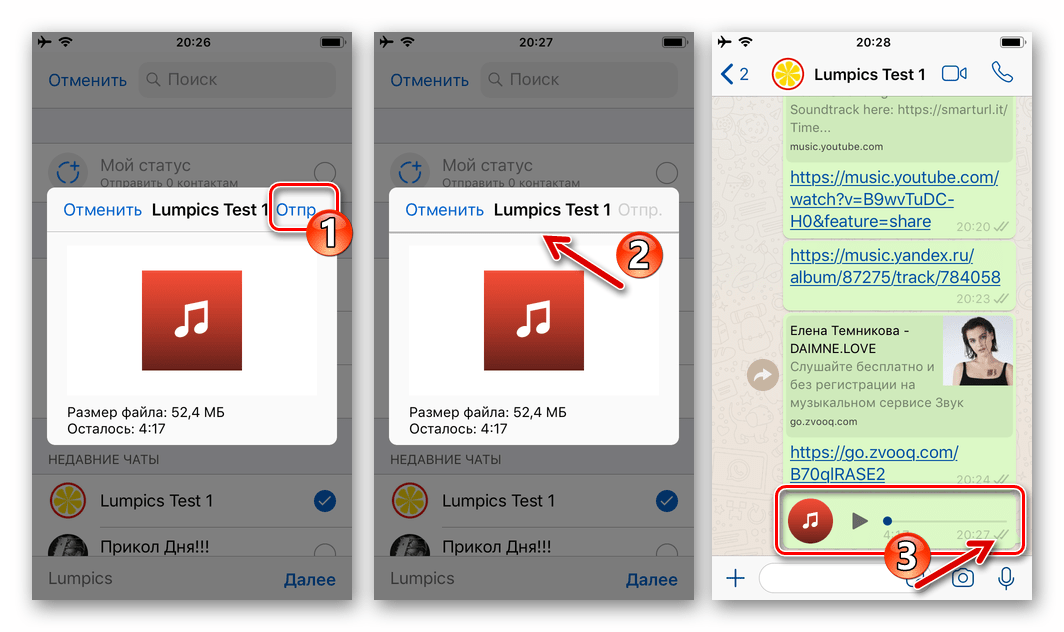
- Осталось тапнуть «Отпр.» на экране с информацией о передаваемом файле и дождаться завершения доставки звукозаписи собеседнику.
Способ 5: Облачный сервис
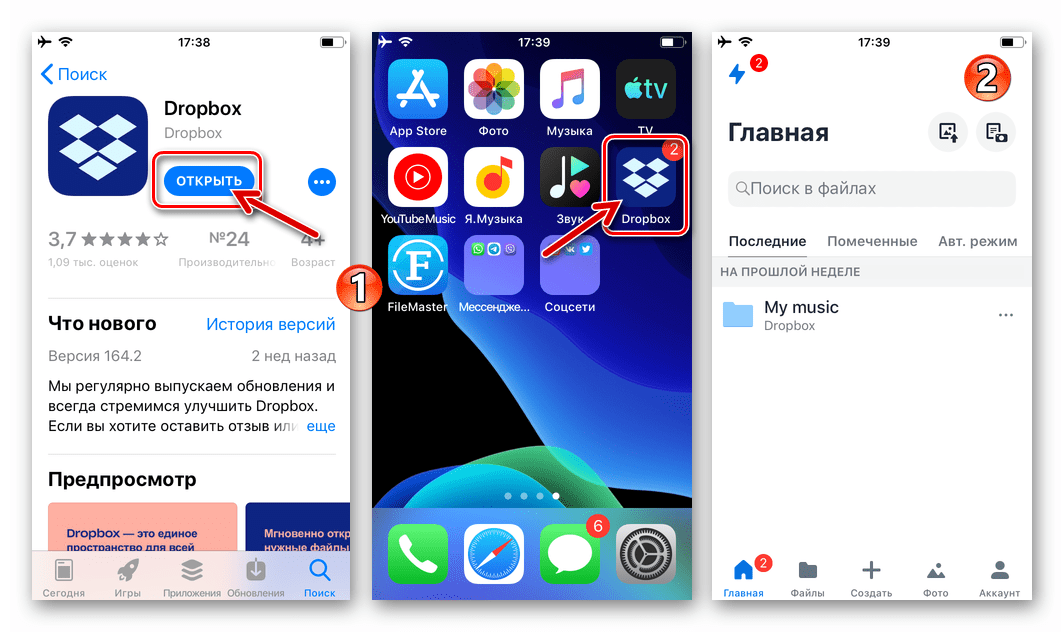
В последнее время огромную популярность обрели облачные сервисы, а те пользователи Apple-девайсов, которые хранят в этих хранилищах свои музыкальные файлы, могут легко передать один из них через ВатсАп, задействовав функции программы-клиента «облака». Мы рассмотрим процедуру на примере Dropbox, но в конкурентных решениях предполагающие отправку файлов через ВатсАп действия практически не отличаются от предложенного далее алгоритма.
- Инсталлируем софт для работы с «облаком» на iPhone из Аpple App Store и запускаем. Далее авторизуемся, если учётная запись в сервисе уже имеется, либо регистрируемся в системе.
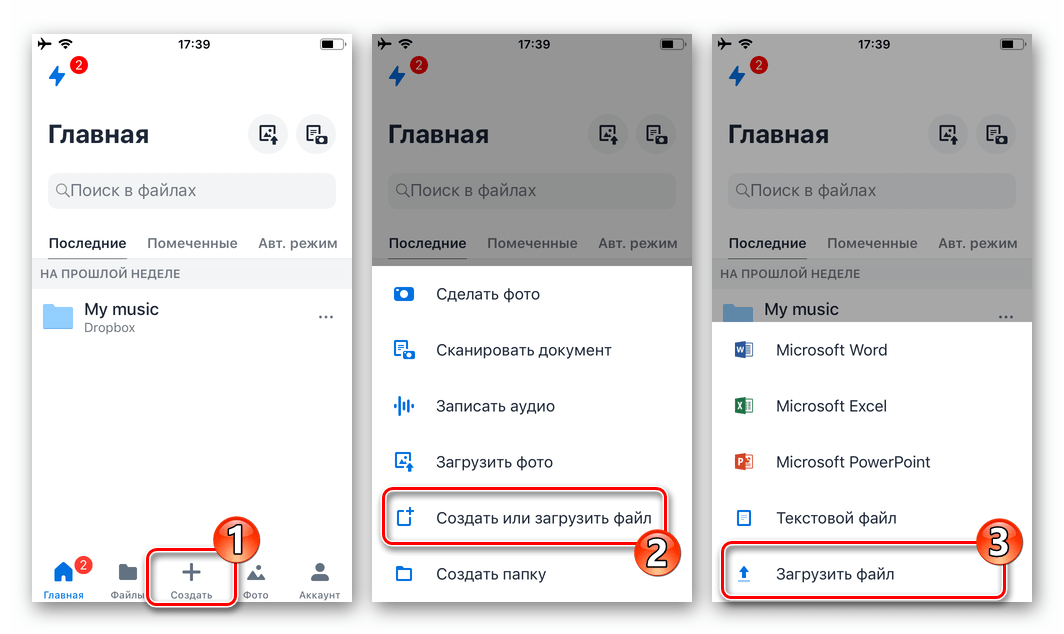
- С самого смартфона или любого другого доступного и способного взаимодействовать с облачным сервисом (к примеру, компьютера) устройства выгружаем предполагаемые к отправке через WhatsApp аудиозаписи в удалённое хранилище.
Windows
Отправка другим пользователям музыки через WhatsApp для Windows так же, как в случае с вышеописанными мобильными вариантами мессенджера, осуществима одним из нескольких способов и все они реализуются очень просто.
Способ 1: Средства приложения ВатсАп
Самый простой метод передачи наличествующей на диске ПК аудиозаписи зарегистрированному в WhatsApp лицу предполагает использование интегрированного в приложение мессенджера инструментария.
-
В ВатсАп на компьютере переходим в беседу с получателем музыкальной композиции.
доставки музыкального файла получателю.
Способ 2: Проводник
Если необходимость передачи песни возникла в процессе просмотра и систематизации файлов через «Проводник», можно действовать так:
-
С помощью «Проводника» открываем папку с музыкой, где наличествует отправляемый другому владельцу аккаунта в ВатсАп аудиофайл.
Способ 3: Отправка ссылки
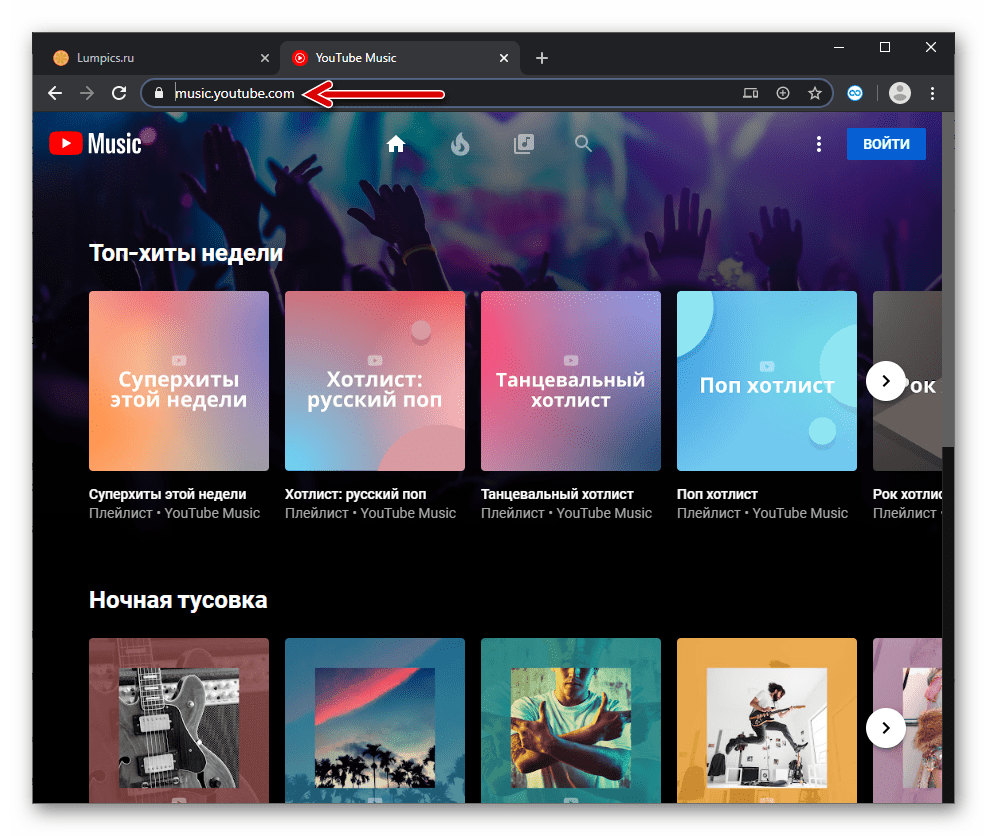
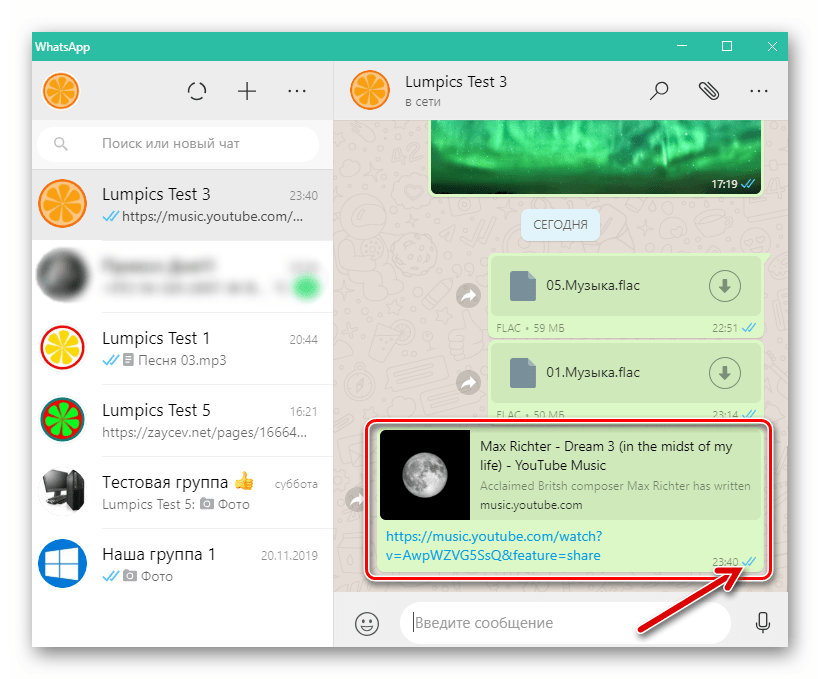
Чтобы поделиться со своими собеседниками в WhatsApp понравившимся музыкальным произведением с компьютера, не обязательно обладать его файлом-источником. Это обусловлено доступностью огромного числа музыкальных композиций онлайн и, чтобы решить озвученную в заголовке статьи задачу в отношении одной из таких песен, достаточно скопировать ссылку с ресурса, где она транслируется, и передать адрес через мессенджер. Продемонстрируем выполнение описанной операции на примере стримингового сервиса YouTube Music.
- Переходим на музыкальный ресурс через любой веб-обозреватель для Виндовс.
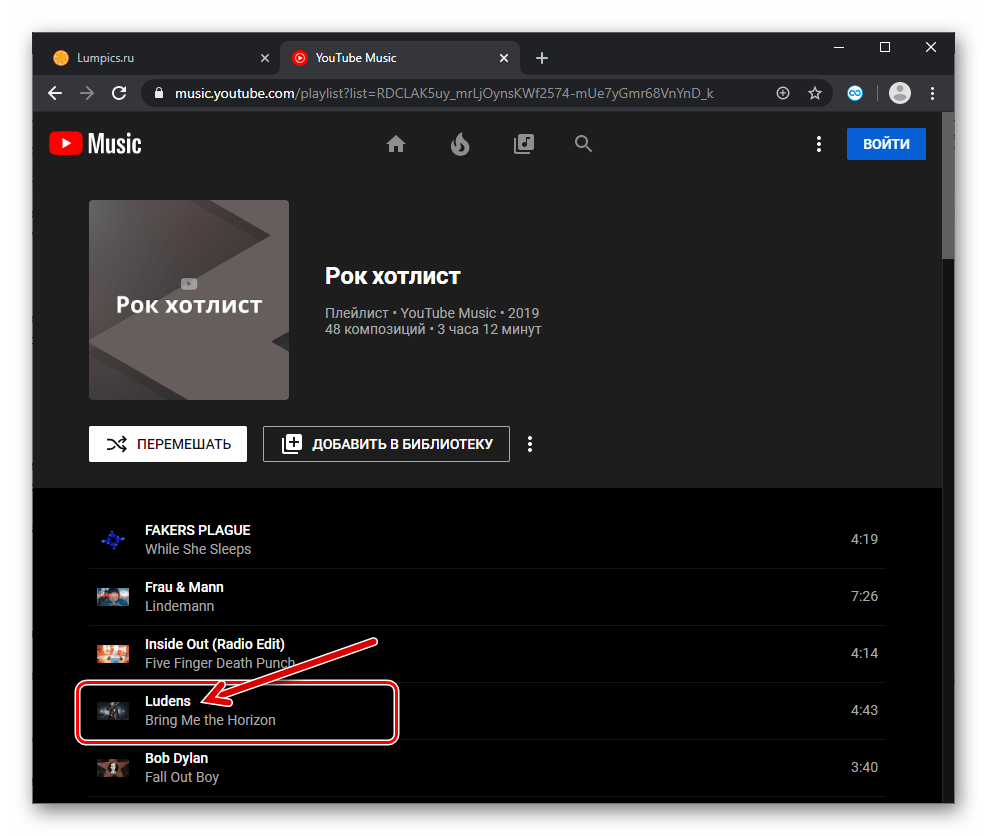
- Находим трек, которым есть желание поделиться через ВатсАп, и запускаем его проигрывание кликом по наименованию.
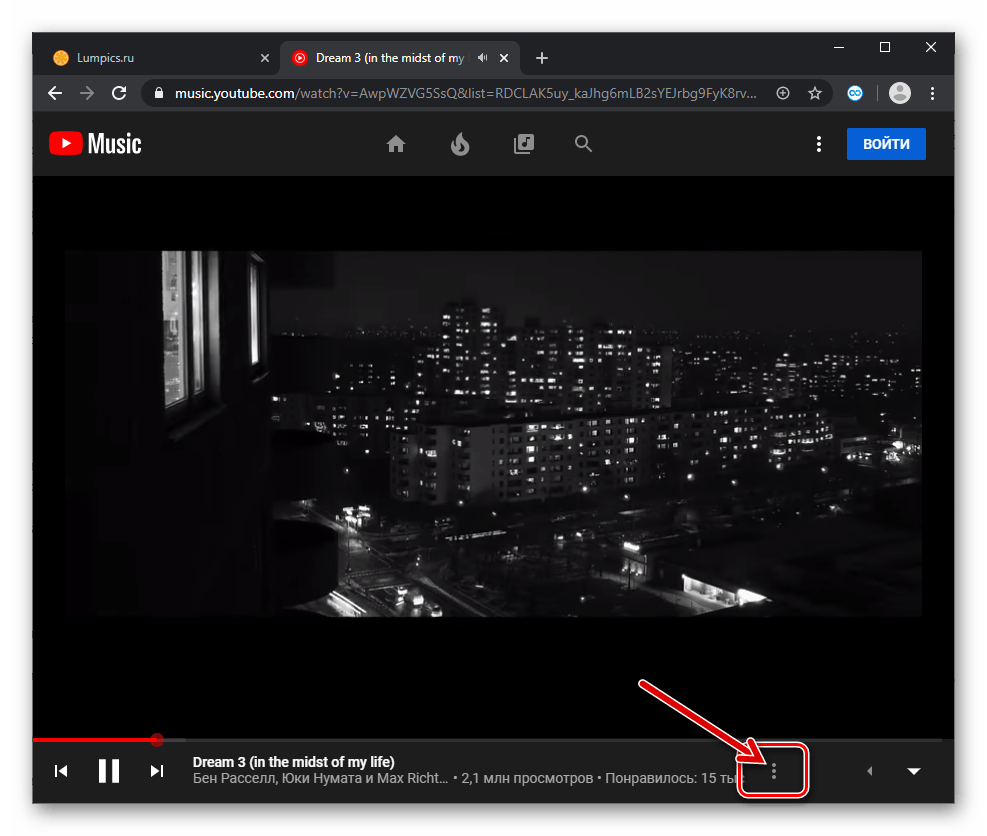
- Вызываем меню применимых к проигрываемой записи действий, щёлкнув по трём точкам в нижней области страницы, отображающей элементы управления процессом воспроизведения.
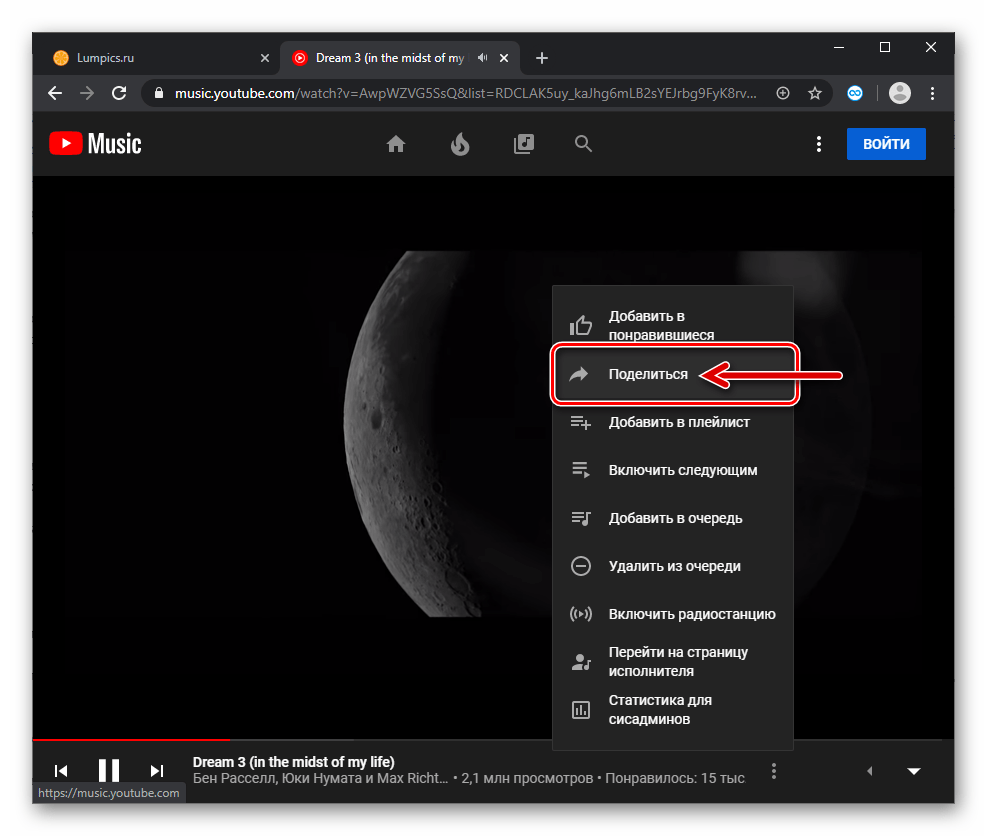
- В отобразившемся списке возможностей выбираем пункт «Поделиться».
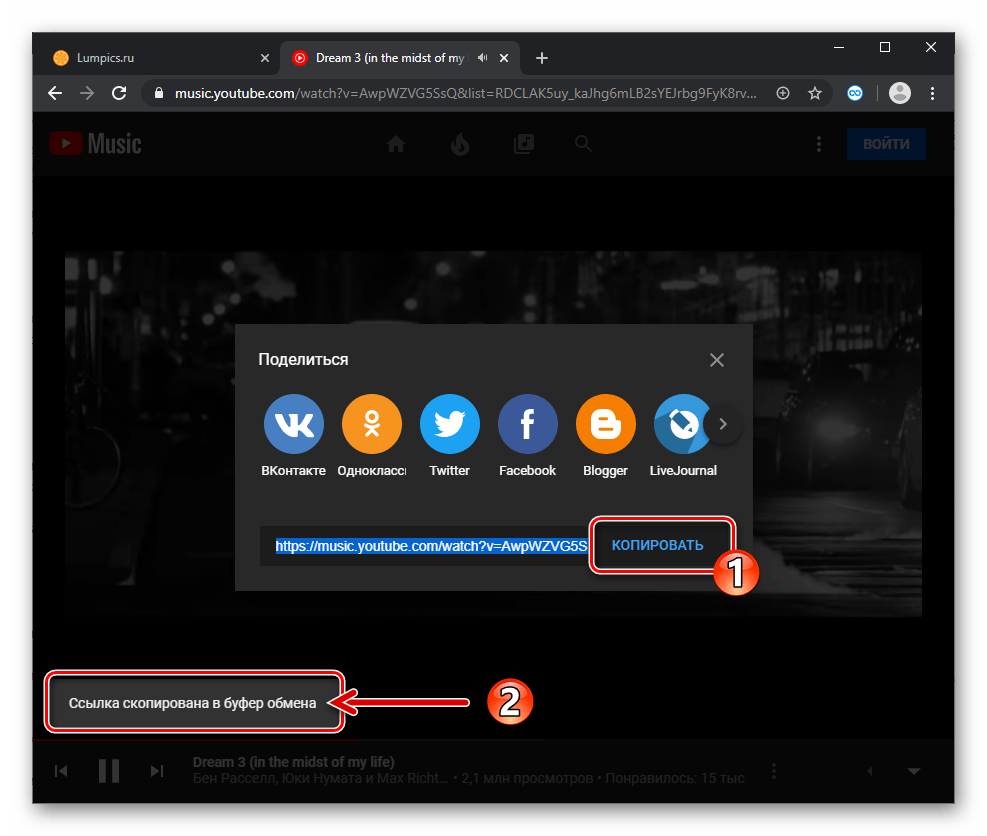
- Кликаем по расположенной справа от ссылки на трек кнопке «КОПИРОВАТЬ», в результате чего адрес будет помещён в буфер обмена Windows.
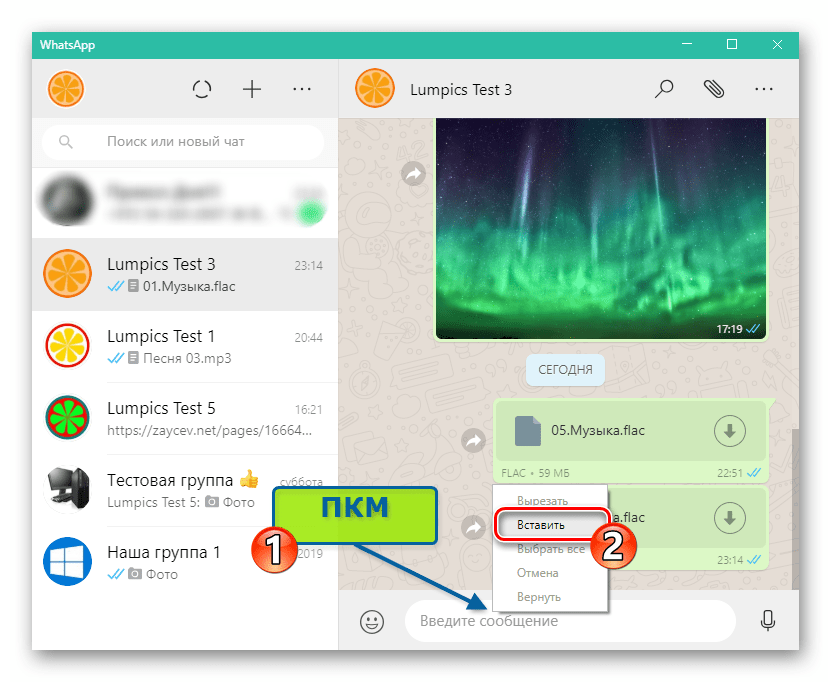
- Открываем ВатсАп и переходим в чат с получателем ведущей к странице с трансляцией музыкальной композиции ссылки. Кликаем правой кнопкой мыши в области ввода текстового сообщения и выбираем «Вставить» в отобразившемся контекстном меню.
- Нажимаем на кнопку «Отправить».

- После открытия сообщения получатель сможет перейти по ссылке и прослушать аудиозапись в браузере или, возможно, приложении-клиенте сервиса, предоставляющего доступ к музыке, если таковое установлено на его девайсе.
Заключение
Существование целого ряда приёмов, используя которые становится возможным передать музыкальную композицию через WhatsApp, позволяет утверждать, что данная задача просто и быстро может быть решена любым, даже начинающим пользователем, вне зависимости от предпочитаемой им для манипуляций с файлами и доступа в мессенджер аппаратно-программной платформы.