5 Советов по Исправлению Отсутствующих Отправленных Элементов в Outlook
Если вы обнаружите, что отправленные элементы отсутствуют в Outlook, тогда вам нужна эта статья. Используя удобные руководства в этом посте, вы можете добиться наилучших результатов.

Дмитрий Соловьев
2021-04-22 15:54:04 • Обновлено: Восстановление электронной почты • Проверенные решения
Жизнь может показаться более драматичной, если вы обнаружите, что в Outlook отсутствуют отправленные электронные письма. Считающаяся одной из старейших платформ электронной почты, она была представлена нам в различных редакциях, таких как версии Outlook 2007/2010/2013/2016. Что вы можете сделать, столкнувшись с ошибкой «отправленные элементы не отображаются в Outlook»? В этом посте вы можете найти ответы. Мы поговорим о причинах проблемы, а затем предложим пять решений для «Отсутствуют отправленные элементы Outlook». Давайте вместе исследовать!
Что Вызывает Проблему «Отсутствия Отправленных Элементов Outlook»?
Мы не верим в непосредственный переход к решениям. Скорее, мы хотели бы, чтобы вы сначала ознакомились с возможными причинами, по которым отправленные элементы могут отсутствовать в Outlook. Вот список некоторых возможных причин.
- Одной из причин, которые могут вызвать эту проблему, может быть неправильная отправка конкретного элемента. Конечно, мы люди и склонны ошибаться. Элемент мог быть неправильно отправлен, и вы в спешке закрыли Outlook.
- Во-вторых, если элемент, который вы отправляете, слишком старый, проблема наверняка возникнет в вашей жизни. Убедитесь, что элемент не устарел, чтобы избежать проблем с отсутствием элементов, отправленных Outlook.
- Третьей и последней возможностью для нас может быть удаление элемента. Вероятно, элемент, который вы должны были отправить, был удален, и поэтому у вас отображается ошибка.
Пять Советов по Исправлению Отсутствия Отправленных Элементов в Outlook
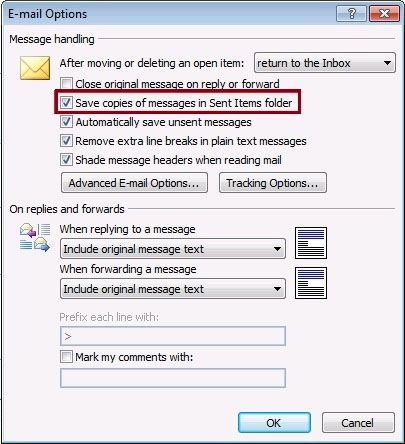
1 Выберите опцию «Сохранить копии сообщений» в параметрах папки «Отправленные».
Одна из вещей, которые могут спасти вас от неприятностей, — это внести некоторые изменения в настройки Outlook. Существует опция сохранения папок отправленных элементов, которая при включении может помочь вам увидеть, что вы отправили в своем электронном письме. Поэтому в первую очередь проверьте, отсутствуют ли отправленные Outlook элементы.
Для Outlook 2010 и более поздних версий:
Шаг 1: Запустите почтовый ящик Outlook, чтобы начать, и нажмите «Файл».
Шаг 2: Сразу после этого перейдите в «Параметры» и нажмите «Почта» на левой панели.
Шаг 3: Теперь просто отметьте «Сохранять копии сообщений в папке Отправленные», чтобы включить опцию. Нажмите «ОК» для подтверждения.

Если вы используете Outlook 2007:
Шаг 1: Нажмите «Инструменты» после запуска Outlook и перейдите в «Параметры».
Шаг 2: Нажмите «Параметры электронной почты» на вкладке «Настройки».
Шаг 3: Установите флажок «Сохранять копии сообщений в папке Отправленные» и нажмите «ОК».
2 Проверьте Параметр Групповой Политики Outlook
Вот еще одна вещь, которую вам нужно сделать, если вы обнаружите, что папка отправленных элементов Outlook отсутствует. Следуйте инструкциям ниже и продолжайте.
Шаг 1: Откройте диалоговое окно «Выполнить», нажав одновременно клавиши Windows + R.
Шаг 2: Введите «gpedit.msc» в поле «Выполнить» и нажмите либо клавишу ввода, либо нажмите «ОК».
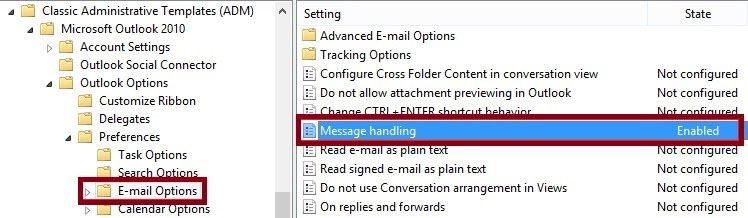
Шаг 3: Как только вы это сделаете, вот путь, по которому вы должны следовать в зависимости от используемой вами версии Outlook. Пожалуйста, внимательно следите за ним. Вот как это происходит:
Для Outlook 2007:
Нажмите «Конфигурации пользователя» > «Административные Шаблоны» > «Классические Административные Шаблоны (ADM)» > «Microsoft Office Outlook 2007» > «Инструменты» > «Параметры» > «Настройки» > «Параметры электронной почты». Выберите «Обработка сообщений».

Для Outlook 2010:
Перейдите в «Конфигурации пользователя» > «Административные Шаблоны» > «Классические Административные Шаблоны (ADM)» > «Microsoft Outlook 2010» > «Параметры Outlook» > «Настройки» > «Параметры электронной почты». Выберите «Обработка сообщений».
Для Outlook 2013:
Нажмите «Конфигурации пользователя» > «Административные Шаблоны» > «Microsoft Outlook 2013» > «Параметры Outlook» > «Настройки» > «Параметры электронной почты». Выберите «Обработка сообщений».

Для Outlook 2016:
Нажмите «Конфигурации пользователя» > «Административные Шаблоны» > «Microsoft Outlook 2016» > «Параметры Outlook» > «Настройки» > «Параметры электронной почты». Выберите «Обработка сообщений».
Шаг 4: Как только вы это сделаете, нажмите на опцию «Включено» и выберите опцию «Сохранить копии сообщений в папке Сохранить Элементы».

3 Выберите Альтернативную Папку для Отправленных Писем
Этот метод позволит вам выбрать альтернативную папку, чтобы всякий раз, когда вы обнаруживаете, что отправленные элементы Outlook отсутствуют, вы могли иметь их в этой папке. Вот как:
Шаг 1: Запустите электронную почту Outlook, нажав «Создать».
Шаг 2: Выберите «Параметры», а затем раскрывающееся меню «Сохранить отправленный элемент».
Шаг 3: Выберите «Другая папка» и нажмите «Новая! в окне выбора папки.
Шаг 4: Это создаст новую папку, в которой будут сохраняться ваши отправленные сообщения. Нажмите «ОК» для подтверждения.

4 Удалите Старые Письма из Папки «Отправленные»
Возможно, папка «Отправленные» использует максимальный объем хранилища, и это может быть причиной отсутствия отправленных элементов в папке Outlook. Поэтому мы предлагаем вам удалить некоторые старые электронные письма, чтобы освободить место для недавно отправленных писем. Вот как это можно сделать:
Шаг 1: Для начала щелкните правой кнопкой мыши папку «Отправленные» и выберите «Свойства».
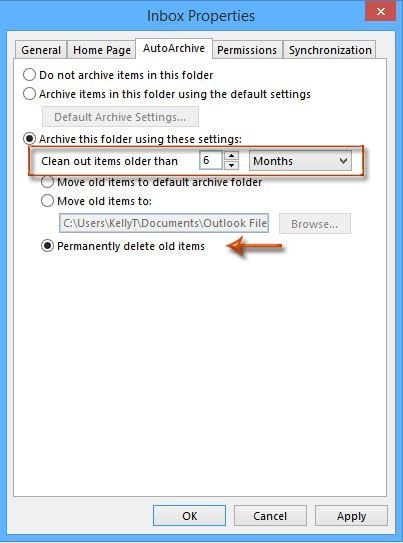
Шаг 2: Выберите вкладку «Автоархивирование», а затем «Заархивировать эту папку с этими настройками».
Шаг 3: Измените параметр «Очистить элементы старше, чем» по своему усмотрению.
Шаг 4: Теперь выберите «Удалить старые элементы навсегда» и нажмите «Применить» > «OK».
5 Восстановите Профиль Outlook
Для восстановления профиля Outlook используются два инструмента.
1. Инструмент Scanpst
Scanpst — это инструмент для входящих сообщений, предназначенный для проверки файлов PST, их анализа и восстановления. Он может помочь указать место ошибки, а также проверить, можно ли исправить ошибки или данные были полностью повреждены. Он легко совместим почти со всеми версиями Outlook, будь то Outlook97, Outlook 2007 или Outlook 2010. Он легко позволяет найти файл, отсканировать его, а затем восстановить.
2. Инструмент Stellar Outlook Repair
Stellar Outlook Repair — инструмент, предназначенный для легкого восстановления больших и зашифрованных файлов PST. Его можно назвать лучшей альтернативой Inbox Repair Tool. Он полностью безопасен в использовании, и его производительностью можно не сомневаться. Вот как с его помощью восстановить профиль Outlook.
Шаг 1: Найдите Файл PST
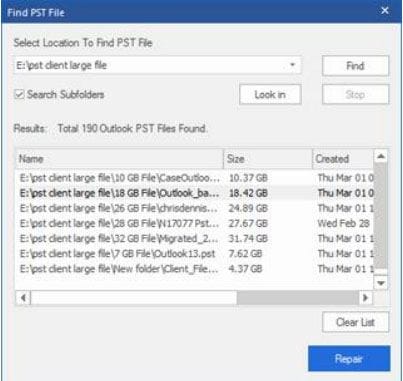
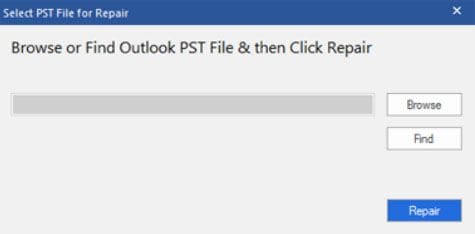
- Чтобы найти файл PST на диске, запустите инструмент и выберите «Файл PST для восстановления». Нажмите «Найти» и в диалоговом окне выберите нужный диск для файлов PST. Нажмите «Найти», а затем нажмите кнопку «Искать». Появится список файлов PST. Выберите нужный и нажмите кнопку «Восстановить», чтобы продолжить.
- Чтобы найти файл PST в папке или подпапке, щелкните значок «Выбрать Outlook PST» в Главном меню и откройте «Выбрать файл PST для восстановления». В поле выберите «Найти» и выберите диск. Нажмите кнопку «Заглянуть внутрь» и выберите папку, в которой может находиться файл PST. Установите флажок «Искать в подпапках», если вы хотите получить файл из подпапок. Нажмите кнопку «Найти» и выберите файл из списка. Нажмите кнопку «Восстановить», чтобы продолжить.
Шаг 2: Восстановите Файл
После того, как вы выберете файл PST для восстановления, нажмите «Восстановить», и начнется сканирование файла. После завершения появится окно «Восстановление завершено». Нажмите «ОК», и вы сможете просмотреть файл PST, а также восстановленные элементы.
Шаг 3: Сохраните Файл
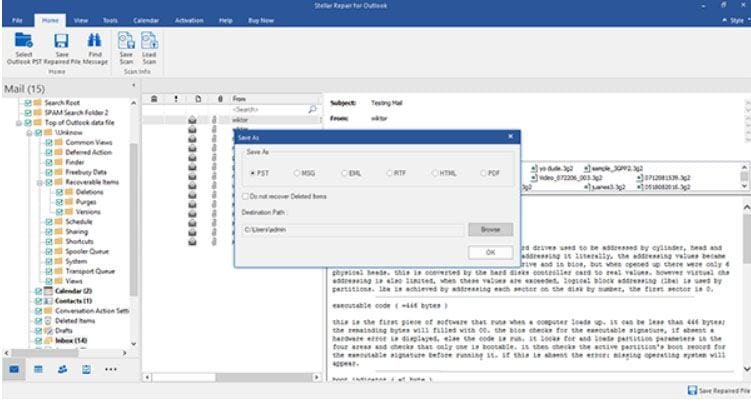
Программа поддерживает множество форматов файлов для сохранения восстановленного файла PST. Вам просто нужно нажать на опцию «Сохранить восстановленный файл» в меню «Главная». Вы увидите диалоговое окно «Сохранить как». Нажмите «Обзор» и выберите место, где вы хотите сохранить файл.
Подытожим
Мы собираемся закончить обсуждение здесь, очень надеясь, что вам понравились наши усилия и вам помогли решения проблемы с отсутствующими элементами, отправленными Outlook. Если у вас все еще есть какие-либо вопросы или вопросы относительно проблемы, мы по-прежнему готовы помочь. Просто оставьте комментарий ниже, и мы обязательно свяжемся с вами. Кроме того, мы будем рады, если вы поделитесь своим мнением об этом посте. Мы надеемся, что сможем помочь вам, и обещаем предложить вам больше таких полезных тем в будущем. Спасибо, ребята!
Я не могу просмотреть отправленные элементы в Outlook
Outlook обычно сохраняет отправленные электронные письма в папке «Отправленные». Эта папка может пригодиться, поскольку она показывает, какие электронные письма вы отправили с приложением. Однако некоторые пользователи не всегда могут просматривать недавно отправленные электронные письма в Outlook , когда приложение перестало сохранять электронные письма в папке «Отправленные». Если вы больше не можете просматривать отправленные элементы в Outlook, ознакомьтесь с приведенными ниже решениями.
Решено: список отправленных элементов Outlook не обновляется
1. Выберите «Сохранить копии сообщений» в папке «Отправленные».
Параметр Сохранить копии сообщений в папке «Отправленные» в Outlook делает именно то, что говорится на жестяной коробке! Таким образом, вы не можете просматривать отправленные электронные письма в Outlook, если этот параметр не выбран. Он выбран по умолчанию в Outlook, но кто-то мог изменить настройку. Вот как вы можете проверить, выбран ли этот параметр в Outlook 2016 и 2013.
- Сначала откройте свой почтовый ящик Outlook.
- Нажмите Файл >Параметры , чтобы открыть диалоговое окно параметров Outlook.
- Нажмите Почта в левой части окна параметров Outlook.
- Затем выберите Сохранить копии сообщений в папке «Отправленные» в разделе «Сохранить сообщения».

- Кроме того, установите флажок Сохранить переадресованные сообщения , если он не выбран.
- Нажмите кнопку ОК , чтобы сохранить изменения.
– СВЯЗАННО: исправьте ошибки Outlook для правил, использующих эти 5 решений
2. Проверьте параметр групповой политики Outlook
Редактор групповой политики также включает параметр Сохранить копии сообщений в папке «Отправленные» в параметре групповой политики Outlook. Вы можете проверить, выбран ли этот параметр в Windows 10 Pro и Enterprise. Вот как вы можете проверить параметр Сохранить копии объекта групповой политики для Outlook 2016.
- Нажмите сочетание клавиш Windows + R, чтобы открыть «Выполнить».
- Введите «gpedit.msc» в текстовом поле «Открыть» и нажмите кнопку ОК .
- Затем щелкните Конфигурация> Административные шаблоны> Microsoft Outlook 2016> Параметры Outlook> Параметры и параметры электронной почты в левой части окна редактора групповой политики.
- Дважды нажмите Обработка сообщений в правой части окна.
- Выберите Включено в окне «Обработка сообщений», если оно не выбрано.
- Затем установите флажок Сохранить копии сообщений в папке «Отправленные» в окне «Обработка сообщений».
- Нажмите кнопку Применить , чтобы сохранить шансы, и нажмите кнопку ОК , чтобы закрыть окно.
Читайте также: лучшие почтовые клиенты и приложения для Windows 10
3. Выберите альтернативную папку для отправленных писем
Вы можете выбрать альтернативную папку, чтобы включить отправленное письмо при отправке. Если сообщения электронной почты отсутствуют в отправленных элементах, вы, по крайней мере, сможете просматривать отправленные элементы в другой папке. Вот как вы можете выбрать альтернативную папку для отправленного электронного письма.
- Нажмите кнопку Новая электронная почта , чтобы открыть текстовый редактор электронной почты Outlook.
- Выберите вкладку «Параметры».
- Нажмите маленькую стрелку на кнопке Сохранить отправленный элемент , чтобы открыть небольшое раскрывающееся меню.
- Выберите в меню параметр Другая папка .
- Нажмите кнопку Создать в окне «Выбрать папку», чтобы создать новую папку для сохранения отправленного электронного письма.
- Затем нажмите кнопку ОК . Обратите внимание, что вам нужно настроить правило Outlook для автоматического сохранения всех отправленных писем в альтернативной папке.
– СВЯЗАН: исправление ошибки Outlook «Слишком много получателей» в Windows 10 .
4. Удалите старые письма из папки «Отправленные».
Папка «Отправленные» имеет максимум два ГБ для хранения электронной почты. Поэтому недавно отправленные электронные письма не сохраняются, когда папка «Отправленные» заполнена. Поэтому попробуйте удалить несколько старых писем из Отправленных, чтобы освободить место. Это можно сделать, выбрав параметр Архивировать эту папку с использованием этих настроек следующим образом.
- Щелкните правой кнопкой мыши папку «Отправленные» в Outlook и выберите Свойства . Обратите внимание, что вы также можете выбрать параметр Удалить все в контекстном меню, чтобы быстро очистить папку «Отправленные».
- Выберите вкладку Автоархивация.
- Затем выберите переключатель Архивировать эту папку с помощью этих настроек .
- Настройте параметр Очистить элементы старше , как требуется.
- Затем выберите переключатель Навсегда удалить старые элементы .
- Нажмите кнопки Применить и ОК .
Таким образом, вы можете настроить Outlook для сохранения отправленных писем, сохранения отправленных писем в альтернативных папках и освобождения места для хранения в Отправленных элементах. Любое из этих решений может гарантировать, что вы снова сможете просматривать свои последние отправленные электронные письма в Outlook.
Как настроить отсутствующую папку «Отправленные» в Outlook?
За последние несколько дней некоторые из наших пользователей сообщили, что папка “Отправленные” не соответствует требованиям Outlook.
ПК работает медленно?
Выберите «Файл»> «Параметры»> «Почта». Прокрутите вниз до «Сохранить сообщения» и убедитесь, что установлен флажок «Сохранить копии сообщений в файле «Отправленные».
Однако вы не сможете легко просматривать отправленные сообщения электронной почты, если Outlook не настроен на сохранение резервной копии представленных элементов. Выберите «Файл» > «Параметры» > «Электронная почта». Прокрутите вниз до «Сохранить сообщения» и убедитесь, что установлен каждый флажок для сохранения копий сообщений, как правило, в папке «Отправленные».
Доступ почти ко всей вашей электронной почте в Outlook может оказаться сложной задачей, так как это помогает вам и члену вашей семьи находить важную информацию. Однако ситуация меняется каждый раз, когда папка «Отправленные» в Outlook пропадает или становится недоступной.
В этом руководстве вы узнаете четыре важных совета, которые вы можете использовать, когда вам нужно решить проблему с отсутствующими загруженными папками. Это ваш собственный практический выбор, на который вы можете положиться, даже если вы не разбираетесь в технологиях. Так что вперед!
Что делать, если папка “Отправленные” в Outlook отсутствует
Как вернуть папку “Отправленные” в Outlook?
Чтобы открыть основную папку «Отправленные» в Outlook, просто щелкните значок «Почта» в ночном клубе навигации. Затем выберите папку «Отправленные» на панели основной папки.
Таким образом, вы можете открыть свой Outlook, и, кроме того, ваш почтовый ящик действительно отсутствует! Как покупатели? Всем нужно сначала успокоиться и, возможно, попробовать приведенные ниже советы, и вы можете убедиться, что мы уверены, что один из потребителей эффективно решит проблему.
Совет 1. Включите регистрацию отправленных элементов
ПК работает медленно?
ASR Pro — идеальное решение для ремонта вашего ПК! Он не только быстро и безопасно диагностирует и устраняет различные проблемы с Windows, но также повышает производительность системы, оптимизирует память, повышает безопасность и точно настраивает ваш компьютер для максимальной надежности. Так зачем ждать? Начните сегодня!
Первый совет: убедитесь, что вы установили все “флажки” для размещения копий сообщений в файле “Отправленные”. Это означает, что вы предоставляете копию, связанную с каждым сообщением, которое вы загружаете в свой отправленный файл, чтобы активировать опцию снижения себестоимости.
Шаг 3. Перейдите в специальное место для сохранения сообщений. Обязательно установите флажок “Хранить лучшие копии сообщений в папке “Отправленные”
Совет 2. Отключите режим кэширования
Кэшированный способ — это один из двух вариантов, которые позволяют вам подключиться к Outlook, чтобы вы могли попрактиковаться в своей учетной записи Exchange, другой — онлайн-форма. Режим кэширования позволяет вам получать доступ к электронной почте, а также вносить изменения, даже когда вы не в сети, поскольку мужчины и женщины должны храниться локально на вашем жестком диске в виде файлов OST. Как бы замечательно это ни было, вам может потребоваться отключить кешированный процесс, если вы хотите получить доступ к файлу sends.inside. Это связано с тем, что он занимает больше места в оперативной памяти по сравнению с онлайн-режимом. Что еще более важно, тип причины, по которой вы не можете сканировать свою электронную почту, связан с режимом кэширования.
Итак, чтобы убедиться, что вы покупаете отключенный режим кеша подкачки и используете онлайн-режим ответа, выполните следующие действия, чтобы увидеть в примере, что вы можете найти отсутствующую папку загрузки:
Шаг 1. Перейдите, если хотите, в диалоговое окно “Настройки учетной записи”. Чтобы признать это
Для Outlook 2010 и 2013 сохраните путь: Файл > Информация > Настройки учетной записи > Настройки учетной записи.
Однако, если вы используете Outlook 2007, выберите Инструменты > Параметры
Учетная запись, шаг 2. Теперь, когда пользователь открыл диалоговое окно «Настройки учетной записи», кто-то может выбрать учетную запись Exchange, для которой общественность хочет отключить режим кэширования. Когда вы в основном закончите, перейдите в «Электронная почта», отметьте и выберите «Изменить». “.
Шаг 3. Появится диалоговое окно «Переключение учетной записи». Установите флажок «Использовать режим кэширования Exchange», а также нажмите, чтобы удалить значок «Подтвердить».
Как восстановить папку “Отправленные предметы коллекционирования”?
Откройте Outlook снова. GoSee Файл> Параметры> Почта. Установите флажок Сохранять версии сообщений в каталоге отправленных предупреждений. Нажмите «ОК».
Шаг 5. Скорее всего, вы снова увидите всплывающее диалоговое окно “Microsoft Outlook”, выберите “ОК” в поле.
Шаг 6. Перезапустите Outlook, чтобы все изменения вступили в силу.
Совет 3. Восстановите свой профиль Outlook
Возможно, вам, безусловно, потребуется радикально восстановить свой профиль Outlook, чтобы он восстановил отсутствующие папки “Отправленные”. Чтобы использовать этот навык, вы можете либо использовать инструмент восстановления электронной почты Outlook, либо вы можете использовать основной инструмент, такой как способ восстановления Stellar Outlook. На самом деле использование обоих вариантов несомненно описано ниже:
1. Инструмент
Это средство сканирования также известно как средство восстановления папки “Входящие” Outlook. Это считается важным для руководства по ремонту со всеми претензиями, связанными с вашим профилем Outlook. Как только этот файл .pst будет постоянно поврежден, Outlook определенно начнет выдавать ошибки, включая отсутствие любого отправленного каталога. Scanpst — это предустановленная версия вашего Outlook, поэтому все, что вам нужно сделать, это найти версию Outlook для вашей компании и следовать этим рекомендациям, чтобы исправить поврежденный файл Outlook:
Ищите множество PST-файлов, которые необходимо отсканировать при восстановлении. Для Outlook 2007 и более ранних версий неоплачиваемое расположение PST:
C:Users%username%AppDataLocalMicrosoftOutlook
Для Outlook 2019, 2016, 2013, Future и Office 365. , сохранить Перейти к этому пути:
C:Users%username%DocumetnsOutlook Files
Теперь нажмите на вкладку «Пуск», чтобы инструмент восстановления начал считывать местоположение. Время сканирования Scanpst зависит от размера папки
Вы увидите отчет об ошибке и размере ущерба, из-за которого доставленный комплект стал недоступным. Вы можете просто нажать «Подробнее», если хотите получить дополнительную информацию об этом.
Почему отправленное письмо не отображается?
Большое количество вероятных причин, по которым рассматриваемое электронное письмо не отображается в папке «Отправленные», заключается в том, что оно вообще не предназначалось для этого. Вы вполне могли щелкнуть звездочку отправки, к счастью, по какой-то причине или более чем по одному фактору — например, закрытие вашего почтового приложения на другом компьютере до того, как основное сообщение было фактически отправлено — сообщение не покинуло процесс вашей компании.
Продолжить ремонт. Однако не забудьте создать резервную копию важных PST-файлов, прежде чем нажимать кнопку «Восстановить».
>После продолжения выберите OK, оптимизируйте Outlook и перезагрузите компьютер.
2. Средство восстановления Star Outlook
Scanpst немного ограничен, что обычно заставляет вас использовать стороннее программное обеспечение для восстановления. Доступные на рынке функции для восстановления поврежденных файлов Outlook PST. Stellar Outlook Repair Tool — это такое важное программное обеспечение, которое может разрушить ограничения Scanpst, поскольку оно восстанавливает существенно поврежденные файлы PST, восстанавливает недавно удаленные или лишенные элементы, а процесс восстановления становится простым и понятным. Между тем, из-за Scanpst вам, возможно, придется запускать и восстанавливать процесс несколько лет, чтобы получить желаемый результат, что часто может быть утомительным.
После того как вы определили, что вам необходим Stellar Core Outlook Repair Tool, вы, скорее всего, загрузите и запустите его, а затем воспользуетесь следующими методами для восстановления поврежденного профиля Outlook:
Добавьте поврежденный файл PST в Stellar Repair for Outlook с помощью параметров «Найти» или «Обзор». Эти инструменты могут помочь вам найти расположение, связанное с функциональным поврежденным файлом PST
В мини-окне графического интерфейса нажмите «Восстановить», чтобы начать восстановление файлов Outlook. Скорее всего, в пользовательском интерфейсе появится окно.
Как добавить файл “Отправленные” в Outlook 2019?
Щелкните Расширенные настройки. В диалоговом окне «Настройки почты Интернета» перейдите на вкладку «Наши собственные папки». 1 Чтобы выбрать полностью созданную папку для хранения перемещенных элементов, щелкните Выбрать надежный существующий каталог или создайте новую папку, в результате чего вы сохраняете загруженные элементы в это преимущество по одному. 2 Щелкните файл, чтобы сохранить отправленные элементы, или щелкните Новая папка.
Здесь у вас есть возможность просмотреть определенные восстановленные файлы Outlook. Файлы отображаются в окне следующим образом: список файлов в нашей собственной левой панели, содержимое в ядре и факторы справа.
В папке отправленные не появляются письма
После того, как вы добавили почтовый ящик в приложение, требуется некоторое время, прежде чем загрузятся все письма.
Если с момента добавления ящика прошло более суток, но отправленные письма все еще отсутствуют:
- Проверьте соединение с Интернетом.
- Зайдите в ящик через веб-интерфейс (в браузере) и проверьте, сохранены ли отправленные письма там.
Если вы используете почтовую программу на компьютере, проверьте ее настройки. Если программа настроена по протоколу POP3, то письма, которые вы отправляете в этой почтовой программе, сохраняются только на компьютере и не синхронизируются с сервером, а потому недоступны на других устройствах. В этом случае рекомендуем настроить программу по протоколу IMAP. Тогда все ваши письма будут синхронизированы с сервером, и вы сможете получать к ним доступ на всех устройствах.
Добрый день, Людмила!
Проверьте, есть ли письма в папке "Все сообщения". Они могут просто не попасть в папку "Отправленные".
Также в Outlook можете попробовать воспользоваться кнопкой "Автопривязка Terrasoft", предварительно выделив одно или несколько писем, которые необходимо привязать.
- Войдите или зарегистрируйтесь, чтобы оставлять комментарии
- Цитировать
- Удалить
Все папки просмотрели — нигде нет писем.
Я знаю про функцию автопривязки, но цель как раз заключается в том, чтобы не нужно было переходить из одной программы в другую, искать письма и т.д. Нужно, чтобы была возможность работать только в Terrasoft.
Не знаю, имеет ли это значение, но используем IMAP. Вся почта хранится на сервере.
- Войдите или зарегистрируйтесь, чтобы оставлять комментарии
- Цитировать
Добрый день, Людмила!
"Алексеева Людмила" написал: Не знаю, имеет ли это значение, но используем IMAP. Вся почта хранится на сервере.
Если почта храниться на серврере, то она не попадает в папку Отправленные — основной папки Outlook. все эти письма у вас отображаются в папке Отправленные Вашего почтового сервера, а Terrasoft не понимает ее, поэтому письма и не привязываются.
В настройках учетной записи, настройте хранение отправленных писем в Outlook, это позволит автоматически привязывать отправленные письма.
Покажу на примере Outlook 2010:


- Войдите или зарегистрируйтесь, чтобы оставлять комментарии
- Цитировать
Спасибо за подсказку! Действительно, причина была в этом. Но возник вопрос: дело в том, что входящая почта у нас хранится только на сервере (проверяла — в папках Outlook писем входящих писем нет), но привязывается она, тем не менее, без проблем. Почему такое правило, о котором вы писали выше, не распространяется на входящую почту? Может быть, и с отправленной почтой можно сделать также?
- Войдите или зарегистрируйтесь, чтобы оставлять комментарии
- Цитировать
Затрудняюсь объяснить данный феномен.
Скорее всего, папка Входящие имеет не такие настройки, как папки отправленные и Удаленные.
Возможно, это связана с тем, что папака Входящие — дублирует папку с сервера, а вот папка Отправленые не дублируется, можно использовать либо локально, либо на сервере.
- Войдите или зарегистрируйтесь, чтобы оставлять комментарии
- Цитировать
В ходе настройке интеграции у одного клиента, выявили, что необходимо проверять еще одну настройку (актуально для Office 2007):
[Сохранять копии сообщений в папке Отправленные]
- Войдите или зарегистрируйтесь, чтобы оставлять комментарии
- Цитировать
В ходе настройки как для Outlook 2007, так и для Outlook 2010 ситуация такова — в каждом случае нужно ставить Опции:
1. Сохранять отправленные элементы в папке "Отправленные"
2. Сохранять копии сообщений в папке "Отправленные"
Тогда в этом случае отправленные сообщения появятся как на сервере IMAP почтовой записи, так и в Отправленные "Личная папки" самого Outlook, на которую настроена логика взаимодействия Terrasoft. А значит и попадут в TS
Примечание: Мы стараемся как можно оперативнее обеспечивать вас актуальными справочными материалами на вашем языке. Эта страница переведена автоматически, поэтому ее текст может содержать неточности и грамматические ошибки. Для нас важно, чтобы эта статья была вам полезна. Просим вас уделить пару секунд и сообщить, помогла ли она вам, с помощью кнопок внизу страницы. Для удобства также приводим ссылку на оригинал (на английском языке).
Отправив сообщение электронной почты, вы можете найти его, а затем повторно отправить или переслать. Outlook хранит сообщения в папке " Отправленные ". Если вы не видите папку Отправленные, возможно, вам потребуется изменить параметры Outlook.
Вы можете найти папку Отправленные в списке папок. Если у вас несколько учетных записей электронной почты в Outlook, у каждой учетной записи электронной почты есть своя собственная папка "Отправленные".
В списке папок выберите пункт Отправленные элементы.
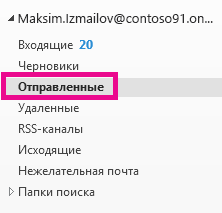
Совет: Если вы не видите папку Отправленные, щелкните стрелку (>) слева от папки учетной записи, чтобы развернуть список папок.
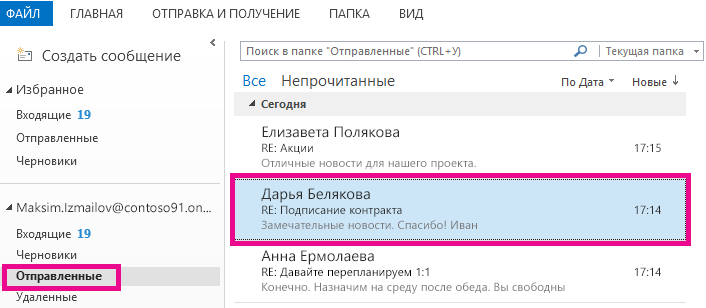
Выберите сообщение, которое вы хотите просмотреть.
Можно быстро находить сообщения с помощью поиска. Ищите сообщения по ключевым словам, использованным в них, или по имени пользователя. Чтобы сузить поиск до определенного пользователя или темы сообщения, введите Кому: имя пользователя > или Тема: ключевое слово, использованное в строке темы >.
Не удается найти элемент в папке "Отправленные"
Существует несколько причин, по которым элемент может не отображаться в папке "Отправленные".
Элемент еще не отправлен. Если сообщение электронной почты не отправляется, например из-за проблем с подключением или входа в систему, оно может быть задержано в папке "исХодящие". Если вы видите сообщение в папке "исХодящие", убедитесь, что подключение работает.
Элемент слишком старый. Многие учетные записи электронной почты настроены на синхронизацию отправленных сообщений в течение определенного периода времени. Например, если вы используете режим кэширования Exchange или учетную запись IMAP, вы можете использовать только несколько недель или месяцев для работы с электронной почтой. Чтобы изменить этот интервал, выполните указанные ниже действия.
Выберите элементы Файл > Настройка учетных записей > Настройка учетных записей.
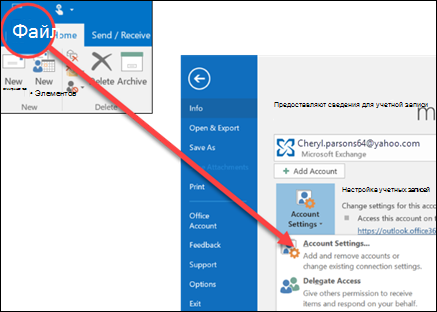
Выберите свою учетную запись электронной почты и нажмите кнопку изменить.
Измените значение для параметра не отображать ползунок в автономном режиме.
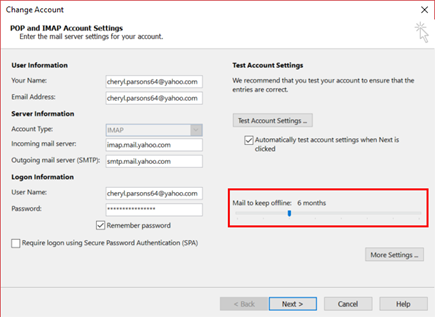
Элемент был удален. Проверьте Удаленные элементы или папку " Корзина ".
Не удается найти папку "Отправленные"
Вы не сможете просматривать отправленные сообщения, если Outlook не настроен для хранения копий отправленных сообщений.
Выберите Файл > Параметры > Почта.
Прокрутите страницу вниз, чтобы сохранить сообщения, и установите флажок сохранять копии сообщений в папке "Отправленные".