Как получить лицензию Юнити?
Всё, что для этого необходимо сделать – посетить магазин Unity3D , зарегистрироваться там, и “купить” (по нулевой цене) лицензию на движок, после чего Вам на почту придёт письмо с серийным номером. После этого Вы сможете скачать Unity3D и начать пользоваться полнофункциональной (но она не Pro. ) версией системы.
Как получить бесплатную лицензию Unity?
Чтобы получить бесплатные лицензии, необходимо зайти в онлайн-магазин Unity по адресу https://store.unity3d.com, выбрать базовую редакцию движка Unity в левом столбце, затем добавить к выделению лицензии для Android и iOS, помеченные как «FREE until April 8th», добавить всё это добро в корзину посредством .
Как зарегистрироваться в Unity Player?
- Запускаем Юнити, нажав ярлык на рабочем столе, всплывающее окно приложения попросит перейти на сайт для заполнения формы регистрации;
- Ставим отметку напротив строки «Internet activation», для того, что бы программа начала соединение с сервером;
Нужно ли покупать Юнити?
Нет. Вам необходимо купить Unity 5 Professional Edition и расширение iOS Pro и/или Android Pro, либо подписаться на них, чтобы развертывать на этих платформах. Более подробную информацию см. . Дополнительную информацию смотрите в лицензионном соглашении конечного пользователя.
Можно ли использовать Unity бесплатно?
Бесплатная версия Unity имеет некоторые ограничения, но для неё есть возможность распространять игры при условии, что ежегодный доход с игры не превышает 100 000 долларов.
Зачем нужен Unity hub?
Команде Unity хочется, чтобы разработчикам было удобнее работать с движком. На это намекает релиз Unity Hub. Инструмент позволяет выбрать версию движка для работы. Сами разработчики говорят, что задача Unity Hub – «упростить моменты, связанные с запуском движка».
Сколько стоит лицензия на Unity?
Цена: Unity Personal остается бесплатной. Может использоваться при условии годового дохода не более $100 000.
Сколько места нужно для Unity?
Оперативка и накопитель Желательно иметь на борту 16-32 Gb, если планируете работать с маленькими и средними играми и 32-64 для больших игр.
Что такое Unity ID?
Unity ID — это ваша учетная запись пользователя Unity. Она позволяет вам взаимодействовать с командами и ресурсами Unity и безопасно контролировать доступ к сервисам и ресурсам Unity для вас и членов вашей команды.
How to Create a Unity Account

If you are planning on publishing the games you build with Unity or if you are planning on using any of the services Unity offers then you will want to create a Unity ID. To Create a Unity ID you can go to the official Unity website which is www.unity.com. Once loaded you will need to click on the profile icon in the top right corner. You can then click Create a Unity ID. This will take you to a page where you can fill in your email, password, username, and full name. You will then need to agree to the Terms of Use and Privacy Policy. Accepting promotional material is, however, optional. You can then click Create a Unity ID.
You can also do this from Unity Hub. When you open Unity Hub click on the same profile icon in the top right corner. Then select Sign in. This will then open a new window where you are given the option to sign in. If you do not currently have a Unity ID then you can click on the “create one” link. This will take you to a new page where you can enter the same information to create an account.
Once you are logged in you should then be able to see your account information when you click on the profile dropdown menu. Now you can utilize all the services Unity provides for game development.
Добрый день!
В этой статье мы с Вами обсудим шаг за шагом, как зарегистрировать для себя аккаунт разработчика игр в Unity3D, а также как скачать и установить сам игровой движок Unity3D.
Регистрация
Первым делом посещаем официальный сайт Unity3D, ведь именно там проходит регистрация, и в правом верхнем углу нажимаем на круглую иконку с человечком, чтобы вызвать всплывающее окно, в котором необходимо нажать на строчку Create a Unity ID.

Вас перенаправляет на страницу регистрации, которая выглядит следующим образом:

На этой странице Вам необходимо заполнить все поля:
- Email — необходимо указать Вашу почту. Обязательно указывайте реальную почту, поскольку на нее придет письмо с подтверждением регистрации.
- Password — пароль, для входа в аккаунт. К нему есть следующие требования — не менее 8 символов, не более 72 символов, обязательно одна строчная буква, обязательно одна заглавная буква и обязательно одна цифра. В противном случае аккаунт не будет зарегистрирован.
- Username — имя пользователя. Оно должно быть уникальным, и будет отображаться на сайте Unity и в магазине Unity Assets Store.
- Full Name — полное имя и фамилия. Поле хоть и обязательное, но вы можете указать там ненастоящие данные, однако, я рекомендую этого не делать, чтобы в дальнейшем не было проблем, если Ваши игры взлетят и Вы начнете зарабатывать в Unity.
Теперь осталось лишь проставить галочки напротив пунктов:
- I have read and agree to the Unity Terms of Service(required).
- I acknowledge the Unity Privacy Policy [Republic of Korea Residents agree to the Unity Collection and Use of Personal Information](required).
а также поставить галочку в CAPTCHA, и нажать кнопку Create a Unity ID .
Если все сделано правильно, вы увидите экран с уведомлением, в котором говорится, что Вам направлено письмо на указанную почту и необходимо подтвердить регистрацию, пройдя по ссылке в этом письме.

Письмо выглядит примерно следующим образом и в нем необходимо нажать на ссылку Link to confirm email .

Нажав на ссылку подтверждения, Вас в который уже рас перенаправит на новую страницу, где надо поставить галочку, что Вы не робот и нажать кнопку Verify .

На этом регистрация Вашего аккаунта закончена. Вас снова перекинет, только уже на страницу входа в аккаунт разработчика игр, где Вы спокойно указываете свои данные и входите в систему.
Следующий наш шаг — скачивание и установка Unity Hub и Unity Editor.
Скачивание и Установка Unity3D
Возвращаемся на главную страницу официального сайта UNITY3D, и в этот раз нажимаем на синюю кнопку Начать , расположенную в правом верхнем углу окна.

В правом верхнем углу мы видим кнопку Начать , нажав на которую Вас перебросит на страницу с выбором тарифного плана, ведь игровой движок Unity распространяется в нескольких версиях:
- Студии
- Plus
- Pro
- Enterprise
- Студент
- Personal
- Unity Learn
Под каждым из тарифов есть описание преимуществ, а под некоторыми есть еще и ограничения. Для свободного разработчика, который только начинает изучать Unity, оптимальным является тарифный план Personal. Его преимущества:
- Бесплатная разработка, при условии, что за последние 12 месяцев Вы заработали на играх не более 100 000$.
- Полностью функциональный редактор.
- Наличие учебных проектов.

Определившись с тарифным планом, нажимаем синюю кнопку Начать , после чего нас перекидывает на страницу загрузки программы Unity Hub, которая является менеджером проектов, лицензий, редакторов (не удивляйтесь, Вы можете одновременно установить и использовать несколько различных версий редактора Unity, но об этом позднее).

Здесь необходимо выбрать загрузку для своей операционной системы (Windows, Mac или Linux) и нажать на соответствующую ссылку. Поскольку я работаю под операционной системой Windows, скачивать менеджер Unity Hub я буду для этой операционной системы. Если все хорошо, в области загрузок у вас появится файл UnityHubSetupBeta.exe.

По окончании загрузки, нажимаем на файл, чтобы запустить его и начать установку.

Первым делом нам предлагают ознакомиться и принять лицензионное соглашение. Принимаем его и идем дальше.

Следующий экран предложит Вам выбрать путь для установки Unity Hub. По умолчанию установка производится на диск C, в папку Program Files, но Вы можете установить его куда угодно. Выбрали путь и нажимаем установить, чтобы запустить процесс. Обычно это не занимает много времени. По завершении установки, вы увидите следующий экран:

Поздравляю! Unity Hub установлен! Но это далеко не все, нам еще нужно установить сам редактор Unity, в котором мы в дальнейшем будем создавать игры, так что сейчас давайте нажмем на кнопку Готово и перейдем к закачке редактора.
Во время первого запуска Unity Hub, он может запросить у Вас доступ к сети, как на следующем изображении. Это абсолютно нормально, поскольку доступ к сети нужен для закачивания контента, синхронизации проектов, получения лицензии и многого другого. Нажимаем «Разрешить» и идем дальше.

Наконец-то вы познакомились с Unity Hub, он представлен на изображении ниже. Первым делом нам нужно нажать на круглую иконку в левом верхнем углу и войти под своим аккаунтом, который мы регистрировали в начале, нажав на Sign In .

Для входа Вас перекинет на страницу авторизации Unity в браузере, где нужно будет ввести почту и пароль, после чего браузер предложит вернуться в Unity Hub.
Помимо авторизации, необходимо еще получить лицензию. Сделать это не сложно, достаточно нажать на иконку со значком шестеренки все в том же левом верхнем углу экрана и в появившемся окне выбрать слева пункт Licenses, как это показано на изображении ниже.

Как видите, у меня уже есть персональная лицензия, а Вам потребуется нажать на синюю кнопку Add , и далее выбрать Get a free personal license . Это наиболее простой способ получить лицензию — программа сама сделает запрос к серверу, проверит Ваш аккаунт и запросит лицензию, Вам только нужно будет подтвердить свой выбор нажатием на кнопку Agree and get personal edition license .


Теперь, когда у нас есть лицензия, самое время скачать редактор Unity Editor. Для этого закрываем окно настроек и в левой части основного окна Unity Hub выбираем пункт Installs . Опять же, у меня один редактор уже установлен, у Вас этот раздел будет пуст. В правой верхней части нам требуется нажать на синюю кнопку Install Editor .

В открывшемся окне выбираем самую верхнюю версию, особенно, если с ней рядом есть маленькая надпись LTS, означающая, что данная версия редактора долго будет обновляться и поддерживаться разработчиками.

Нажимаем синюю кнопку Install напротив выбранной версии и попадаем на следующий экран, где нам предлагают различные компоненты установки. Все их можно будет установить и позднее (да и не факт, что все они Вам понадобятся), поэтому сейчас ставим галочку только напротив Microsoft Visual Studio Community. Это редактор кода, в котором в последующих уроках мы будем писать код нашей игры.

Нажимаем кнопку Continue , попадаем на экран подтверждения лицензионного соглашения об использовании Visual Studio, подтверждаем и видим экран установки нашего редактора. Поскольку размер устанавливаемого пакета достаточно большой ( от 5 Гб ), его скачивание и установка могут занять определенное время. Рекомендую в это время не блокировать компьютер, поскольку процесс скачивания может остановиться, а порой и вовсе прекратиться выдав ошибку.
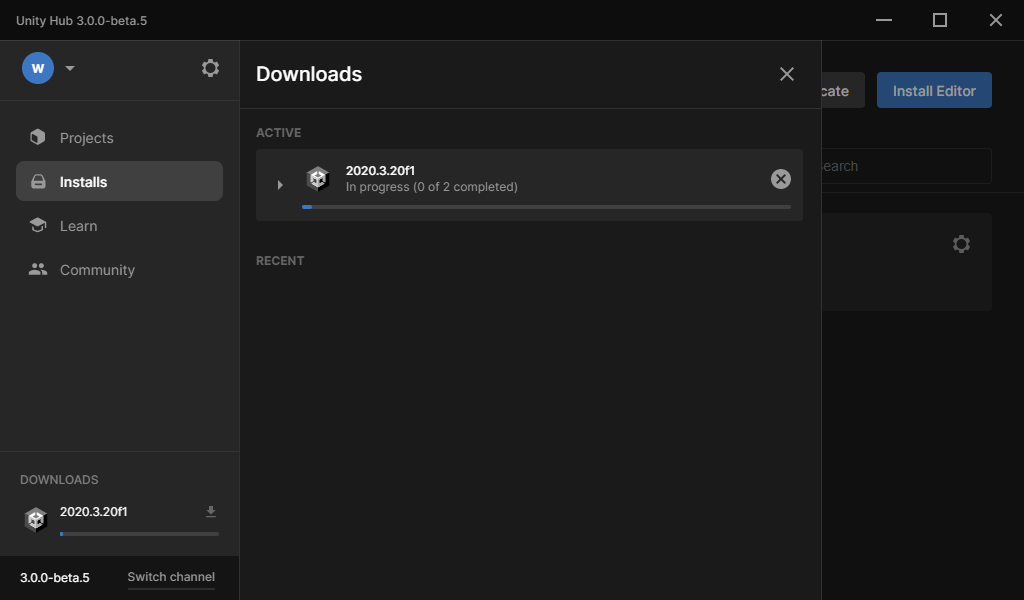
Если все прошло без ошибок, то можете смело пожать себе руку — Вы справились с самым сложным этапом — сделали первый шаг на пути разработчика игр Unity!
На экране ниже представлен менеджер проектов Unity Hub, с установленным редактором Unity Editor.

В следующей статье мы с Вами обсудим создание проекта и перейдем к знакомству с редактором Unity Editor.
Установка и знакомство с Unity Hub
Unity Hub — программа, которая упрощает настройку и работу с движком Unity.
Unity Hub упрощает:
- Подключение и активации лицензии
- Загрузку и настройку различных версий движка
- Загрузку шаблонов проектов
- Создание и загрузку проекта
Установка
Полная установка Unity Hub делиться на 2 шага
Шаг 1 — Установка самой программы
Для этого шага, мы должны перейти на страницу загрузки Unity на официальном сайте Unity. А затем нажать на кнопку загрузки Unity Hub.
Далее, мы выполняем все шаги, которые есть в установщике, после чего программа будет установлена.
Шаг 2 — Подключение и активация лицензии
После того, как Unity Hub был установлен, мы должны его открыть.
При открытии у нас будет приблизительно следующее приветственное окно: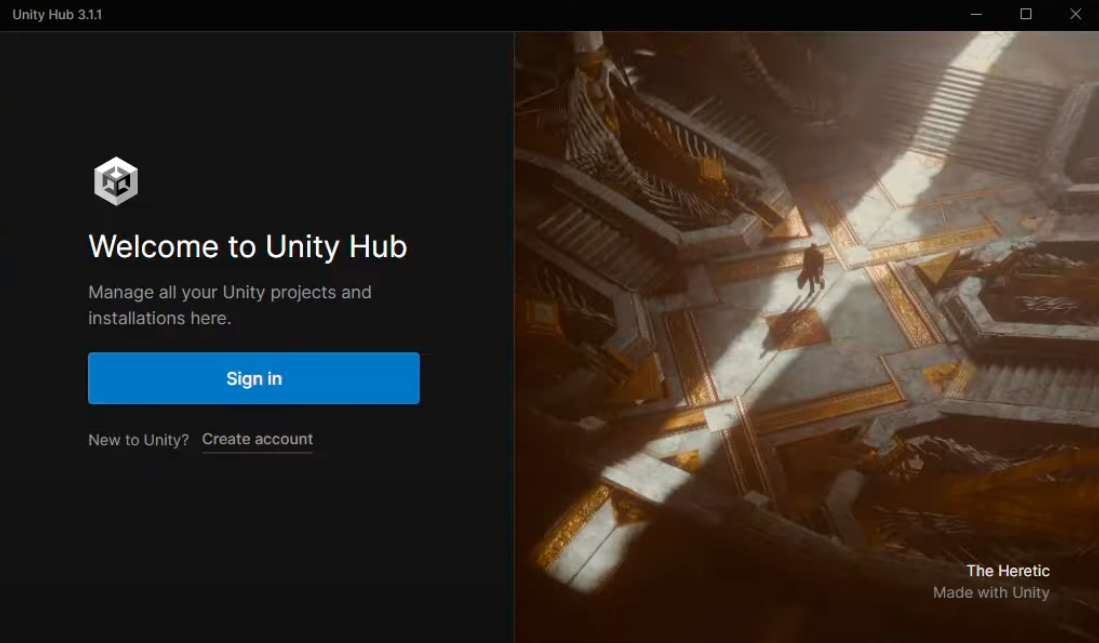
Для работы с движком Unity, мы обязаны иметь лицензию, а лицензия напрямую привязана к аккаунту на официальном сайте Unity. Поэтому, если у нас нет аккаунта, нам нужно его создать, а после авторизоваться при помощи его в Unity Hub.
После авторизации, лицензия должна автоматически подключиться, но если этого не произошло, то нам следует сделать следующие шаги:
- Открыть окно Управления лицензиями

- В открывшемся окне, нажать кнопку Добавить
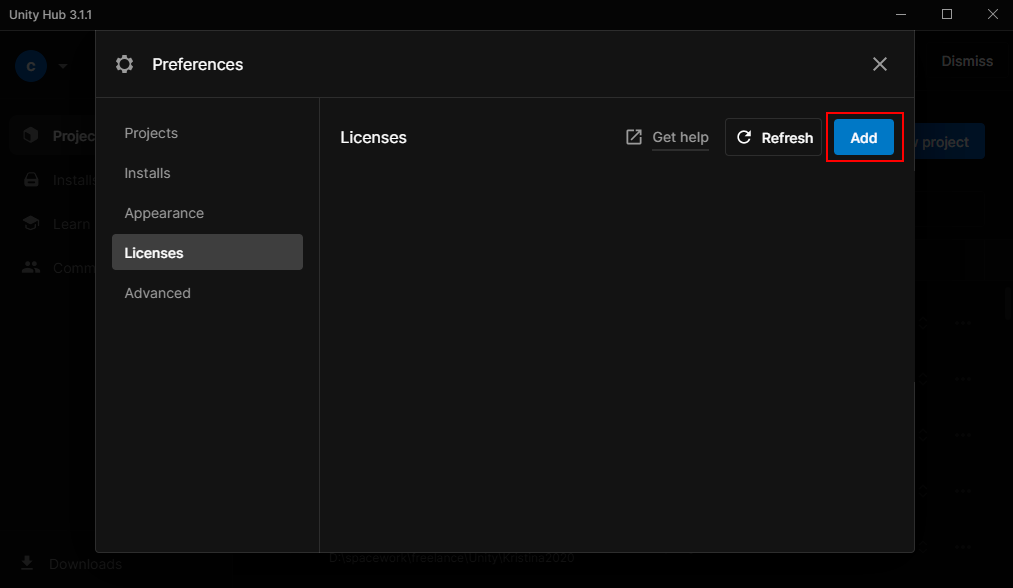
- Далее, нажать на кнопку Получить бесплатную персональную лицензию и согласиться с условиями
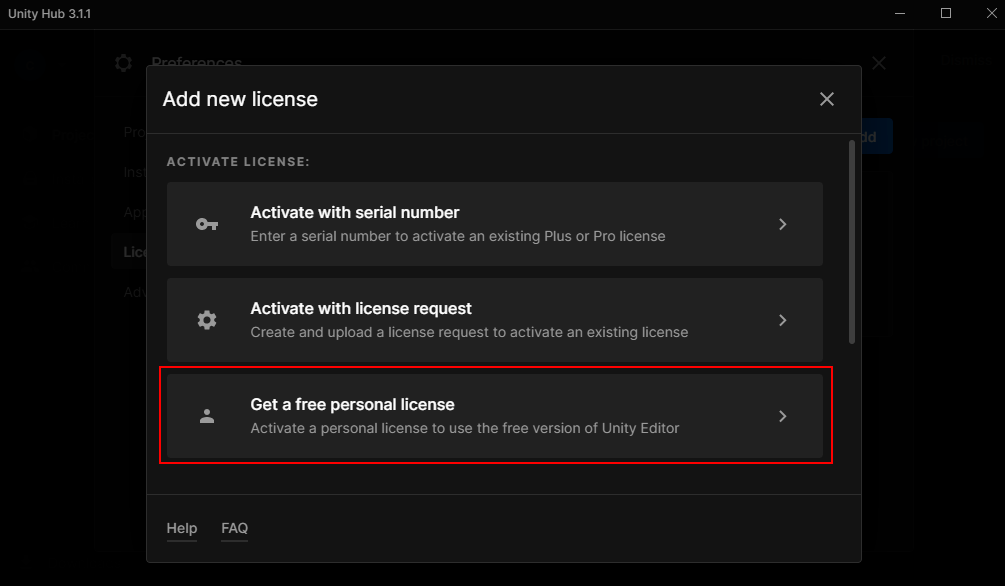
После этих трех шагов, наша бесплатная персональная лицензия должна появиться.
Знакомство
И так, Unity Hub у нас установлен, лицензия на использование у нас есть, теперь давайте познакомимся с ним поближе.
А начнем мы наше знакомство с установки самого движка Unity.
Установка версии движка
Перед тем, как мы установим версию движка, мы должны познакомиться с термином LTS.
LTS (Long term support) — долгосрочная поддержка ПО, которая означает, что данная версия будет поддерживаться долгое время и будет считаться стандартной версией к распространению.
При установке версии движка, рекомендуется устанавливать именно LTS версию, так как она проверена и с ней будет меньше проблем.
Переходим к установке.
Первое, что мы должны сделать, это в окне Installs нажать кнопку Install Editor.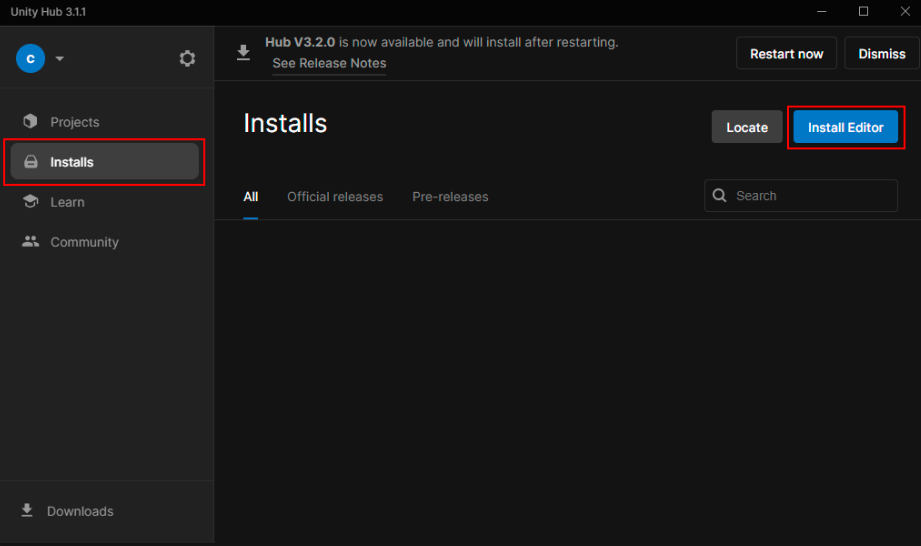
После откроется окно, в котором есть три вкладки:
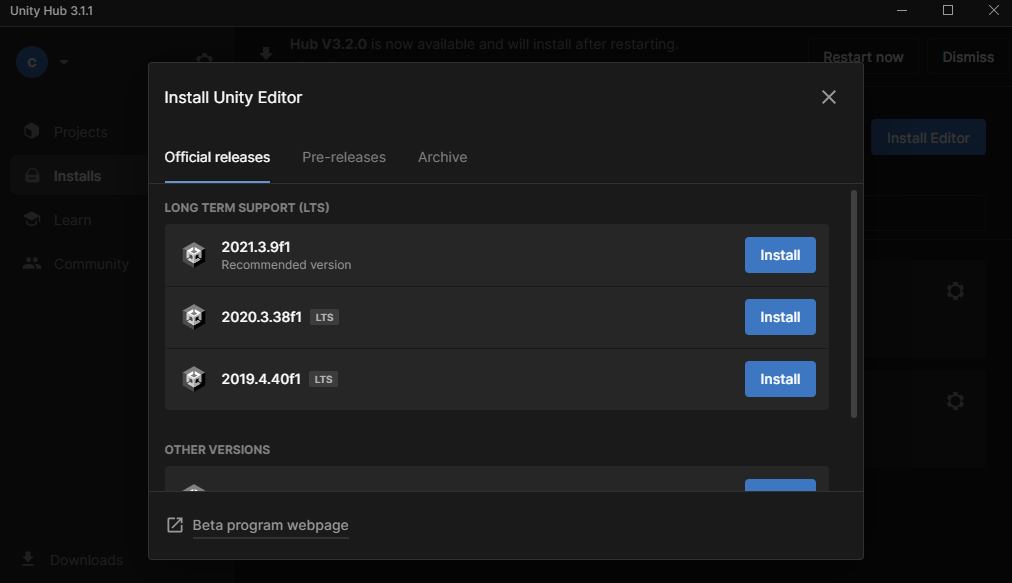
- Official releases — вкладка, в которой представлены последние версии разных годов
- Pre-releases — вкладка, в которой представлены версии, которые находится в состоянии Alpha или Beta версии
- Archive — вкладка, через которую можно найти все возможные версии движка
Последующие главы этой книги будут написаны для версии движка 2020.3. LTS. Все версии очень похожи друг на друга и поэтому если вы будете работать в другой версии движка, ничего страшного не случиться.
Для того чтобы установить нужную версию, справа от нее нужно нажать кнопку Install.
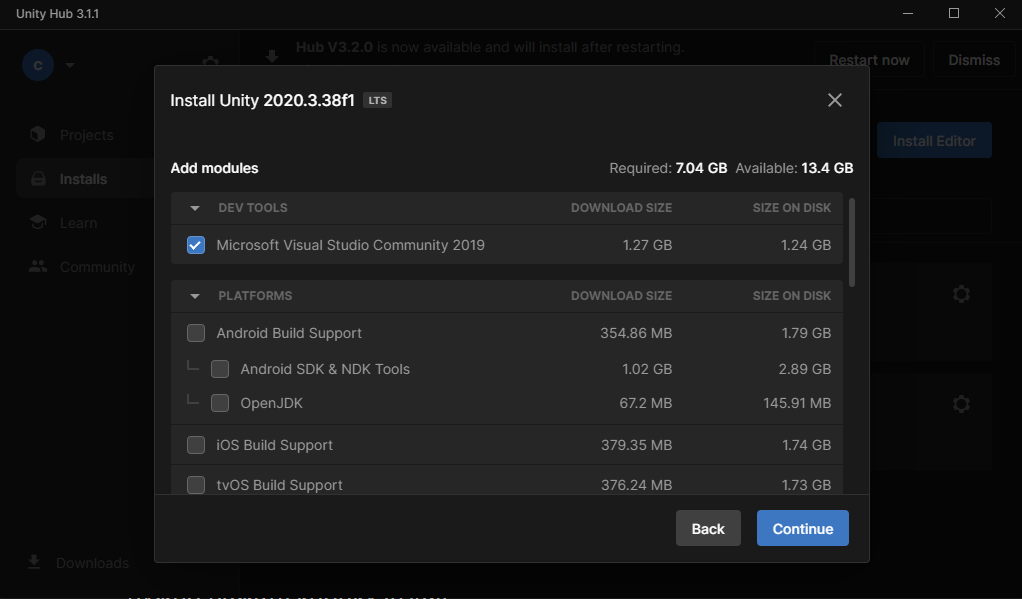
После чего, откроется окно установки модулей.
Модуль — дополнение к версии.
Рекомендуется не устанавливать Microsoft Visual Studio Community 2019, его можно поставить отдельно. А так же поставить галочки на Android Build Support и на платформу вашего ПК.
После того как нужные модули были выбраны, нужно нажать кнопку Continue и ждать конца загрузки.
Создание проекта
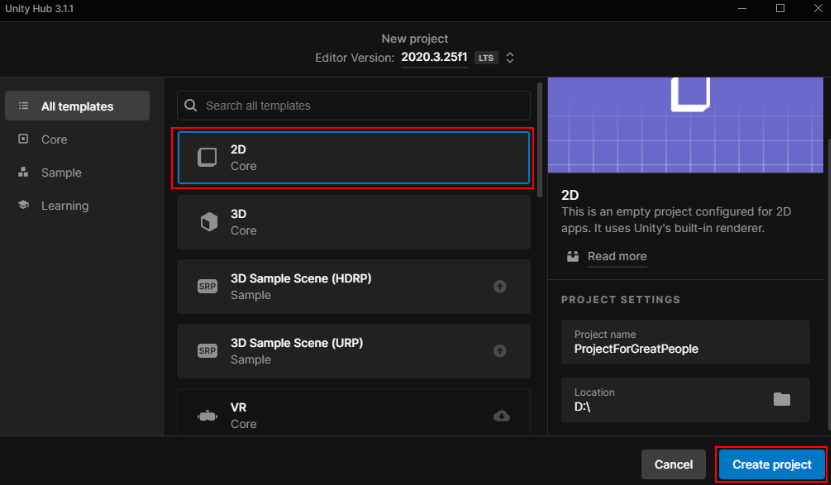
После того как мы установили версию Unity, мы можем создавать проекты на этой установленной версии. Для этого нам нужно открыть вкладку Projects и нажать кнопку New project.
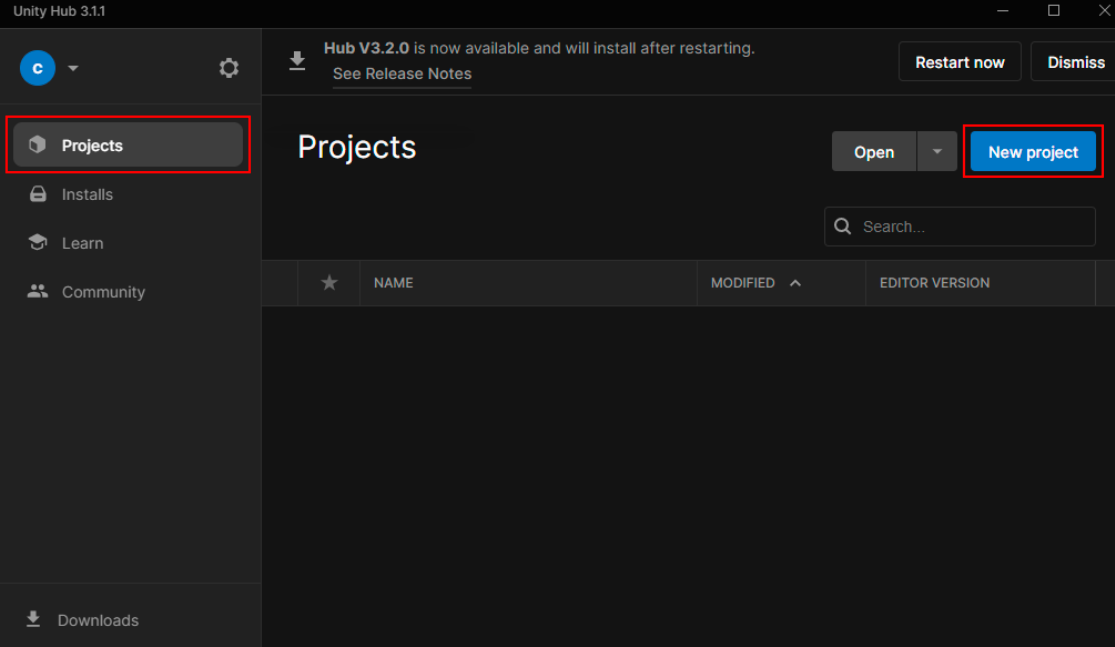
В появившемся окне, будут представлены все шаблоны проектов, которые есть для этой версии. Мы в изучении будем использовать пустой 2D проект, поэтому нам потребуется создать именно его, задать ему имя, выбрать расположение проекта и нажать на кнопку Create project. После чего, наш проект будет создан.
Сразу же отвечу на возможный вопрос — "Почему 2D, а не 3D?".
Предпочтительней изучать сперва 2D, так как он проще чем 3D, нам не придется разбираться с освещением, материалами, небом и в принципе, когда у тебя только 2 оси, работать гораздо проще.