Как редактировать DLL-файлы
На этой странице вы найдете лучшее решение для редактирования DLL-файлов.

Дмитрий Соловьев
2021-06-16 15:05:01 • Обновлено: Восстановление файлов • Проверенные решения
1 Что такое DLL-файл?
DLL расшифровывается как «Dynamic Link Library» — «Библиотека динамических связей». Хотя существуют различные толкования от Microsoft, это описание может быть лучшим:
«Библиотека динамических связей (DLL) — это файл кода, содержащий функции, которые могут быть вызваны из другого исполняемого кода (либо приложения, либо другой DLL). Программисты используют DLL для предоставления кода, который они могут использовать повторно, и для разделения отдельных заданий. В отличие от исполняемого файла (EXE), DLL нельзя запустить напрямую. DLL должны быть вызваны из другого кода, который уже выполняется».
2 Когда необходимо редактировать DLL-файлы?
Редактировать файлы DLL не так просто, как вы думаете. Они написаны на многих языках, таких как C, C++, C#, Delphi, Visual Basic, Visual Basic.Net и так далее. Поэтому при их редактировании от вас требуются профессиональные навыки работы с компьютером.
• Вы пытаетесь взломать DLL-файл, чтобы сделать что-то другое, чем то, для чего он предназначен.
• Вы хотите извлечь иконки из DLL-файлов.
• Вы хотите провести реинжиниринг приложения.
• Вы гик и хотите посмотреть, как он выглядит внутри.
Если у вас есть причины, указанные выше, вы можете попробовать отредактировать DLL-файл, иначе вы не должны этого делать. И вам лучше обратиться за помощью к специалистам или использовать профессиональный и простой редактор DLL-файлов, если вы новичок в компьютерном деле.
3 Как редактировать DLL-файлы?
Существуют различные способы редактирования DLL-файлов. Вы можете скачать бесплатный редактор DLL или получить редактор ресурсов DLL, здесь я настоятельно рекомендую вам редактировать файлы DLL с помощью программы под названием «Resource Hacker», которая является бесплатным и надежным инструментом редактирования DLL. Вы можете легко скачать эту программу из Интернета.
Запустите Visual Studio и перейдите в меню File > Open. Перейдите к файлу .dll или .exe, который вы пытаетесь открыть, и прежде чем нажать кнопку Открыть.
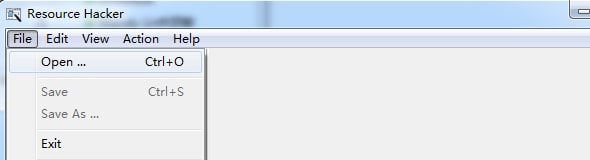
Теперь вы попадете на экран, где будут представлены все доступные вам ресурсы. Вы можете отредактировать DLL-файл в окне, а затем сохранить его.

Примечание: После того как DLL-файл отредактирован и вы решили заменить оригинальный файл новым, могут возникнуть ошибки при запуске программы, содержащей этот DLL-файл. Мы настоятельно рекомендуем вам сохранить DLL-файл как новый и хорошо подумать, прежде чем редактировать DLL-файл.
4 способа открыть DLL-файлы (с примерами программ)
Вы можете использовать файлы DLL (библиотеки динамических связей) в программировании для оптимизации процессов и создания более эффективного кода. Однако вам понадобится специальная программа для открытия и чтения DLL-файлов. Хотя обычно файлы DLL не трогают, знание того, как открыть и прочитать файл DLL, может помочь вам оптимизировать работу вашего компьютера и программ, которые вы хотите запустить.
В этой статье мы обсудим, что такое файлы DLL, и предложим четыре метода их открытия и чтения.
Что такое DLL-файл?
DLL-файл позволяет другим программам Windows иметь функции, которые не включены в их основную программу. Файлы DLL специфичны для программ Windows, то есть они не будут работать в других операционных системах. Как правило, вы можете позволить файлам DLL выполнять свои функции, не открывая их, но бывают ситуации, когда вы хотите открыть файл DLL, чтобы упростить процессы программирования или определить, отсутствует ли файл DLL.
Как открывать DLL-файлы
Выполните следующие шаги, чтобы открыть файл DLL:
1. Определите назначение файла DLL
Файлы DLL обычно работают в фоновом режиме, пока вы используете программы Windows. Один DLL-файл часто может иметь несколько функций, которые он может выполнять, к которым программы могут обращаться для выполнения этой функции. Некоторые функции, которые может иметь DLL-файл, включают:
2. Найдите программу, которая может открыть DLL-файл, и выполните действия, чтобы открыть файл
Существует несколько программ, которые могут открыть DLL-файл. На компьютерах Windows уже есть программа реестра, в которой можно регистрировать DLL-файлы. Visual Studio или декомпилятор — это программы, которые вы можете скачать для чтения DLL-файлов, а Visual Studio online позволяет просматривать DLL без предварительной загрузки или поиска программы. Ниже приведены четыре метода, которые вы можете использовать для открытия DLL-файла:
Реестр Microsoft Windows 7 и более новых версий
Ниже приведены шаги, которые могут помочь вам открыть DLL-файл на компьютерах с Windows 7 и новее:
Открыть командную строку. Вы можете открыть командную строку, перейдя в меню Пуск Windows или удерживая клавиши Windows Key+R и набрав текст cmd в появившемся на экране приглашении.
Откройте папку с DLL-файлом. Когда вы найдете папку, удерживайте клавишу Shift и щелкните папку правой кнопкой мыши, чтобы открыть командную строку непосредственно в этой папке.
Введите regsvr32 [имя DLL].dll и нажмите Enter. Эта функция может добавить DLL-файл в реестр Windows, что поможет вам получить доступ к DLL-файлу. Вы можете использовать эту функцию для добавления новых DLL файлов на ваш компьютер.
Тип regsvr32 -u [имя DLL].dll и нажмите Enter. Эта функция может удалить файл DLL из реестра. Вы можете использовать это для удаления DLL файлов, которые ведут себя неправильно.
Microsoft Windows Visual Studio
Microsoft Windows Visual Studio — это программа, которая позволяет просматривать, редактировать и встраивать код в DLL-файл. Когда вы импортируете код в Visual Studio, она может автоматически преобразовать код в язык программирования C#, даже если до этого он был на другом языке программирования.
Загрузите Microsoft Visual Studio. Перед загрузкой программы убедитесь, что ваш компьютер соответствует требованиям для запуска программы. После того как вы убедитесь, что ваш компьютер может работать с программой, запустите программу установки, чтобы добавить ее на ваш компьютер.
Откройте папку, в которой находится DLL-файл, и выберите Экспорт в проект. Возможно, вы использовали другую программу для просмотра кода и нашли что-то, что необходимо изменить. Находясь в другой программе, вы можете щелкнуть правой кнопкой мыши DLL-файл, чтобы экспортировать его в Visual Studio. Это может взять DLL файл из программы, которую вы используете, и переместить его в Visual Studio.
Редактирование кода. Используя Visual Studio, вы можете отредактировать код для запуска нужных вам функций. Вы также можете использовать Visual Studio для чтения DLL-файла без редактирования кода.
Visual Studio Online
Если на вашем компьютере не установлена Windows Visual Studio, вы можете использовать Visual Online Studio. Ниже описаны шаги по открытию DLL-файла с помощью онлайн-версии Visual Studio:
Открыть веб-браузер. Использование веб-браузера, который вы обычно используете, может помочь вам более эффективно работать с онлайн Visual Studio, потому что вы, возможно, уже знакомы с браузером.
Введите веб-адрес для Visual Studio. В адресной строке браузера наберите https:online.visualstudio.comlogin для входа на сайт. Вы также можете выполнить поиск визуальная студия онлайн.
Войдите или создайте учетную запись. Чтобы использовать Visual Studio Online, вам может понадобиться зарегистрированная учетная запись Microsoft. Если вы уже зарегистрированы, вы можете войти в систему.
Загрузите DLL-файл. Войдя в Visual Studio Online, вы можете найти DLL-файл в проводнике файлов и загрузить его в программу для чтения и редактирования.
Программа декомпилятора
Другой метод, который можно использовать для открытия DLL-файла, — это использование декомпилятора. Декомпилятор — это программа, предназначенная для того, чтобы взять функциональный код и создать файл, пригодный для использования, в котором вы можете скорректировать код и переделать его в функциональный код. Использование декомпилятора может быть безопасным вариантом, потому что вы можете посмотреть на код, не изменяя его и не влияя на ваш компьютер. Ниже описаны шаги, которые могут помочь вам использовать декомпилятор для открытия DLL-файлов:
Найдите программу-декомпилятор и установите ее. Существует несколько вариантов программ декомпиляторов. Выберите тот метод, который вам удобнее всего использовать.
Откройте DLL-файлы в декомпиляторе. Этот процесс может отличаться в разных программах, но вы можете найти кнопку, которую вы можете нажать с надписью Файл, что может открыть список, в котором вы сможете найти нужный вам DLL-файл.
Используйте функцию Исследователь сборки для просмотра DLL-файла. Файлы DLL хранят информацию в виде Узлы и Подразделы, которые вы можете изучить в декомпиляторе. Щелкнув на одном узле, вы можете увидеть все содержащиеся в нем подузлы.
Дважды щелкните на узле, чтобы увидеть содержащийся в нем код. Просматривая код, вы можете прокрутить его, чтобы просмотреть и убедиться, что различные аспекты выполняют нужные вам функции.
Обратите внимание, что ни одна из компаний или продуктов, упомянутых в этой статье, не связана с Indeed.
Открытие DLL-файлов для редактирования
Динамически подключаемая библиотека или DLL выполняет роль своеобразного исполняемого файла, который многократно используется различными приложениями для осуществления действий. Такое решение позволяет экономить дисковое пространство в несколько раз, а также происходит эффективная организация памяти. Из этого выходит, что на компьютере каждого пользователя хранится множество DLL-объектов, которые можно открыть и не только просмотреть, но и отредактировать.
Открываем DLL-файлы для редактирования
Суть изменения кода DLL заключается в перемене его предназначения или внесении мелких правок, влияющих на итог взаимодействия с программным обеспечением. Сегодня мы не будем углубляться в разбор целей, ради которых требуется редактировать данные объекты, а продемонстрируем несколько доступных методов их открытия для дальнейшего изменения.
Способ 1: Resource Hacker
Resource Hacker — одна из самых популярных программ, позволяющая запускать различные исполняемые файлы для их дальнейшего изменения. Ее преимущество над другими решениями заключается в грамотной структуризации и правильном отображении иерархии составляющих файла с отображением бинарного и привычного исходного кода. Потому мы решили поставить вариант с этим ПО на первое место.
- Скачайте Resource Hacker с официального сайта и произведите простую установку. После этого запустите софт и переходите к открытию файла.
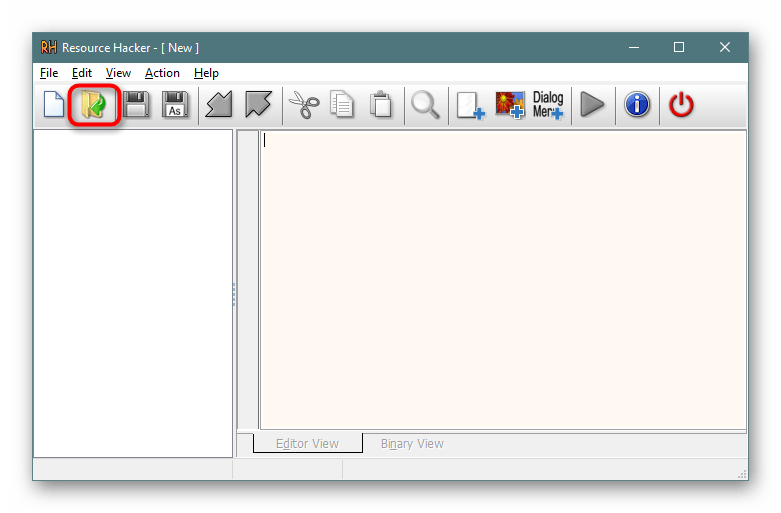
- В «Проводнике» выберите DLL и дважды кликните по нему левой кнопкой мыши, чтобы открыть.
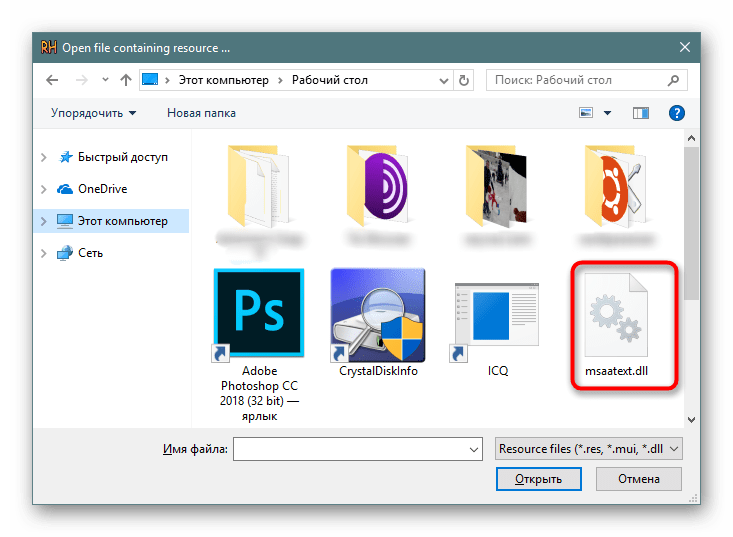
Как видите, Resource Hacker — достаточно удобный инструмент, позволяющий быстро редактировать различные объекты. С взаимодействием разберется каждый пользователь, останется лишь понять, какие правки стоит вносить, чтобы обеспечить желаемую работу DLL.
Способ 2: Hex Workshop
Еще один популярный редактор DLL-файлов имеет название Hex Workshop, однако реализован он с определенными отличиями от предыдущего софта. Связаны эти особенности и с процедурой редактирования, которая выполняется немного сложнее из-за отображения кода только в бинарном виде, но с разными кодировками.
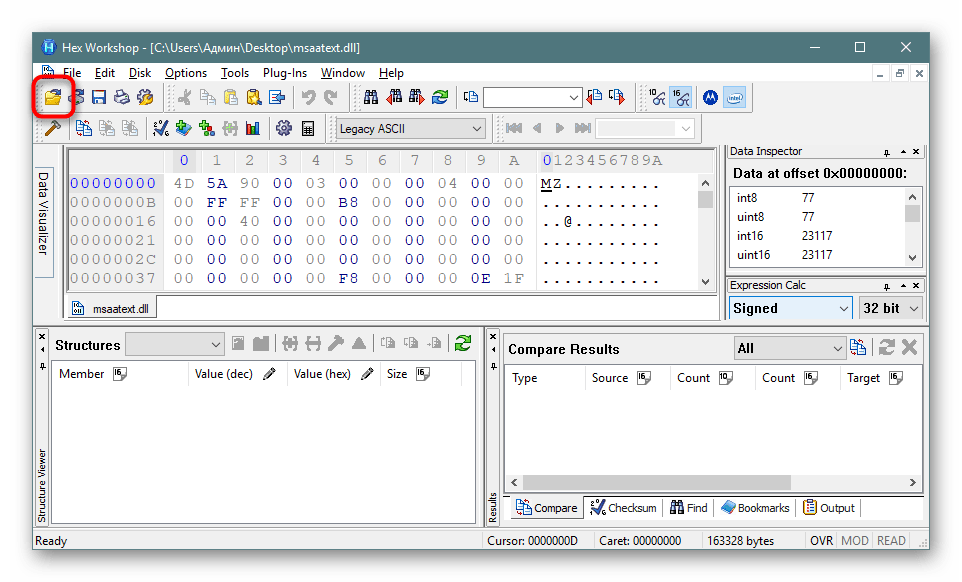
- После инсталляции запустите Hex Workshop и приступайте к открытию файла.
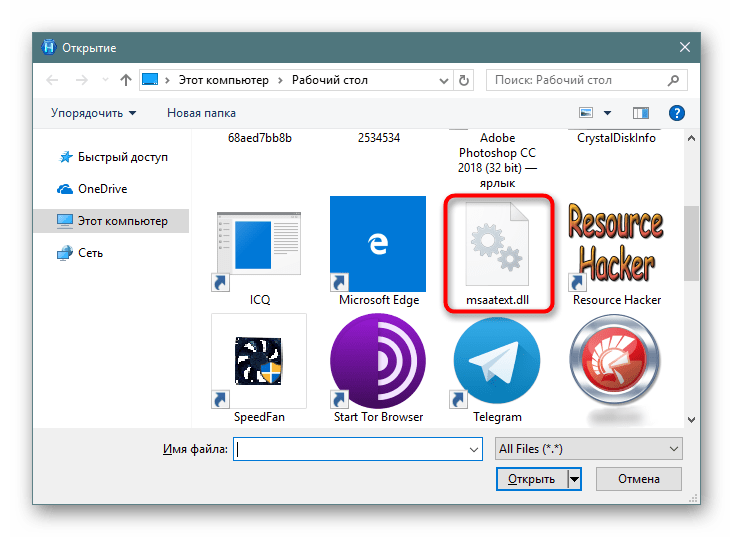
- Точно так же, как и в предыдущем методе, выберите подходящий DLL.
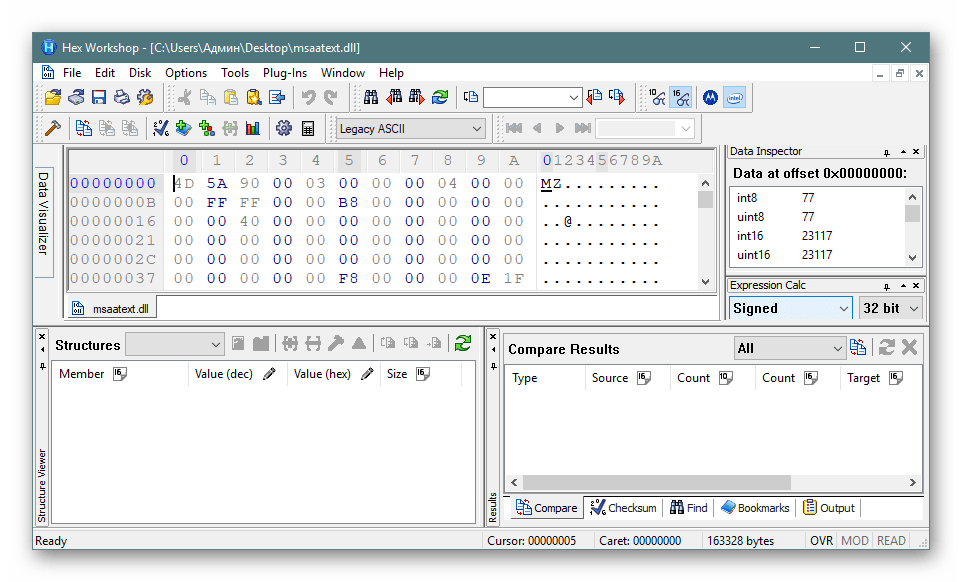
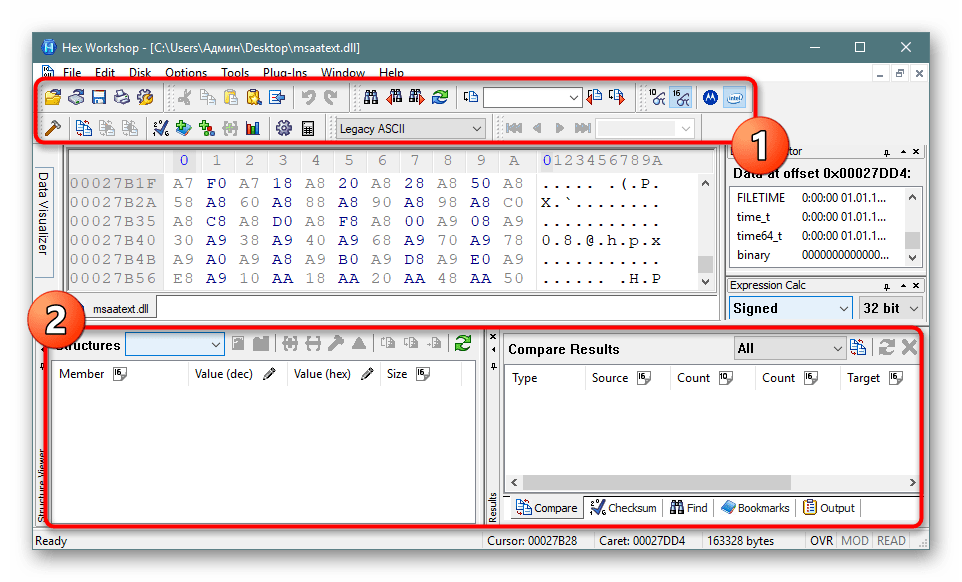
- Теперь перед вами отобразится содержимое, разделенное на строки и столбцы для удобства.
- Нажмите на одно из выражений, чтобы справа посмотреть сведения в доступных интерпретациях.
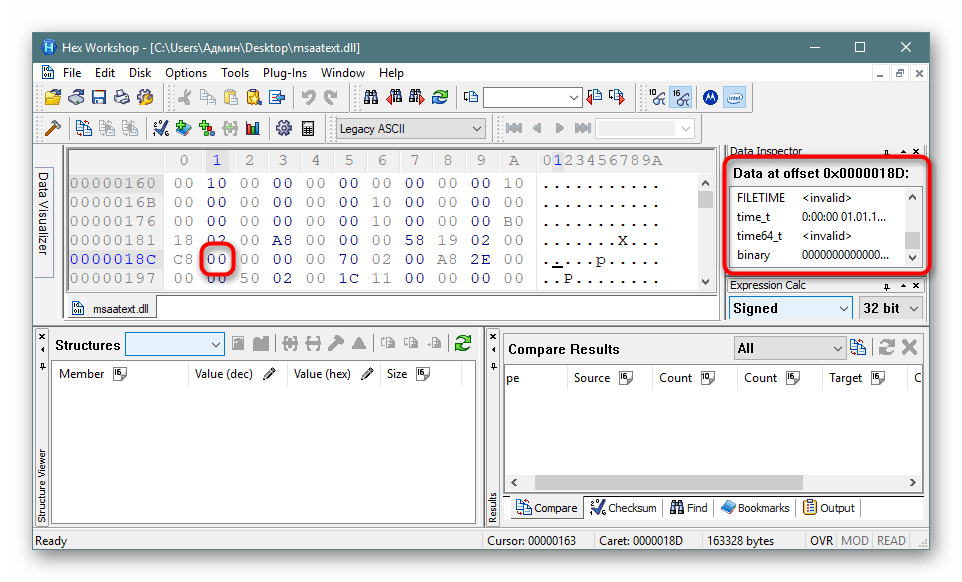
- Переключение кодировок, изменение содержимого и выполнение других действий происходит с помощью панели инструментов и дополнительных окон навигации.
Способ 3: Доступная среда разработки
Сейчас практически все программисты создают и редактируют код в специальной среде разработки. Ею выступает программное обеспечение, заточенное под выполнение работ с кодом. Обычно там присутствуют вспомогательные инструменты, упрощающие работу с проектами. Некоторые из них справляются с открытием элементов формата DLL и позволяют их редактировать. Сейчас мы хотим взять за пример Embarcadero RAD Studio последней версии.
- Запустите Embarcadero RAD Studio или любую другую подобную среду разработки и переходите к запуску файла.
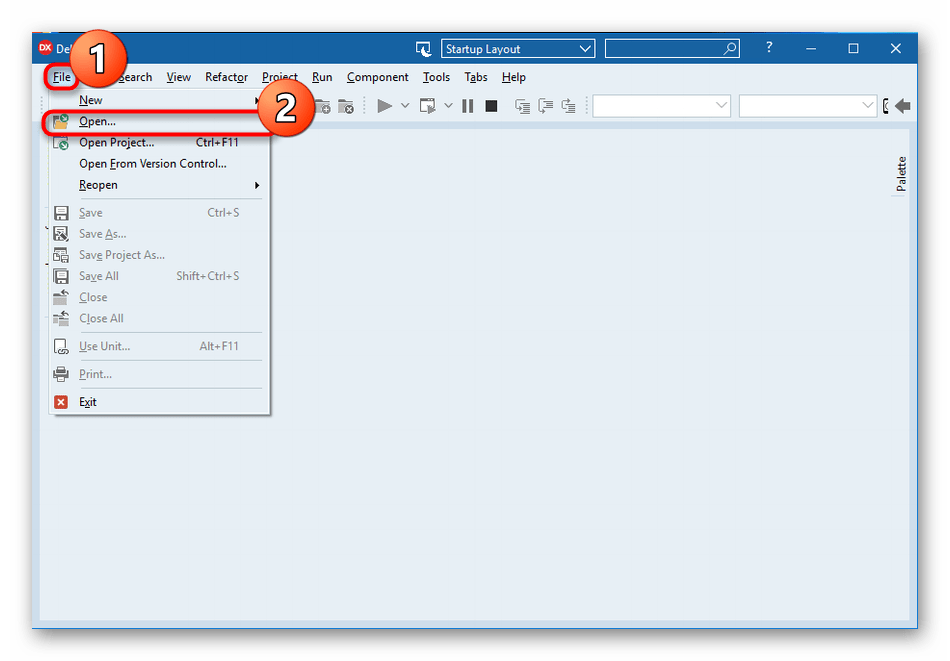
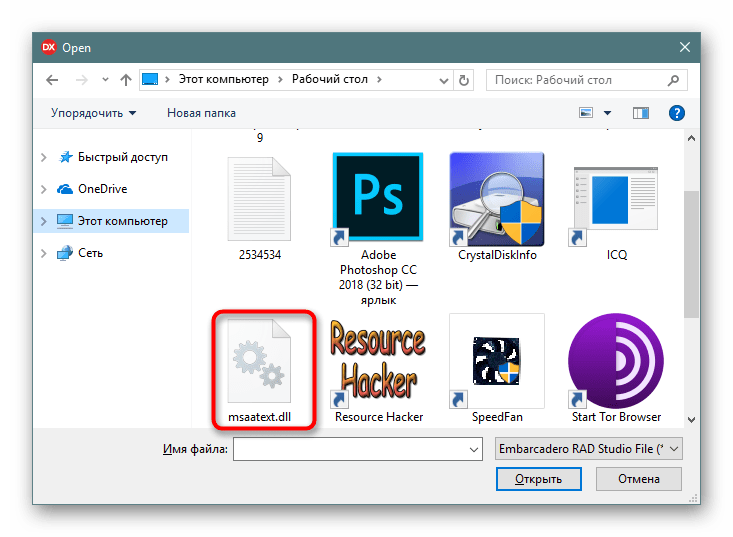
- Выберите его, дважды кликнув ЛКМ.
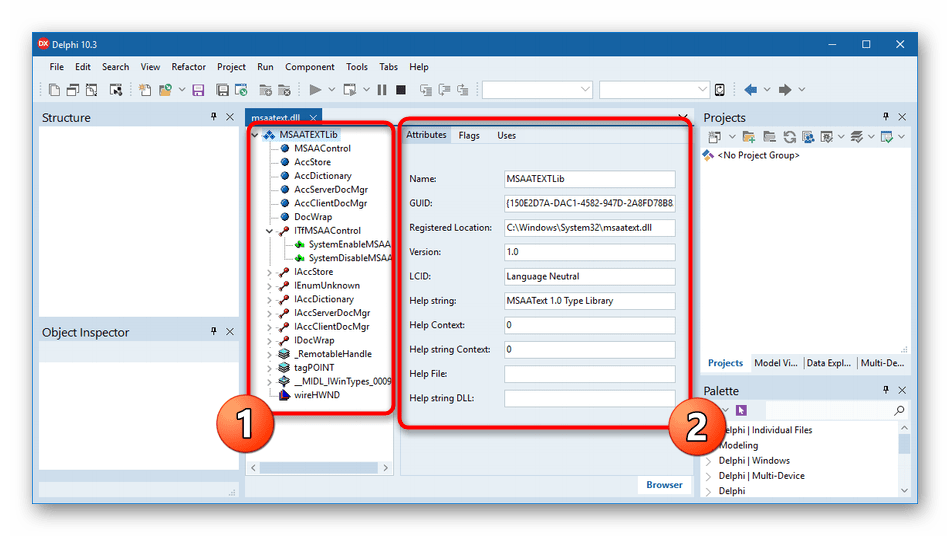
- Теперь в рабочей области появится иерархия всех составляющих. Справа отобразятся различные атрибуты, например, название элемента, место его хранения, вспомогательное описание и, конечно, сам исходный код. Все это доступно для изменения.
- Иногда файлы открываются только в бинарном виде, что уже зависит от его структуры и первоначального создания.
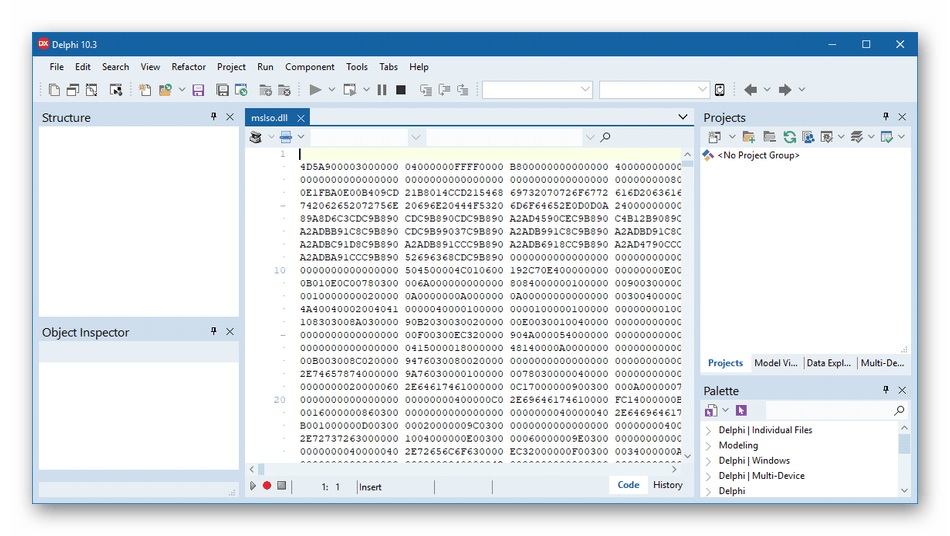
Как можно заметить, подобные редакторы отображают содержимое немного в другом виде, что поможет во время особого редактирования, например, изменения вспомогательных описаний или сохраненного по умолчанию расположения. Если Embarcadero RAD Studio вас не устраивает, рекомендуем ознакомиться с другим подобным софтом в отдельном нашем обзоре от другого автора, перейдя по указанной ниже ссылке.
Способ 4: Sublime Text
Как известно, Sublime Text является не совсем обычным текстовым редактором. Его основная функциональность нацелена на работу с исходным кодом и его компиляцией. В этом софте подсвечивается синтаксис и происходит автоматическое определение языка. Что касается открытия DLL, то сделает он это немного лучше, чем привычные текстовые редакторы.
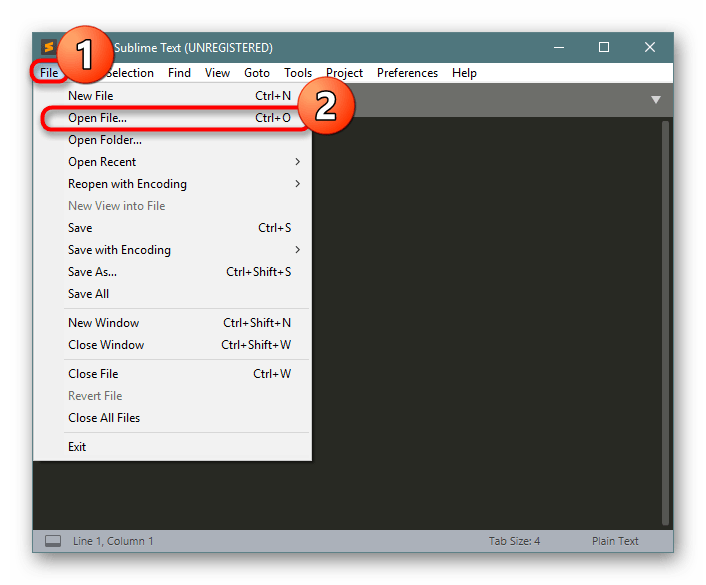
- Раскройте всплывающее меню «File» и выберите «Open File».
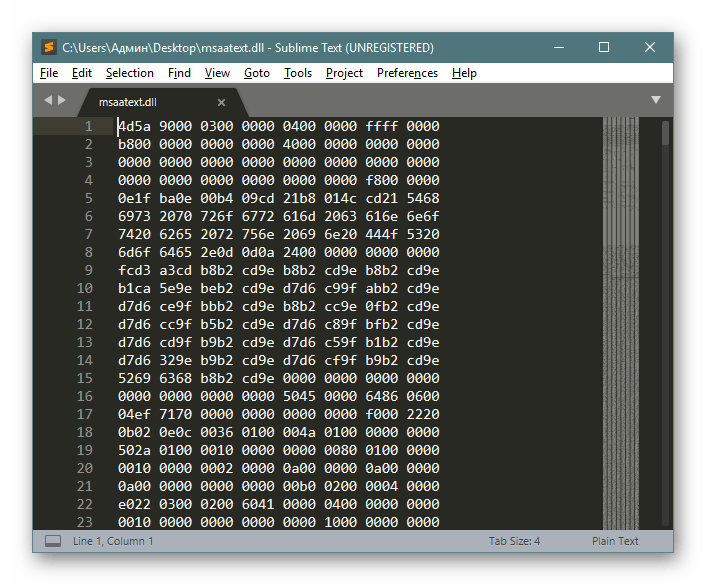
- Исходный код DLL отобразится в непонятном для обычного пользователя виде, однако его содержимое точно отображается полностью корректно.
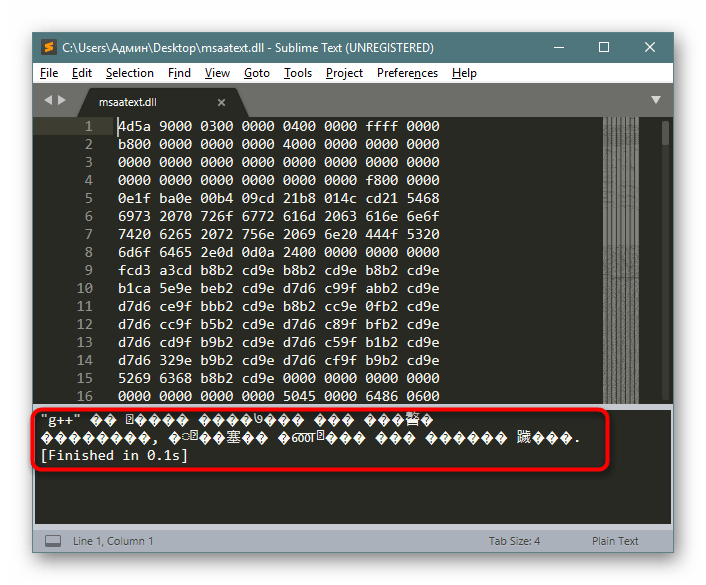
- При попытке скомпилировать имеющийся исполняемый файл на языке C++, вы, скорее всего, не получите уведомление об ошибке, но результат останется неизвестен.
Если вы владеете другими подобными программами, которые предоставляют более обширные функции, нежели обычный просмотр текстовых документов, можете попробовать открыть имеющийся DLL через них, чтобы отредактировать содержимое. Однако хотим предупредить, что не всегда сохраненные таким образом файлы продолжают работать корректно из-за изменений в кодировании формата.
Теперь вы знакомы с методом открытия рассмотренного формата файлов для редактирования и дальнейшего сохранения. Не рекомендуем осуществлять эту операцию с системными объектами и сохранять их в прежнем расположении, поскольку это может вызвать непоправимые ошибки ОС.
Чем редактировать DLL?
Если вам необходимо просто открыть файл DLL, то вы можете воспользоваться программами из списка по ссылке: Чем открыть файл DLL? Если же вам необходимо изменить (отредактировать) файл, мы подготовили соответствующий список специальных программ для работы с данным типом файлов.
Самый популярный DLL редактор — это DLL-Files Fixer (для ОС Windows). Ниже мы составили список программ для операционной системы Windows. Вы можете скачать редактор бесплатно, кликнув по названию программы для вашей операционной системы — каждая из них гарантированно позволит осуществить редактирование нужного файла.
Программы для редактирования DLL файлов на компьютере
Чем редактировать DLL в Windows?
Общее описание расширения DLL
Формат DLL является динамической библиотекой, которая отвечает за получение доступа различными программными комплексами к общедоступному системному функционалу. Достаточно часто, DLL файл входит в состав неотъемлемых элементов операционной системы Windows. Такой формат файлов, как Link Library, может представлять из себя и часть прикладных программ.
Знаете другие программы, которые могут редактировать файлы .DLL? Не смогли разобраться как отредактировать файл? Пишите в комментариях — мы дополним статью и ответим на ваши вопросы.
 Видео форматы
 Аудио форматы
 Электронные книги
 Текстовые форматы
 Дисковые образы
 Табличные данные
 Растровые изображения
 Векторные изображения
 Резервное копирование
 Raw
Raw Сжатые файлы
 Файлы данных
 Базы
Базы 3D Изображения
 CAD файлы
 Файлы разработчиков
 Зашифрованные файлы
 Исполняемые форматы
 Шрифты
 Файлы игр
 GIS, карты
 Другие расширения
 Форматы макетов
 Форматы плагинов
 Файлы настроек
 Системные файлы
 Веб форматы