Как проверить количество слов в Google Документах
Узнайте, как просмотреть количество слов для всего документа или выделенного текста в Документах Google.
Вы хотите узнать, сколько слов, символов или страниц содержит ваш документ Google Документов? Инструмент подсчета слов в Google Документах сообщает вам об этом. Эта изящная маленькая функция ведет подсчет слов в вашем документе и предоставляет вам информацию, когда она вам нужна.
Программы для Windows, мобильные приложения, игры — ВСЁ БЕСПЛАТНО, в нашем закрытом телеграмм канале — Подписывайтесь:)
Вот как проверить количество слов в Документах Google на компьютере и на смартфоне.
Проверьте количество слов в Google Документах на рабочем столе
В Документах Google на рабочем столе есть как пункт меню, так и комбинация клавиш, позволяющая видеть количество слов.
Вот как вы используете оба этих метода в своем документе. Мы покажем вам, как найти количество слов для всего документа и для определенного фрагмента.
1. Найдите количество слов для всего документа Google Docs
Если вы хотите узнать количество слов для всего документа, вы можете сделать это всего за пару кликов в Google Docs.
Щелкните значок инструменты меню вверху и выберите Количество слов. Или нажмите Ctrl + Shift + C в Windows или Command + Shift + C в macOS.
Появится окно, показывающее количество слов в вашем документе. Он сообщает вам общее количество слов, страниц и символов.
2. Найдите количество слов для выделенного текста в Документах Google.
Если вы хотите найти количество слов для абзаца, предложения или любого другого выделенного текста в Документах Google, просто следуйте тому же методу.
В появившемся окне написано X из Y слов, где Икс количество слов в выбранном тексте и Y это общее количество слов в вашем документе.
3. Добавьте в Документы Google счетчик слов на экране.
Google Docs предлагает счетчик слов в реальном времени, который можно добавить на экран редактирования документа. Если этот трекер включен, вам не нужно открывать меню «Инструменты» каждый раз, когда вы хотите увидеть количество слов.
Вот как активировать счетчик слов на экране в Google Документах:
Счетчик слов в Google Документах отображается в нижнем левом углу.
Имейте в виду, что количество слов появляется только в этом документе. Вам необходимо включить его для каждого документа, который вы создаете или редактируете.
Проверьте количество слов в Google Документах на смартфоне
Google Docs для Android и iOS также предлагает функцию подсчета слов. Вы можете получить доступ к этой функции так же легко, как и в настольном браузере.
1. Найдите количество слов для всего документа Google Docs на мобильном устройстве
Вы должны увидеть количество слов для всего документа.
2. Найдите количество слов для выделенного текста в Google Документах на мобильных устройствах.
Доступен ли счетчик слов для Google Таблиц и Google Презентаций?
В Google Таблицах и Google Slides нет функции подсчета слов. Однако есть обходные пути, которые позволяют найти количество слов для этих онлайн-приложений.
В Google Таблицах вам нужно использовать следующую формулу для подсчета слов в выбранных ячейках. Это должно работать так же хорошо, как официальный счетчик слов в Документах Google.
Для Google Slides в настоящее время нет метода, кроме копирования содержимого из ваших слайдов и вставки его обратно в Google Docs, чтобы использовать там функцию подсчета слов.
Для других типов документов в Интернете обычно есть множество бесплатных инструментов для подсчета слов.
Подсчет слов в Google Документах никогда не был таким простым
Независимо от того, над каким документом вы работаете, если вам нужно отслеживать свои слова, счетчик слов Google Docs станет для вас чрезвычайно полезным инструментом. Это избавляет от необходимости искать и устанавливать стороннее расширение.
Как будто в Документах Google еще нет встроенных функций, есть также множество надстроек, которые вы можете установить, чтобы еще больше расширить его возможности. Эти расширения обычно заполняют любые другие пробелы, которые Документам еще предстоит преодолеть.
Используйте эти десять полезных надстроек, чтобы быстро создавать документы Google профессионального уровня.
8 инструментов, которые помогут посчитать количество символов в тексте
Подсчитывать количество знаков умеют многие текстовые редакторы. Перечислим самые популярные.
1. Google Docs
Платформы: веб.
Чтобы посчитать количество символов во всем документе с помощью Google Docs, кликните «Инструменты» → «Статистика». Или нажмите Ctrl + Shift + C.
Если хотите узнать число знаков только в определённом фрагменте текста, сначала выделите его, а потом откройте статистику.
2. Microsoft Word
Платформы: Windows, macOS, веб.
Чтобы узнать общее количество символов в документе с помощью Word, щёлкните по надписи «Число слов» в нижней части экрана.
Если вас интересует количество знаков в определённом фрагменте, предварительно выделите его и только после этого откройте статистику.

3. LibreOffice Writer
Платформы: Windows, macOS, Linux.
LibreOffice Writer по умолчанию отображает суммарное количество символов документа в нижней части экрана. Чтобы узнать число знаков только в отдельном фрагменте текста, просто выделите его. Информация появится на том же месте.
4. Apple Pages
Платформы: macOS, веб.
Чтобы посмотреть общее количество символов в документе с помощью Apple Pages, нажмите «Вид» → «Показать число слов». Затем кликните по стрелкам на баннере, появившемся в нижней части окна, и выберите нужный вариант: «Символов с пробелами» или «Символов без пробелов». Информация появится на этом же баннере.
Чтобы узнать число знаков в конкретном фрагменте текста, просто выделите его. Результат отобразится на баннере в нижней части окна.
Как просмотреть количество символов в Google документов
В связи с тем что на Word 2016 стало работать гораздо дольше, то я полностью перешёл на Google Docs. Первое с чем столкнулся: как посмотреть количество символов или количество слов в сервисе. Оказалось ещё проще. Но самим потыкаться и искать будет дольше чем прочитать эту маленькую статью.
Быстрый способ просмотра знаков в Google документов
В Гугл Документах https://docs.google.com/document/
Просто одновременно нажимает Ctrl+Shift+C. И на экране нам будет показано:
- Сколько страниц в документе
- Количество слов в документе
- Сколько всего знаков с пробелами
- И Какое количество знаков без пробелов
Способ подольше просмотра символов в Google документов
На панели нажимаем «Инструменты». Потом выбираем пункт «Статистика». И всё.
Как посчитать количество символов в тексте

Зачастую пользователи компьютеров при выполнении учебных задач или написании текстов на заказ могут столкнуться с необходимости подсчета символов в материале. Посчитать количество символов в тексте можно онлайн, в текстовом редакторе Word, либо через редактор таблиц Excel. Рассмотрим каждый из вариантов в рамках данной статьи.
Как посчитать количество символов в тексте в Word
Текстовый редактор Word имеет достаточно широкий инструментарий для подсчета технической информации о тексте. В отличие от ряда рассмотренных ниже вариантов, Word умеет не просто показывать, как много символов содержится в тексте, но и сообщать о количестве символов без учета пробелов, общем числе страниц, количестве слов, количестве строк и абзацев. Чтобы узнать данную информацию, достаточно нажать в нижней левой части окна Word на число слов, после чего появится статистика.
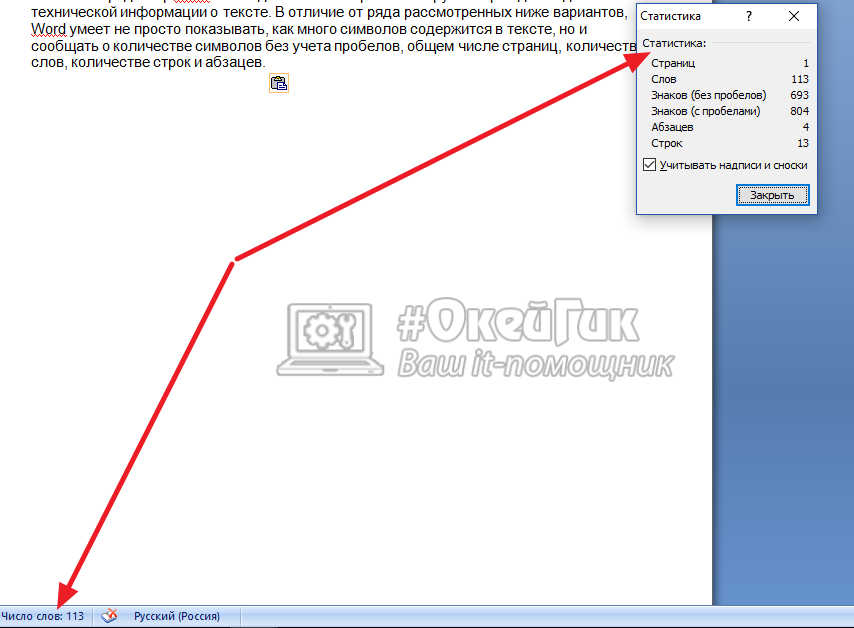
Стоит также обратить внимание, что инструмент Word умеет считать количество символов и слов не во всем документе, а только во фрагменте. Для этого нужно выделить фрагмент текста и также нажать на статистику.
Как посчитать количество символов в тексте в Google Docs
Еще один популярный текстовый редактор — это Google Docs. В отличие от Word, он бесплатный, что привлекает пользователей. В нем также имеется необходимый инструментарий для подсчета количества символов в тексте. Чтобы им воспользоваться, нажмите в верхнем меню “Инструменты” — “Статистика”.
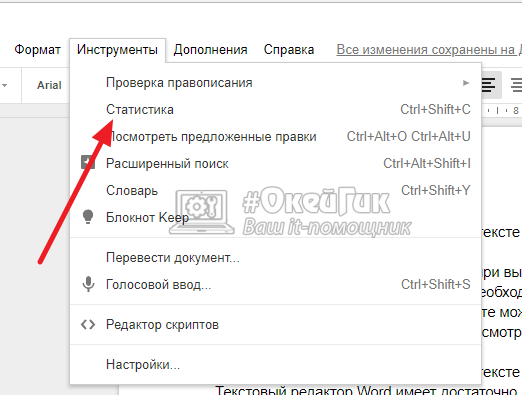
После этого появится окно, в котором отображена информация о тексте — число страниц, слов, знаков и знаков без пробела.
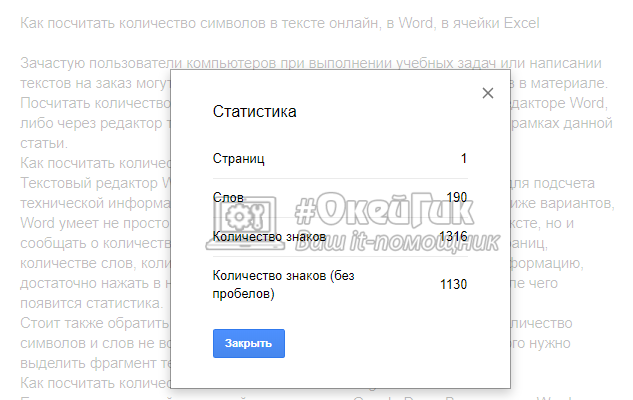
Обратите внимание: В отличие от Word, подсчет статистики Google Docs не выдает информация о количество абзацев и строк.
Как посчитать количество символов в тексте онлайн
Если для подсчета информации о тексте нет желания пользоваться текстовыми редакторами, можно обратиться за помощью к одному из онлайн-сервисов с подобной функциональностью. Рассмотрим несколько способов посчитать количество символов в тексте онлайн:
-
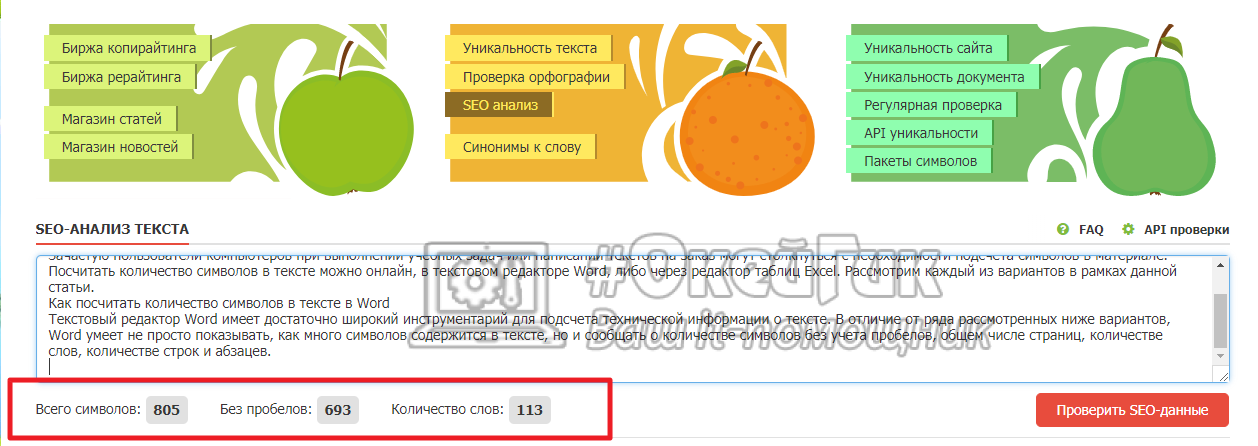
Использовать сервис Text.ru. Многим пользователям, которые занимаются созданием уникальных текстов, хорошо знаком данный сервис. Он позволяет определить уникальность текста и провести его небольшой анализ, в том числе проверить правописание. Еще одной из стандартных функций сервиса является подсчет количества символов и слов, при этом в реальном времени. Достаточно вставить в область сервиса текст, после чего сразу будет подсчитано количество символов, символов без пробелов и слов;

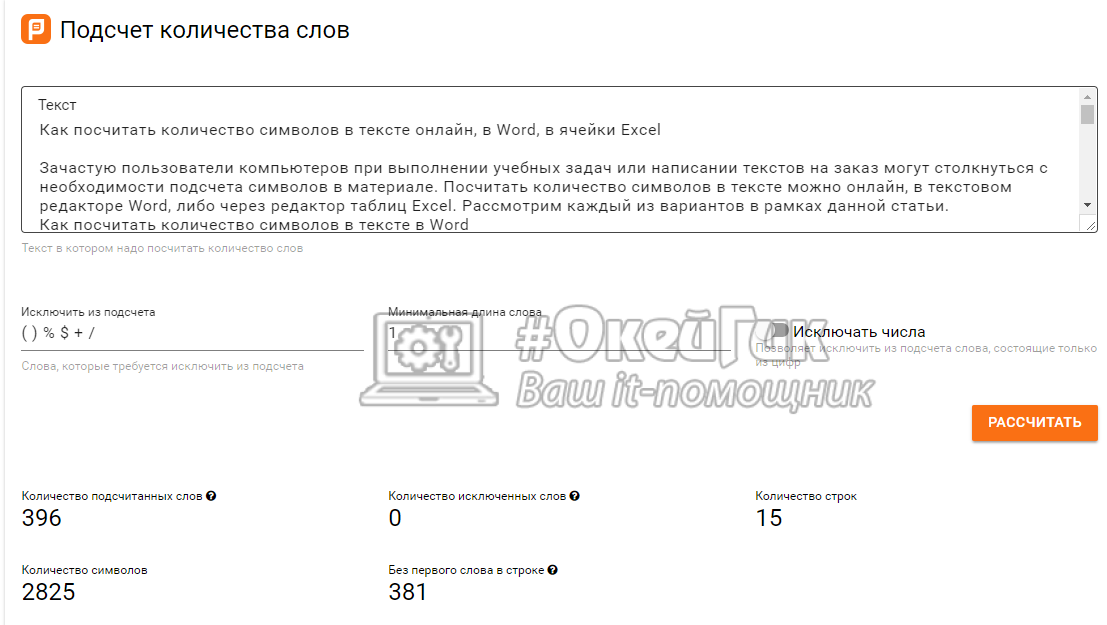
Есть еще множество других сервисов, которые позволяют онлайн рассчитать количество символов и слов, но они менее функциональны, чем приведенные выше варианты.
Как посчитать количество символов в ячейке Excel
Если требуется определить, сколько символов содержится в той или иной ячейки таблицы Microsoft Excel, для этого можно использовать предусмотренную функцию =ДЛСТР(), которая возвращает информацию о количестве символов в указанной ячейке в виде числа.
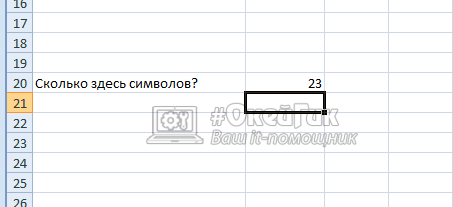
Стоит отметить, что если в ячейке, к которой исполняется указанная функция, находится формула, то результатом данной функции будет информация именно о количестве символов в результате формулы.