Работа с закладками в Mozilla Firefox
Закладки (англ. bookmarks) — это очень удобный инструмент, дающий пользователю возможность оперативно сохранять ссылки на наиболее востребованные Интернет-ресурсы и предоставляющий быстрый доступ к этим ссылкам в последующем.
Рассмотрим, как данный инструмент и работа с ним реализованы в браузере Mozilla Firefox.
Способы визуализации сохранённых закладок
Панель закладок
Если количество сайтов, с которыми пользователь работает постоянно, не превышает двух-трёх десятков, то лучшим местом для хранения ссылок на эти сайты является Панель закладок (англ. bookmarks bar).
По умолчанию данная панель не отображается в окне браузера. Чтобы вывести её на экран, необходимо щёлкнуть правой кнопкой мыши по пустому месту на основной панели инструментов или по заголовку окна браузера и в появившемся контекстном меню последовательно выбрать пункты « Панель закладок -> Всегда отображать ».
Примечание: Если у Вас небольшой размер экрана, постоянно присутствующая в окне Панель закладок вероятно будет мешать просмотру контента. Поэтому в таком случае лучше выбрать режим « Отображать только на новой вкладке » (см. рис. выше). В этом режиме Панель будет отображаться только при открытии новой (пустой) вкладки.
Меню «Закладки»
В браузере Mozilla Firefox для работы с закладками предусмотрено два варианта меню. Например, для пользователей старшего поколения более привычной будет работа с классическим меню в верхней части окна.
По умолчанию данное меню не отображается в окне браузера. Чтобы вывести его на экран, необходимо щёлкнуть правой кнопкой мыши по пустому месту на основной панели инструментов или по заголовку окна браузера и в появившемся контекстном меню выбрать пункт « Панель меню ».
Ещё одним вариантом меню для работы с закладками, является меню, вызываемое на экран с помощью кнопки «Показать закладки» (кнопка с изображением звёздочки).
По умолчанию кнопка для вызова данного меню не отображается на основной панели инструментов. Чтобы вывести её на панель, необходимо щёлкнуть правой кнопкой мыши по пустому месту на основной панели или по заголовку окна браузера и в появившемся контекстном меню выбрать пункт « Настройка панели инструментов… » (см. рис. ниже).
На открывшейся при этом вкладке «Настройка Firefox» в списке дополнительных инструментов отыскиваем значок «Меню закладок» и мышью перетаскиваем его на основную панель браузера (то есть наводим указатель мыши на значок, нажимаем левую клавишу мыши и, не отпуская клавиши, «тащим» значок на панель).
Боковая панель «Закладки»
Ещё одним средством визуализации закладок является боковая панель «Закладки» (англ. sidebar bookmarks).
На экран боковая панель вызывается кнопкой «Показать боковые панели» (см. рис. ниже). По умолчанию данная кнопка не отображается на основной панели инструментов браузера, но её можно «вытащить» на панель так же, как и кнопку «Показать закладки» (см. описание выше).

По умолчанию боковая панель прижата к левой стороне окна браузера, но при желании её можно переместить к правой стороне окна, выбрав соответствующую команду в меню самой панели (см. рис. ниже).
Как добавить новый адрес в закладки
Быстро добавить адрес страницы в закладки позволяет кнопка с изображением звёздочки в правой части адресной строки (см. рис. ниже). Также можно воспользоваться стандартной комбинацией клавиш Ctrl+D .

При этом на экран будет выведено диалоговое окно «Добавить закладку» (см. рис. ниже). Здесь в поле «Имя» Вы можете подредактировать название закладки (например, для Панели закладок длина названия должна быть как можно короче), а в поле «Метки» можно задать ключевое слово, позволяющее облегчить поиск и выбор закладки в процессе дальнейшей работы.
Примечание: Необходимость в использовании меток (ключевых слов) обычно возникает только в том случае, если Вы работаете с очень большим количеством закладок, которые изначально были произвольно сгруппированы или не сгруппированы вообще. В таком случае метки дают возможность выполнить соответствующую сортировку закладок в Библиотеке. Задание меток при небольших количествах закладок не имеет смысла.
Указать место для сохранения ссылки можно в поле «Расположение» (см. рис. выше). Местом сохранения может быть: Панель закладок, Меню закладок либо конкретная папка на панели или в меню.
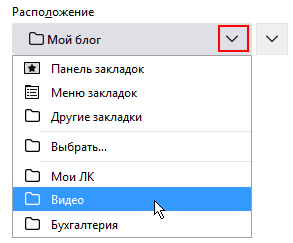
Быстро выбрать место для сохранения ссылки позволяет левая кнопка со стрелкой ( ) поля «Расположение». В выпадающем при её нажатии списке (см. рис. ниже) содержатся имена папок панели и меню, которые использовались для сохранения ссылок в последнее время.
Выбрать же какое-то другое место позволяет правая кнопка со стрелкой ( ) поля «Расположение». В выпадающем при её нажатии списке (см. рис. ниже) содержатся имена всех имеющихся папок на Панели закладок и в меню. Кроме того, при её нажатии в диалоговом окне появляется кнопка «Создать папку», позволяющая создать новую папку для группировки ссылок по новой теме.
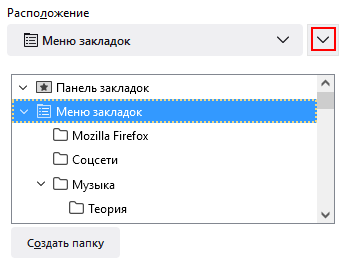
Примечание: Прежде чем нажать кнопку «Создать папку», необходимо указать место, где эта папка должна быть создана. То есть в выпадающем списке необходимо предварительно выделить соответствующий элемент: Панель закладок, Меню закладок или конкретную папку, для которой будет создана вложенная папка.
Диалоговое окно «Добавить закладку» имеет свойство закрываться при отсутствии каких-либо действий со стороны пользователя (то есть если в течение какого-то промежутка времени Вы не начали редактировать содержимое его полей, браузер окно закрывает). При этом новая закладка будет создана с параметрами, предложенными браузером по умолчанию. И здесь важно учитывать один момент — в качестве места размещения закладки браузер по умолчанию использует то место, которое было указано Вами ранее при сохранении предыдущей закладки. То есть, если предыдущую закладку Вы поместили, например, в папку «Для учёбы», то и текущая (новая) закладка по умолчанию будет помещена туда же.
Впрочем, ничего страшного в этом нет. Диалоговое окно редактирования закладки можно вызвать на экран повторно и продолжить редактирование. Для этого следует ещё раз воспользоваться кнопкой с изображением звёздочки в правой части адресной строки (см. рис. ниже) либо комбинацией клавиш Ctrl+D .
О работе с Панелью закладок
Размер кнопок-закладок на панели определяется длиной их названия. Поэтому чем короче будут их названия, тем больше кнопок уберётся на панели.
При необходимости название любой закладки в любой момент можно изменить. Для этого следует щёлкнуть правой кнопкой мыши по кнопке-закладке и в появившемся контекстном меню выбрать команду « Изменить закладку… » (см. рис. ниже).
Когда панель полностью заполнится закладками, в её правой части появится кнопка с двумя стрелками ( ), позволяющая выводить на экран неубравшиеся закладки в виде выпадающего списка (см. рис. ниже). Список этот по мере добавления новых закладок, естественно, будет расти, и однажды работать с ним станет не удобно.
Для удобства работы с большим количеством закладок схожие по тематике закладки следует группировать с помощью папок. Например, для малоиспользуемых и временных ссылок можно использовать уже имеющуюся в системе папку «Другие закладки».
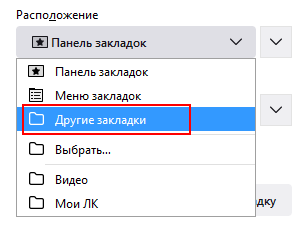
Чтобы вывести папку «Другие закладки» на Панель закладок, необходимо щёлкнуть правой кнопкой мыши по Панели закладок и появившемся контекстном меню выбрать пункт « Показать другие закладки » (см. рис. ниже).
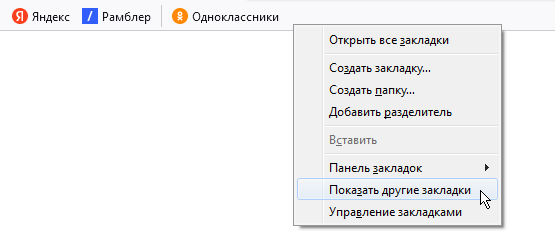
Папка «Другие закладки» появится в правой части панели. При нажатии на значок папки будет выведен список сохранённых в неё закладок.
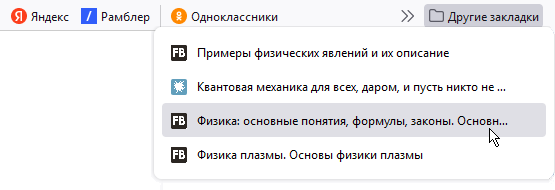
Примечание: Папку «Другие закладки» можно вывести на панель только тогда, когда в папке что-то есть (то есть в папку надо сначала что-то сохранить). Если папка пуста, в контекстном меню пункт « Показать другие закладки » будет отсутствовать. При удалении из папки всего содержимого значок папки пропадает с панели и лишь при появлении нового содержимого папка вновь возвращается на панель.
При необходимости на Панели закладок можно разместить и другие (собственные) папки с произвольными названиями (названия, как я уже говорил, должны быть короткими). Например, для группировки ссылок на образовательные сайты можно создать папку «Учёба». Для этого щёлкаем правой кнопкой по Панели закладок и в появившемся контекстном меню выбираем команду « Создать папку… ».
В появившемся при этом диалоговом окне необходимо указать название папки и нажать кнопку «Сохранить».
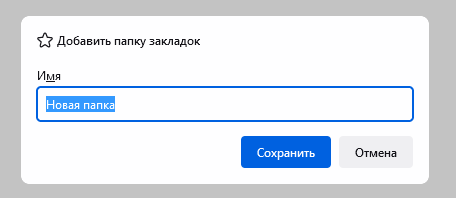
Кстати, внутри любой папки можно создать любое количество вложенных папок. Для этого необходимо раскрыть список содержимого имеющейся папки (см. рис. ниже), а затем щёлкнуть правой кнопкой мыши по списку и в появившемся контекстном меню выбрать всё ту же команду « Создать папку… ».
Таким образом на Панели закладок с помощью папок можно создавать целые каскады выпадающих меню (см. рис. ниже). Правильно сгруппированные закладки позволяют быстро найти ссылку на нужный сайт по нужной тематике.
При необходимости любой элемент Панели закладок можно переместить на другое место или в другую папку. Для этого надо просто навести указатель мыши на элемент (закладку или папку), нажать левую кнопку мыши и, не отпуская её, «перетащить» элемент на новое место. Если же элемент навести на значок папки и отпустить левую кнопку мыши, элемент будет перемещён в эту папку. Таким образом элементы можно перемещать и между папками.

Для перемещения элементов из папки в папку можно также использовать команды контекстного меню « Вырезать » и « Вставить ».
О работе с меню «Закладки» и боковой панелью
Работа с меню «Закладки» и боковой панелью ничем не отличается от работы с Панелью закладок. Элементы меню и боковой панели также можно переименовывать, вырезать, вставлять, перетаскивать с места на место или из папки в папку, как это было описано выше для Панели закладок.
Если щёлкнуть по меню «Закладки» или по боковой панели правой кнопкой мыши, то на экран будет выведено контекстное меню, содержащее полный набор команд, которые можно применить к элементам меню или боковой панели (см. рис. ниже).
Работа с библиотекой
Заниматься редактированием меню и панелей закладок можно также через окно библиотеки (см. рис. ниже). Библиотекой удобно пользоваться, например, когда необходимо перенести закладки из Панели закладок в меню или наоборот.
Для того, чтобы вызвать на экран окно библиотеки, необходимо в меню «Закладки» или в контекстном меню, появляющемся при щелчке правой кнопкой мыши по Панели закладок, выбрать пункт « Управление закладками » (см. рис. ниже).
Кроме основных операций с закладками, таких как переименование, создание, перемещение и удаление, в окне «Библиотека» можно выполнить также операцию сохранения закладок в резервную копию или восстановление из резервной копии. Соответствующие команды можно найти в меню, появляющемся при нажатии кнопки «Импорт и резервные копии» (см. рис. ниже).
При большом количестве имеющихся закладок иметь их резервную копию просто необходимо. Она может потребоваться, при переустановке браузера (например, в случае его заражения вирусом) или при полной переустановке операционной системы. Естественно, хранить эту копию следует не на диске C:, поскольку при переустановке операционной системы этот диск нередко приходится форматировать.
Резервная копия закладок может потребоваться также в случае их переноса в браузер Mozilla Firefox, стоящий на другом компьютере. Для переноса же закладок в браузер от другого производителя следует воспользоваться командой « Экспорт закладок в HTML-файл… » из того же меню (см. рис. выше), поскольку в большинстве браузеров поддерживается именно HTML-формат архивов.
Для переноса же закладок и всех настроек сайтов в браузер Mozilla Firefox из другого браузера, установленного на этом же компьютере, служит команда « Импорт данных из другого браузера… ». В появляющемся при её использовании диалоговом окне необходимо будет выбрать браузер, из которого следует перенести информацию, и вид переносимой информации.
Использование домашней страницы браузера
Для запоминания небольшого количества ссылок на постоянно требующиеся сайты можно приспособить и так называемую домашнюю страницу браузера (см. рис. ниже), то есть страницу, которая обычно выводится при открытии новой вкладки или при запуске браузера.
Режим вывода домашней страницы браузера можно установить или изменить, выбрав в главном меню программы пункт « Настройки » (см. рис. ниже).
Чтобы вывод домашней страницы браузера происходил при его запуске, в разделе «Основные» окна «Настройки» (см. рис. ниже) необходимо убрать «галочку» напротив опции «Открыть предыдущие окна и вкладки». Потому что, если эта «галочка» установлена, браузер при запуске открывает вкладки, оставшиеся незакрытыми в предыдущем сеансе работы с браузером.
Во-вторых, чтобы в качестве стартовой страницы при запуске браузера использовалась его домашняя страница, необходимо в разделе «Начало» окна «Настройки» (см. рис. ниже) в опции «Домашняя страница и новые окна» выбрать из выпадающего списка пункт « Домашняя страница Firefox ».
Вывод же домашней страницы Firefox при открытии новой вкладки устанавливается опцией «Новые вкладки» (см. рис. ниже). Для этой опции также должен быть выбран из выпадающего списка пункт « Домашняя страница Firefox ».
Здесь же в разделе «Начало» можно установить, какие из элементов и в каком количестве должны присутствовать на домашней странице.
Работа с ярлыками на домашней странице
Изначально (то есть при первом запуске браузера) на домашней странице Firefox выводятся ярлыки сайтов, рекомендованные производителем браузера. Обычно это сайты: Wikipedia, YouTube, Avito, Aliexpress и др. Позднее они вытесняются ярлыками других сайтов, посещённых пользователем. Причём браузер автоматически сортирует эти ярлыки в зависимости от того как часто человек посещает тот или иной сайт — чем чаще пользователь бывает на каком-то сайте, тем левее в строке размещается ярлык этого сайта.
Многие пользователи привыкают к использованию этих ярлыков и постоянно пользуются ими, но однажды, почистив историю браузера, вдруг обнаруживают, что на домашней странице ярлыки всех нужных сайтов пропали. А всё дело в том, что содержимое домашней страницы Firefox автоматически формируется на основании данных журнала истории посещений, и при очистке этого журнала браузер автоматически очищает содержимое домашней страницы.
Чтобы ярлыки нужных сайтов не пропадали при очистке истории, их нужно просто зафиксировать. Для фиксации ярлыка сайта на домашней странице необходимо навести указатель мыши на ярлык, щёлкнуть по появившейся кнопке с тремя точками (см. рис. ниже) и выбрать в появившемся контекстном меню команду « Прикрепить ». Кстати, имеющаяся в то же меню команда « Изменить » позволяет при необходимости изменить название ярлыка, ссылку и даже саму иконку.
После фиксации ярлыка рядом с его названием появляется значок в виде канцелярской кнопки (см. рис. ниже).
При необходимости зафиксированный ярлык с помощью мыши можно перемещать в строке с ярлыками левее или правее, либо перетаскивать из одной строки в другую.
Когда все имеющиеся на странице строки с ярлыками будут полностью заняты ярлыками зафиксированными, количество строк можно увеличить. Причём для этого не обязательно заходить в общие настройки браузера, как это было описано выше, а достаточно просто щёлкнуть по кнопке с изображением шестерёнки ( ), расположенной в правом верхнем углу домашней страницы. При этом на экран будет выведена соответствующая боковая панель (см. рис. ниже), где можно изменить допустимое количество строк (максимально их может быть четыре).
Настройка панели закладок в браузере Mozilla Firefox
Закладки значительно упрощают повседневный серфинг в Интернете, так как пользователь тратит в разы меньше времени и сил на поиск нужной информации. К сожалению, часто поисковые сервисы «подбрасывают свинью», ограничивая стандартный функционал. Сегодня мы поговорим о том, почему не добавляются закладки в Firefox. В процессе повествования мы также рассмотрим причины возникновения и методы решения проблемы.
Инструкция
На официальном сайте технической поддержки есть информация, которая касается рассматриваемой проблемы. Что нам советуют создатели поискового сервиса? Сейчас узнаем.
В Техподдержке грешат на проблемные расширения и плагины, которые каким-то образом синхронизируются и взаимодействуют с закладками. Для решения проблемы достаточно следовать следующей пошаговой инструкции:
- Запускаем браузер и нажимаем сочетание клавиш Ctrl + Shift + A.
- Там кликаем на раздел «Расширения», в новом окне видим перечень установленных «допов».
- Методом исключения определяем конфликтное ПО и благополучно его отключаем (а в дальнейшем удаляем).

- При необходимости то же самое выполняем во вкладке «Плагины».
- Перезагружаем «Огненную лисицу» и пробуем вновь добавить сайт в «Избранное».

Альтернативный вариант
Немного другая ситуация возникает, когда пользователь может отметить сайт, но он не сохраняется в закладках Firefox при следующем запуске браузера. В таком случае рекомендуется создать новый файл Закладок. О том, как это сделать расскажет следующая пошаговая инструкция:
- Открываем браузер и переходим в раздел «Справка» (лого в виде знака вопроса в нижней части системного меню).

- Выбираем пункт «Информация для решения проблем», в новом окне кликаем на кнопку «Открыть папку» (в разделе «Сведения о приложении»).

- Проводник автоматически открывает папку профиля, где находим файл places.sqlite.
- Выделяем его и благополучно удаляем.

- После этого перезапускаем браузер и проверяем его работоспособность.
Удаление файла закладок очистит и ранее добавленные онлайн-площадки, так как браузер хранит информацию о посещенных сайтах в единственном экземпляре.
Подведем итоги
Проблема «изменчивости» пользовательских закладок может решиться более или менее жестким методом. Каждый подход имеет ряд особенностей, в том числе и различные последствия.
Пропала панель закладок

Большинство пользователей браузера Mozilla Firefox зачастую закрепляют ссылки на интересующие их ресурсы сразу же под строкой ввода. Расположение в верхней области позволяет быстро найти необходимую ссылку и перейти по ней. Однако при определенных случаях строка ссылок может исчезнуть, что собственно вызывает у многих пользователей недоумение.
Зачастую исчезновение происходит из-за случайной деинсталляции. Однако в браузере Mozilla на данный случай предусмотрено резервное копирование. Чтобы вернуть область с ранее добавленными в нее ссылками, необходимо:
- Нажать в верхней части браузера кнопку (подробно можно увидеть ниже на изображении).
- В выплывшем списке найти надпись «показать все закладки», нажать на нее.
- Нажать ЛКМ на пункт «импорт и резервные копии».
- Навести стрелочку на надпись «выбор версии».
- После того как выплывет вспомогательный список, нажать на архив восстановления от необходимой даты.
Таким методом можно выполнить восстановление из архива Firefox или изменить утерянные данные на новые ссылки, если старые для пользователя уже не актуальны.

Кроме того, данный метод помогает избавить не только от исчезновения необходимых сносок со ссылками, но и в определенных случаях устранить возникшие сбои браузера, после инсталляции различных дополнений и расширений из непроверенных источников.
Переустановка Mozilla
При сбое или неактуальной версии браузера, восстановление архива, может быть недоступно пользователю. Исходя из этого, необходимо переустановить Firefox. А вкладки в панели задач и прочие настройки можно скопировать из сохраненного профиля в операционной системе ПК и перенести на внешний накопитель. Для того чтобы восстановить сноски и настройки подобным образом необходимо:

- Нажать «Пуск».
- Нажать «выполнить».
- В выпавшую строку вставить «%APPDATA%MozillaFirefoxProfiles».
- Найденную папку скопировать на накопитель.
- Переустановить браузер.
- Зайти снова в систему.
- Новую папку заменить на скопированную.
- Перезагрузить ПК.
- Зайти в Моззила Фаерфокс.
После подобных манипуляций строка со старыми закладками останется на прежнем месте. Кроме того, учитывая то, что в ранее скопированной папке находятся все настройки, то помимо, случайно удаленных ссылок, будет восстановлены все дополнения, установленные пользователем.
Зная такие нехитрые способы, в дальнейшем при исчезновении сносок, пользователю не составит труда их восстановить.

Немногие пользователи знают, но в Mozilla Firefox, так же как и в Google Chrome, имеется удобная панель закладок, которая позволит быстро найти и перейти к нужной вам странице. О том, как настроить панель закладок, в данной статье и пойдет речь.
Панель закладок – специальная горизонтальная панель браузера Mozilla Firefox, которая расположилась в шапке браузера. На этой панели будут размещаться ваши закладки, что позволит всегда иметь важные страницы «под рукой» и буквально в один клик переходить к ним.
Как настроить панель закладок?
По умолчанию панель закладок не отображается в Mozilla Firefox. Для того, чтобы ее включить, щелкните по кнопке меню браузера и в нижней области отобразившегося окна кликните по кнопке «Изменить».

Щелкните по кнопке «Показать/скрыть панели» и поставьте галочку около пункта «Панель закладок».

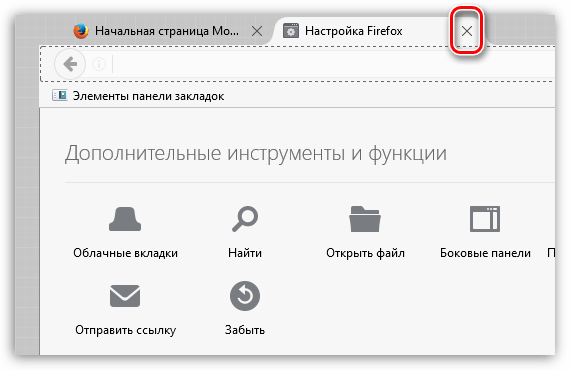
Закройте окно настроек, щелкнув на вкладке по иконке с крестиком.

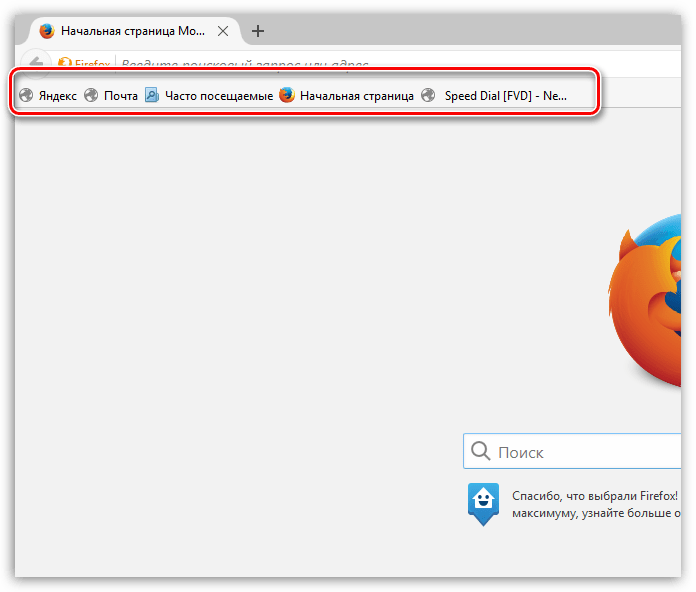
Сразу под адресной строкой браузера появится дополнительная панель, которая и является панелью закладок.

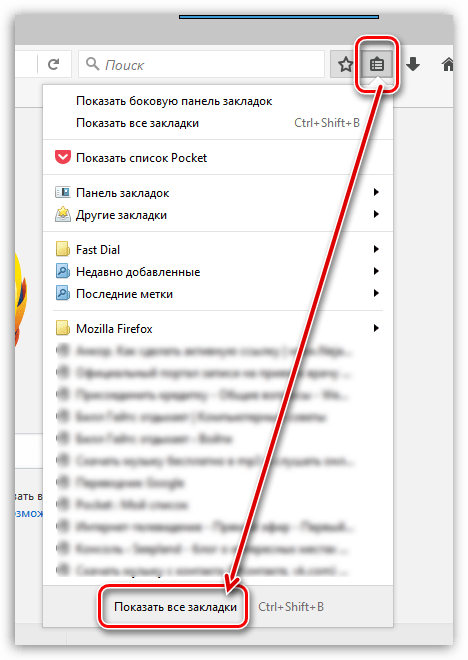
Для того, чтобы настроить закладки, отображаемые на данной панели, щелкните по иконке закладок в верхней правой области браузера и перейдите к разделу «Показать все закладки».

В левой области окна отобразятся все существующие папки с закладками. Для того, чтобы перенести закладку из одной папки в папку «Панель закладок», просто скопируйте ее (Ctrl+C), а затем откройте папку «Панель закладок» и вставьте закладку (Ctrl+V).
Также закладки можно сразу создавать в данной папке. Для этого откройте папку «Панель закладок» и щелкните в любой свободной области от закладок правой кнопкой мыши. В отобразившемся контекстном меню выберите пункт «Новая закладка».

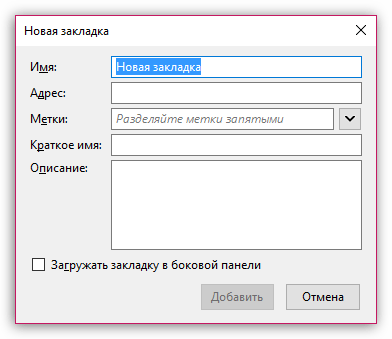
На экране отобразится стандартное окно создания закладки, в котором вам потребуется ввести наименование сайта, его адрес, при необходимости, добавить метки и описание.

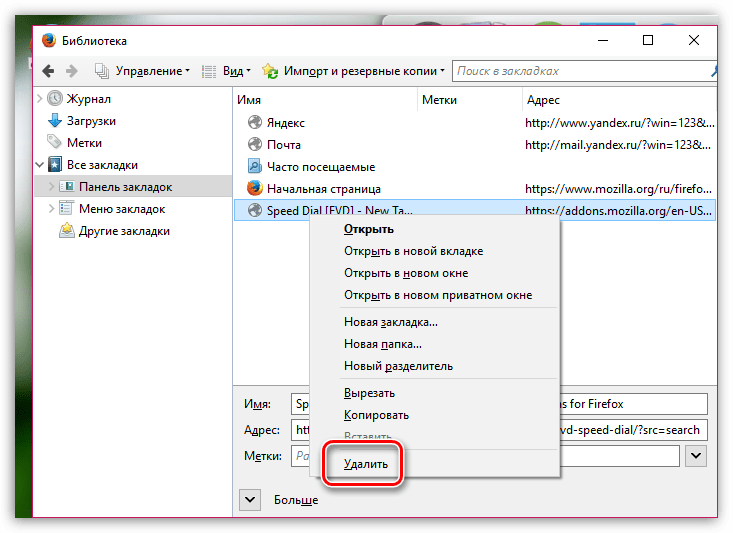
Лишние закладки можно удалять. Просто щелкните по закладке правой кнопкой мыши и выберите пункт «Удалить».

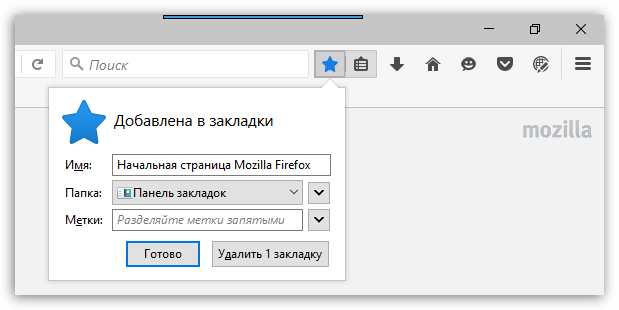
Чтобы добавить закладку на панель закладок в процессе веб-серфинга, перейдя на нужный веб-ресурс, щелкните в правом вернем углу по иконке со звездочкой. На экране отобразится окошко, в котором вам обязательно в графе «Папка» необходимо проставить «Панель закладок».

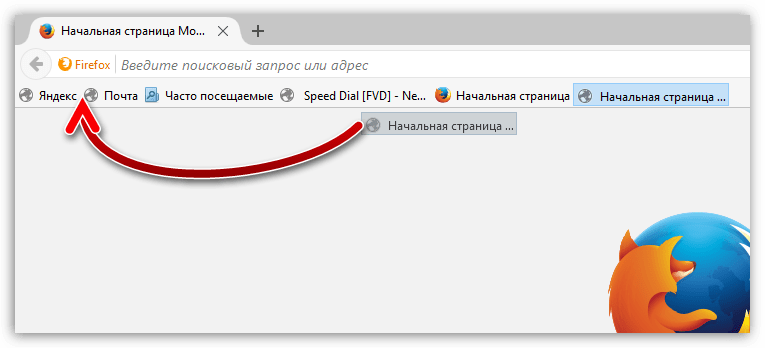
Закладки, расположившиеся на панели, можно сортировать в необходимом для вас порядке. Просто зажмите кнопкой мыши закладку и перетащите ее в нужную область. Как только вы отпустите кнопку мыши, закладка закрепится на своем новом месте.

Чтобы на панели закладок вмещалось большее количество закладок, им рекомендуется задать более короткие названия. Для этого щелкните по закладке правой кнопкой мыши и в открывшемся меню выберите пункт «Свойства».

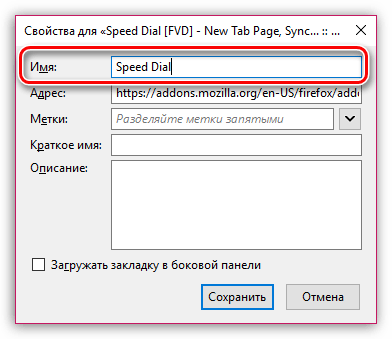
В открывшемся окне в графе «Имя» введите новое, более короткое, название для закладки.
Полное руководство по управлению закладками Firefox

Многие люди утверждают, что закладки браузера устарели с появлением онлайн-закладок, социальных закладок, быстрых наборов и подобных функций. Но закладки по-прежнему полезны, если вы научитесь управлять ими и организовывать их.
Сегодня мы покажем вам, как создавать, организовывать и управлять своими закладками в Firefox, чтобы у вас не было суматохи и хаоса.
Показать панель закладок
Если вы не видите панель закладок в Firefox, это легко исправить.
Щелкните правой кнопкой мыши на панели инструментов и выберите « Панель инструментов закладок» .

Добавьте кнопку меню закладок на панель инструментов
Если вы хотите получить быстрый доступ к инструментам закладок, добавьте кнопку « Меню закладок» на панель инструментов.
Нажмите значок библиотеки, перейдите в « Закладки»> «Инструменты для закладок» и выберите « Добавить меню закладок на панель инструментов» .

Значок « Меню закладок» (звездочка на панели задач) отображается рядом со значком библиотеки.
Чтобы удалить кнопку « Меню закладок» на панели инструментов, вернитесь в « Закладки»> «Инструменты для закладок» и выберите « Удалить меню закладок» на панели инструментов в меню « Инструменты для закладок» .

Добавить закладку для веб-страницы
Чтобы добавить в закладки веб-страницу, перейдите на веб-страницу и нажмите звездочку в адресной строке.
Или вы можете нажать Ctrl + D.

Если вы не видите звездочку в адресной строке, щелкните меню Действия страницы (три горизонтальные точки) с правой стороны адресной строки.
Затем щелкните правой кнопкой мыши на опции Bookmark This Page и выберите Add to Address Bar .

Если щелкнуть звездочку, она станет синей, и появится диалоговое окно « Новая закладка ».
Имя по умолчанию присваивается закладке, но вы можете изменить его. Это имя используется для закладки в меню.
Выберите папку, в которой вы хотите сохранить закладку. Если вы хотите, чтобы он отображался на панели закладок, выберите Панель инструментов закладок .
Теги помогают вам классифицировать ваши закладки. чтобы их было легче найти. Введите теги для новой закладки в поле « Теги» через запятую. Используйте кнопку со стрелкой вниз справа от поля « Теги», чтобы назначить существующие теги закладке.

Новая закладка добавляется на панель закладок (если вы решили сохранить ее).
Нажатие на закладку открывает эту веб-страницу на текущей вкладке.

Добавить в закладки все открытые вкладки
Добавление всех открытых вкладок в закладки полезно, если вам нужно закрыть Firefox, но вы хотите сохранить открытые веб-страницы. Или, может быть, у вас есть определенный набор веб-страниц, которые вы хотите открыть одним щелчком мыши.
Откройте все веб-страницы, которые вы хотите добавить в закладки на отдельных вкладках. Затем щелкните правой кнопкой мыши на любой вкладке и выберите « Добавить все вкладки в закладки» .

В поле « Имя» в диалоговом окне « Новые закладки » введите имя папки, которая будет содержать закладки для всех открытых вкладок.
Выберите папку, в которой вы хотите сохранить новую папку закладок. Опять же, если вы хотите, чтобы папка была доступна на панели закладок, выберите Панель инструментов закладок .
Затем нажмите Добавить закладки .

Чтобы сразу открыть все закладки на отдельных вкладках, щелкните папку и выберите « Открыть все вкладки» .
Все веб-страницы в папке открываются на новых вкладках, сохраняя все открытые вкладки.

Переименовать и отредактировать закладку
Вы можете переименовать закладку и изменить ее местоположение и теги, используя значок звездочки в адресной строке.
Сначала посетите сайт с закладками. Затем щелкните значок голубой звезды, чтобы открыть всплывающее диалоговое окно « Редактировать эту закладку ». Это диалоговое окно похоже на диалоговое окно « Новая закладка ». Вы можете изменить имя , папку, в которой хранится закладка, и теги, назначенные закладке.
Чтобы изменить URL для закладки, см. Следующий раздел.
Нажмите Готово, как только вы внесли изменения.

Добавить ключевое слово в закладку и изменить URL-адрес закладки
Ключевые слова — это сокращения для закладок, которые вы можете ввести в адресную строку, чтобы быстро перейти на страницу с закладками.
Чтобы добавить ключевое слово в закладку, щелкните правой кнопкой мыши на закладке и выберите « Свойства» .

В диалоговом окне « Свойства » введите ключевое слово, которое вы хотите использовать для закладки, в поле « Ключевое слово» .
Вы также можете изменить URL-адрес закладки в поле « Расположение» .
Нажмите Сохранить .

Чтобы посетить веб-страницу с закладкой, используя ключевое слово, введите ключевое слово в адресную строку. Закладки, соответствующие ключевому слову, отображаются в раскрывающемся списке под адресной строкой.
Нажмите на URL для страницы в результатах.

Удалить закладку
Вы можете удалить закладку двумя способами.
Если вы находитесь на веб-странице для закладки, которую хотите удалить, нажмите синюю звездочку в адресной строке. Затем нажмите « Удалить закладку» .
При удалении закладки не отображается диалоговое окно подтверждения.

Если вы не находитесь на веб-странице для закладки, которую хотите удалить, вы можете щелкнуть правой кнопкой мыши на закладке и выбрать « Удалить» .

Удалить несколько закладок одновременно
Методы предыдущего раздела позволяют вам удалять одну закладку за раз. Но вы также можете удалить несколько закладок одновременно.
Нажмите Ctrl + Shift + B, чтобы открыть диалоговое окно библиотеки . Используйте Shift и Ctrl , нажимая на закладки, которые вы хотите удалить, так же, как при выборе файлов в проводнике.
Затем щелкните правой кнопкой мыши на выбранных закладках и нажмите « Удалить» .
При удалении нескольких закладок также не отображается диалоговое окно подтверждения.

Организуйте свои закладки
Закладки полезны, только если вы держите их в порядке. Если ваши закладки хаотичны и хаотичны, вы не сможете найти то, что вам нужно, когда вам это нужно.
Вы можете использовать папки и теги для организации ваших закладок. Если вам не нравится работать с папками и подпапками для организации ваших закладок, мы обсудили, как использовать теги в ваших закладках Firefox,
Для тех из вас, кто любит использовать папки, мы покажем вам, как организовать ваши закладки Firefox здесь, используя папки.
Создать новую папку на панели закладок
Чтобы добавить новую папку прямо на панель закладок, щелкните ее правой кнопкой мыши и выберите « Новая папка» .

В диалоговом окне « Новая папка » введите имя для папки и нажмите « Добавить» .
Firefox добавляет папку в правом конце панели закладок, но вы можете перетащить ее в любое другое место на панели.

Переместить закладки в папки на панели закладок
Чтобы добавить закладку в новую папку с помощью панели закладок, перетащите закладку в папку.

Нажмите на папку, чтобы открыть ее и получить доступ к закладкам в ней.
Вы также можете перетаскивать закладки в папках, чтобы изменить их порядок.

Используйте диалоговое окно «Библиотека» для создания новых папок
Если вы предпочитаете использовать диалоговое окно « Библиотека » для управления закладками, нажмите Ctrl + Shift + B.
Щелкните правой кнопкой мыши в пустой области на правой панели, выберите « Новая папка» и введите имя папки.

Переместить закладки в папки в диалоговом окне «Библиотека»
Перетащите закладки в новую папку. Вы можете выбрать несколько закладок с помощью клавиш Shift и Ctrl и перетащить их в папку одновременно.

Просмотр ваших закладок в разных отсортированных видах
В диалоговом окне « Библиотека » вы можете временно просматривать закладки и папки в разных отсортированных представлениях.
Нажмите Ctrl + Shift + B. Выберите группу закладок и папок, которые вы хотите отсортировать в разделе Все закладки . Или выберите тег в разделе « Теги», чтобы отсортировать все закладки по одному тегу.
Затем перейдите в « Виды»> « Сортировка» и выберите метод сортировки в подменю. например, сортировка по имени .

Вы можете сортировать только по одному уровню закладок и папок, будь то верхний уровень или внутри папки. После сортировки другого уровня предыдущий отсортированный уровень становится не отсортированным.
Например, мы отсортировали панель закладок . Но если мы зайдем в папку, такую как Tech Sites , и отсортируем там, Панель инструментов Закладок больше не будет отсортирована.
Функция сортировки сортирует только закладки и папки в диалоговом окне « Библиотека ». Закладки и папки на панели закладок или в меню закладок не затрагиваются.

Переставьте закладки в диалоговом окне «Библиотека» вручную
Вы можете вручную переставить закладки и папки в диалоговом окне « Библиотека ».
Нажмите Ctrl + Shift + B. Используйте левую панель, чтобы перейти к панели инструментов «Закладки» или « Меню закладок» , а затем к нужной папке, если вы хотите переставить закладки внутри папки.
Нажмите и перетащите закладку на правой панели в другое место в списке, чтобы переместить ее. Чтобы переместить закладку в подпапку, перетащите закладку поверх этой подпапки.
Когда вы сортируете свои закладки вручную, отсортированный порядок отражается на панели инструментов закладок, в меню закладок и на боковой панели.

Резервное копирование и восстановление закладок в Firefox
Диалоговое окно « Библиотека » также позволяет создавать резервные копии ваших закладок, а также импортировать и экспортировать закладки в другие браузеры и из них.
Параметр « Резервное копирование» в меню « Импорт и резервное копирование» сохраняет файл JSON, который Firefox использует для хранения закладок. Вы можете использовать файл JSON для восстановления ваших закладок, если вам нужно переустановить Firefox. Восстановление закладок заменит все текущие закладки в Firefox.
Параметры « Импорт закладок из HTML» и « Экспорт закладок в HTML» позволяют сохранять закладки в формате HTML. Вы можете открыть экспортированный файл HTML в любом браузере и щелкнуть ссылки для доступа к своим закладкам. И вы можете использовать экспортированный HTML-файл для импорта ваших закладок Firefox в другие браузеры, которые могут не поддерживать прямую передачу закладок.
Вы можете импортировать закладки из Edge, Chrome и Internet Explorer, используя параметр « Импорт данных из другого браузера» .

Организуйте закладки в больше, чем просто Firefox
Браузеры по-прежнему обращают внимание на закладки. И ты должен тоже. Хорошо организованная папка закладок избавляет вас от необходимости устанавливать любые сторонние приложения с сомнительным будущим.
Если вы хотите синхронизировать закладки с другими браузерами, такими как Chrome и Edge, мы рассмотрели лучшие альтернативы Xmarks браузерах Выделенные пользователи Chrome могут проверить наше руководство по резервному копированию закладок Chrome.
Настройка панели закладок в браузере Mozilla Firefox

Немногие пользователи знают, но в Mozilla Firefox, так же как и в Google Chrome, имеется удобная панель закладок, которая позволит быстро найти и перейти к нужной вам странице. О том, как настроить панель закладок, в данной статье и пойдет речь.
Панель закладок – специальная горизонтальная панель браузера Mozilla Firefox, которая расположилась в шапке браузера. На этой панели будут размещаться ваши закладки, что позволит всегда иметь важные страницы «под рукой» и буквально в один клик переходить к ним.
Как настроить панель закладок?
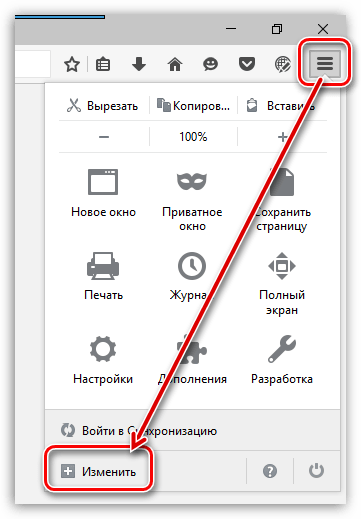
По умолчанию панель закладок не отображается в Mozilla Firefox. Для того, чтобы ее включить, щелкните по кнопке меню браузера и в нижней области отобразившегося окна кликните по кнопке «Изменить».
Щелкните по кнопке «Показать/скрыть панели» и поставьте галочку около пункта «Панель закладок».
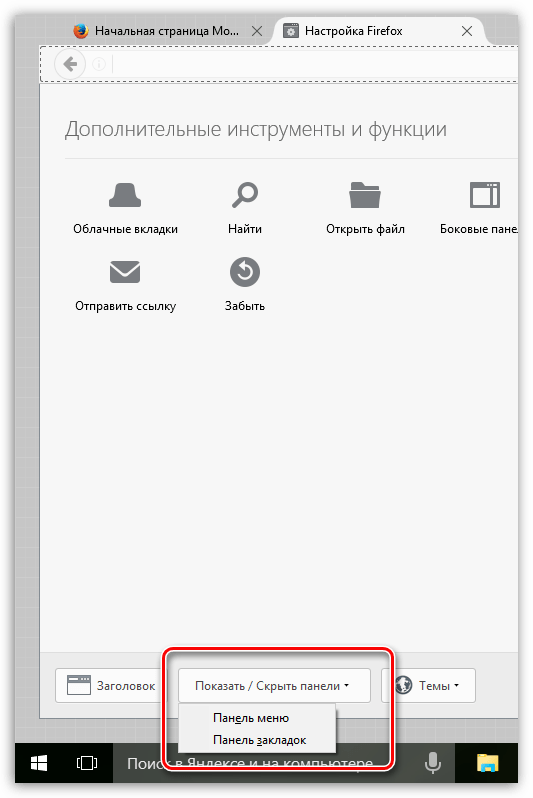
Закройте окно настроек, щелкнув на вкладке по иконке с крестиком.
Сразу под адресной строкой браузера появится дополнительная панель, которая и является панелью закладок.
Для того, чтобы настроить закладки, отображаемые на данной панели, щелкните по иконке закладок в верхней правой области браузера и перейдите к разделу «Показать все закладки».
В левой области окна отобразятся все существующие папки с закладками. Для того, чтобы перенести закладку из одной папки в папку «Панель закладок», просто скопируйте ее (Ctrl+C), а затем откройте папку «Панель закладок» и вставьте закладку (Ctrl+V).
Также закладки можно сразу создавать в данной папке. Для этого откройте папку «Панель закладок» и щелкните в любой свободной области от закладок правой кнопкой мыши. В отобразившемся контекстном меню выберите пункт «Новая закладка».
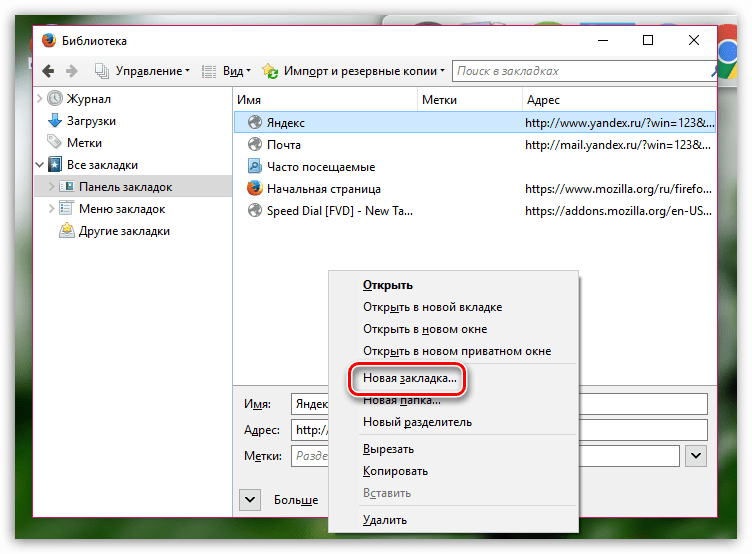
На экране отобразится стандартное окно создания закладки, в котором вам потребуется ввести наименование сайта, его адрес, при необходимости, добавить метки и описание.
Лишние закладки можно удалять. Просто щелкните по закладке правой кнопкой мыши и выберите пункт «Удалить».
Чтобы добавить закладку на панель закладок в процессе веб-серфинга, перейдя на нужный веб-ресурс, щелкните в правом вернем углу по иконке со звездочкой. На экране отобразится окошко, в котором вам обязательно в графе «Папка» необходимо проставить «Панель закладок».
Закладки, расположившиеся на панели, можно сортировать в необходимом для вас порядке. Просто зажмите кнопкой мыши закладку и перетащите ее в нужную область. Как только вы отпустите кнопку мыши, закладка закрепится на своем новом месте.
Чтобы на панели закладок вмещалось большее количество закладок, им рекомендуется задать более короткие названия. Для этого щелкните по закладке правой кнопкой мыши и в открывшемся меню выберите пункт «Свойства».
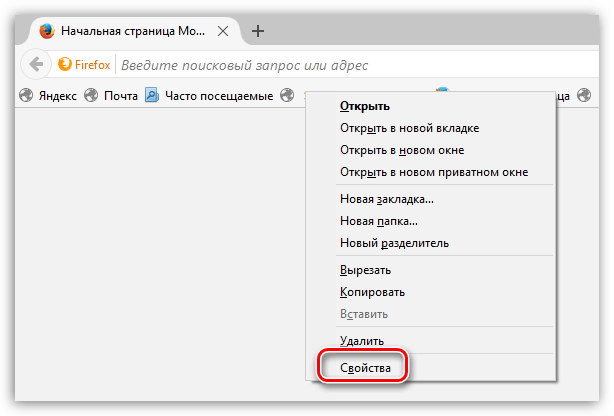
В открывшемся окне в графе «Имя» введите новое, более короткое, название для закладки.
Mozilla Firefox имеет большое количество интересных инструментов, которые позволят сделать процесс веб-серфинга значительно комфортнее продуктивнее. И панель закладок – это далеко не предел.