Как удалить приложения MIUI в Xiaomi без root прав
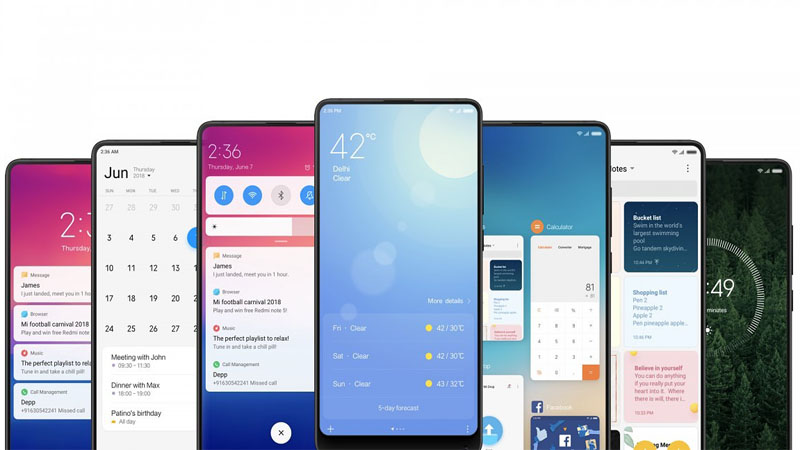
Если у вас есть телефон Xiaomi с оболочкой MIUI, то вы знаете, что в системе уже есть предустановленные приложения, которые мы не используем. А в некоторых случаях мы даже не знаем, что это за приложения.
Хорошо известно, что все эти предустановленные приложения, которые называются «вредоносными программами», в конечном итоге приводят к снижению автономности и производительности нашего смартфона. И хуже всего, то что их нельзя удалить традиционным способом.
Существует безопасный метод для удаления предустановленных приложений. Единственное, что вам нужно для устранения системных приложений MIUI, — это ваш смартфон Xiaomi, microUSB или USB Type C кабель, компьютер с установленным программным обеспечением Java (мы оставляем ссылку для загрузки) и инструмент под названием Xiaomi ADB FastBoot Tools, который вы можете скачать по ссылке ниже.
Предупреждение: мы не несем ответственности за применение данной инструкции. При выполнении шагов ниже, у нас не было никаких проблем.
Как удалить системные приложения на смартфоне Xiaomi
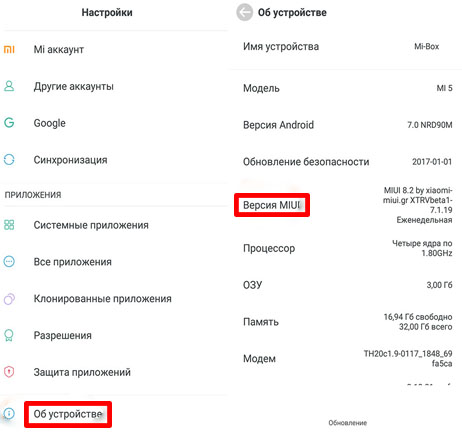
Первое, что нам нужно сделать, это активировать параметр «Для разработчиков». Для этого заходим в настройки телефона, выбираем «О телефоне» и нажимаем семь раз подряд «Версия MIUI», пока не появится уведомление о том, что активирован параметр разработчика.
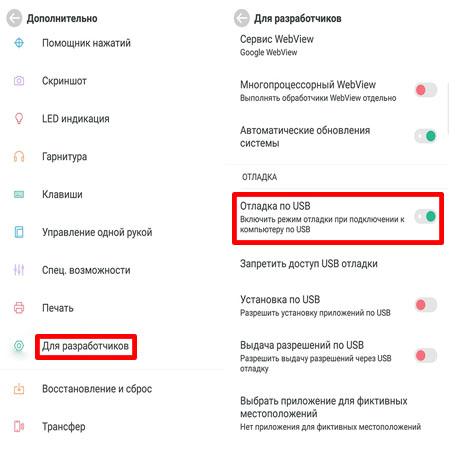
Затем мы переходим в «Дополнительные настройки» и нажимаем «Для разработчиков». На следующем экране мы переходим в раздел «Отладка по USB» и активируем данную функцию.
Теперь мы подключаем наше устройство к компьютеру и открываем инструмент «Xiaomi ADB FastBoot Tools», который мы ранее скачали. После того, как ваш телефон подключится к компьютеру, не забудьте включить на экране устройства «Передача данных через USB».
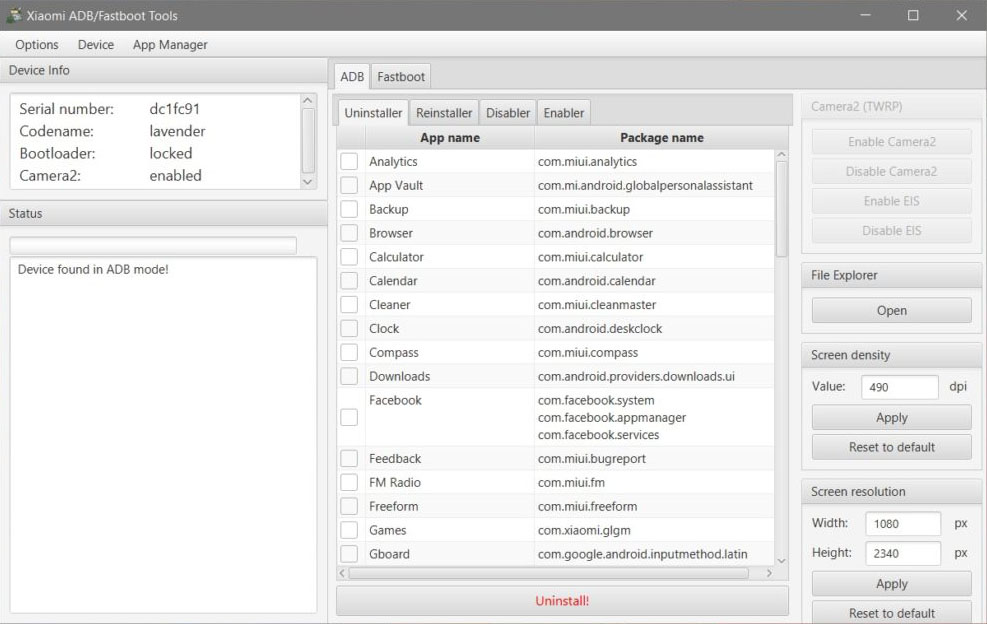
Перейдя к программе «Xiaomi ADB FastBoot Tools», мы видим список приложений, которые могут быть удалены без каких-либо проблем. Однако, рекомендуется удалять только следующие приложения:
Замените MIUI на стоковый Android — подробное руководство
Подробное руководство для тех, кому надоел MIUI и кто хочет более комфортной и плавной работы со стоковым Android.
Пользователи Xiaomi, которые видят пользователей Google Pixel, хотя бы раз мечтали заменить MIUI на стоковый Android. Потому что по сравнению с MIUI, устройства Pixel имеют очень безбаговый, удобный и плавный интерфейс. Итак, если вы пользователь Xiaomi, что вам делать, если вы хотите избавиться от интерфейса MIUI и использовать стоковый Android?
Есть ли какое-нибудь решение для этого? Оглавление
- Как заменить MIUI на стоковый Android?
- Разблокировка загрузчика
- Установка пользовательского Recovery
- Установка пользовательского ROM
Как заменить MIUI на стоковый Android?
Конечно, да! Вы можете получить стоковый Android, установив на свое устройство пользовательский ROM. Благодаря AOSP (Android Open Source Project), ROM с интерфейсом Stock Android могут быть легко скомпилированы для устройств. AOSP является основой проекта Android. Разработчики скомпилировали множество пользовательских ПЗУ на основе AOSP, и есть ПЗУ, доступные для большинства устройств. Итак, как установить пользовательское ПЗУ и заменить MIUI на стоковый Android? Ниже приведен пример Redmi Note 4 (mido) с установленным Paranoid Android (AOSPA) Android 10, вместо MIUI 11 Android 7.
Paranoid Android Custom RomЭтот процесс немного долгий и подробный. Поэтому в этой статье мы подробно расскажем, как установить пользовательский ROM. Таким образом, вы замените MIUI на стоковый Android. В оглавлении все процессы указаны по порядку.
Разблокировка загрузчика
Конечно, этот процесс потребует от вас разблокировки загрузчика вашего телефона. Это необходимо сделать в первую очередь. Поскольку заблокированный загрузчик предотвращает любое программное вмешательство в телефон. Процесс разблокировки загрузчика приведет к аннулированию гарантии на телефон. Однако, если вы отмените все операции, установите стоковое ПЗУ и заблокируете загрузчик, ваше устройство вернется на гарантию. Конечно, это относится к Xiaomi, для других брендов ситуация может быть иной. Процесс разблокировки загрузчика на устройствах Xiaomi немного хлопотный. Вам нужно сопрячь свой Mi Account с устройством и разблокировать загрузчик с помощью компьютера.
- Во-первых, если на вашем устройстве нет Mi Account, создайте Mi Account и войдите в него. Перейдите к опциям разработчика. Включите «OEM-разблокировка» и выберите «Статус разблокировки Mi». Выберите «Добавить аккаунт и устройство». Теперь ваше устройство и Mi Account будут сопряжены.
Если ваше устройство находится в актуальном состоянии и продолжает получать обновления (не EOL), начался 1-недельный период разблокировки. Если вы будете нажимать эту кнопку постоянно, срок увеличится до 2 — 4 недель. Просто нажмите один раз вместо добавления учетной записи. Если ваше устройство уже находится в EOL и не получает обновлений, вам не нужно ждать.
- Нам нужен компьютер с установленными библиотеками ADB & Fastboot. Вы можете проверить установку ADB и Fastboot здесь. Затем скачайте и установите Mi Unlock Tool на компьютер отсюда. Перезагрузите телефон в режим Fastboot и подключите к компьютеру.
- Когда вы откроете Mi Unlock Tool, вы увидите серийный номер и статус вашего устройства. Вы можете завершить процесс разблокировки загрузчика, нажав кнопку разблокировки. Все ваши данные будут удалены, поэтому не забудьте сделать резервные копии.
Установка пользовательского восстановления
Теперь ваше устройство готово к работе, сначала вам понадобится кастомное Recovery для установки кастомного ROM. Обычно TWRP является лидером в этом отношении. Это будет достаточноgh для загрузки и прошивки совместимого образа TWRP на вашем устройстве. Но, вам нужно обратить внимание на то, что при установке пользовательских ROM и TWRP необходимо убедиться, что вы загрузили правильный файл. К сожалению, Xiaomi очень плоха в этом отношении, могут быть десятки вариантов одного устройства. Единственный способ избежать путаницы в таких случаях — знать кодовое имя вашего устройства. Таким образом, вы сможете установить нужный файл на нужное устройство. Если вы не знаете, как узнать кодовое имя вашего устройства, зайдите сюда.
- Скачайте TWRP recovery для вашего устройства Xiaomi отсюда. Затем перезагрузитесь в режим Fastboot. Откройте командную строку (CMD) из места расположения образа TWRP и введите команду «fastboot flash recovery filename.img».
После завершения процесса прошивки можно перезагрузить устройство в режим восстановления. Теперь вы можете начать установку пользовательского ROM.
Установка пользовательского ROM
Теперь вы готовы заменить MIUI на стоковый Android. Все, что вам нужно сделать, это найти AOSP пользовательский ROM для вашего устройства Xiaomi. Вы можете найти много вариантов, и в этой статье мы рассказали о наиболее производительных пользовательских ПЗУ. В этой статье мы рассмотрим два примера пользовательских ПЗУ, если вы хотите испытать стоковый Android как на устройстве Pixel, Pixel Experience ROM будет хорошим выбором. Или, если вы хотите испытать чистый AOSP опыт без каких-либо сервисов Google, LineageOS будет наиболее подходящим выбором.
Страница загрузки Pixel Experience
Страница загрузки Lineage OS
- Загрузите пользовательский ROM, который вы хотите установить на свое устройство. Убедитесь, что кодовое имя совпадает. AfПосле этого перезагрузите устройство в режим восстановления. Выберите «Установить» и найдите пользовательское ПЗУпроведите пальцем и установите его. Это займет около 5 минут и установка пользовательского ПЗУ будет завершена.
Вот и все! Вы успешно заменили MIUI вашего Xiaomis на стоковый Android. Таким образомвы можете добиться более комфортного и плавного использования. Это также хорошее решение для техкому надоела MIUI и кто ищет новые функции на своем телефоне. Не забывайте оставлять свои вопросы и другие мнения в комментариях ниже. Оставайтесь с нами и следите за более подробными руководствами и свежими материалами.
Смартфоны 06 августа 2022 0

 (1 485 голосов)
Как удалить miui с xiaomi
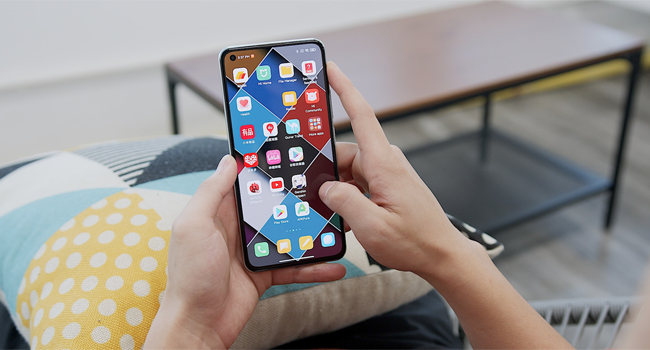
Если вы пользуетесь телефоном Xiaomi или Redmi, вы уже знаете о множестве предустановленных приложений, которые поставляются с этими китайскими телефонами. Проблема в том, что они устанавливаются как «системные приложения», поэтому их непросто удалить или отключить.
Эти предустановленные приложения нельзя отключить или удалить, однако есть небольшая хитрость, которая может помочь вам удалить это ПО из MIUI. Итак, мы создали это руководство, которое поможет вам очистить телефон от лишних приложений без Root-прав или разблокировки загрузчика.
Удалите предустановленное ПО на устройствах Xiaomi или Redmi без Root-прав
Прежде чем продолжить, убедитесь, что вы удаляете только предустановленное ПО или те приложения MIUI, которые вам больше не нужны. Если ваш телефон не работает должным образом после удаления одного из приложений, вы можете переустановить эти приложения обратно, перейдя на вкладку Reinstaller.
- Первый шаг к удалению предустановленного ПО — включение параметров разработчика.
- Для этого откройте «Настройки» телефона.
- Перейдите в раздел «О телефоне» и нажмите на версию MIUI, продолжайте нажимать, пока не увидите «Вы стали разработчиком!».
- Параметры разработчика включены. Теперь нам нужно включить отладку по USB.
- Перейдите в «Настройки» > «Расширенные настройки» > «Для разработчиков» и включите отладку по USB.
Отладка по USB включена. Теперь вам нужно выполнить несколько простых действий на вашем компьютере.
- Загрузите последнюю версию Xiaomi ADB/Fastboot Tools, а также убедитесь, что на вашем компьютере установлена последняя версия Java SE.
- Подключите телефон к компьютеру.
- При появлении запроса разрешите на телефоне отладку по USB.
- Откройте Xiaomi ADB/Fastboot Tools, и вы увидите список установленных приложений, включая системные приложения, на вашем телефоне.
- Вы можете удалить системные приложения на вкладке Uninstaller. Если вы не уверены, какое приложение оставить, а какое удалить, можно отключить эти приложения на вкладке Disabler.
- Даже если вы удалите одно из критически важных системных приложений, вы можете легко переустановить его обратно на вкладке Reinstaller.
Помните, что если вы удалите определенные приложения, некоторые функции могут перестать работать, например Quick ball, App Vault, Compass и т. д. Эти функции могут быть для кого-то бесполезны, но для других пользователей они могут быть необходимыми в телефоне.
На этом все. Теперь вы знаете, как можно удалить или отключить предустановленное ПО и приложения MIUI на своем мобильном телефоне Xiaomi или Redmi.
Поделиться
Вам также может понравиться

Как узнать, сколько времени ваши дети используют свои смартфоны каждый день, ничего не устанавливая
Как добавить или удалить водяной знак с ваших фотографий на Android
Скрытые меню для смартфонов Huawei и Honor
Самые распространенные проблемы смартфонов Huawei / Honor и их решение
Решение распространенных проблем с MIUI на смартфонах Xiaomi, Redmi и POCO
Как пошагово выключить обновление miui

Смартфоны Xiaomi завоевали необычайную популярность не только правильной ценовой политике компанию, предоставляющей возможность приобрести устройство, не уступающее по характеристикам флагманским, за разумную цену. Мобильные устройства, выпускаемые брендом, столь востребованы потребителем благодаря расширенному функционалу стандартной ОС Android, которые дает операционной системе фирменная прошивка MIUI.
Как отключить обновление MIUI
Производитель не только дорабатывает оболочку, выпуская улучшенные версии. Надстройка периодически подвергается переработкам, расширяющим возможности и устраняющим выявленные недочеты и баги.
Однако далеко не всем пользователям требуются обновления. В ряде случаев вместо улучшения новая прошивка становится причиной торможения устройства. Обновление в фоновом режиме может привести к увеличению расхода трафика – в этом случае также поможет отключение автоматической загрузки.
Как убрать возможность автообновления MIUI
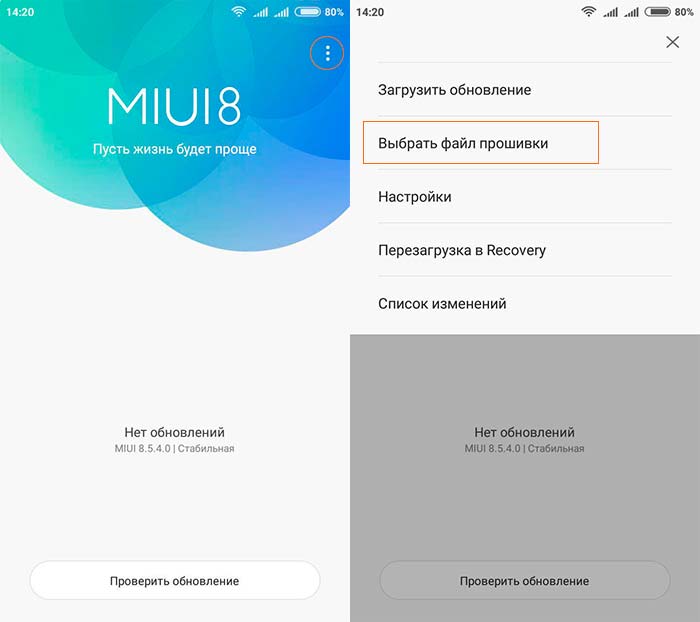
Производителем предусмотрена возможность в ручном режиме запретить фоновое обновление системы.
Для отключения опции требуется выполнить следующие действия:
- Открывают раздел «Обновление».
- Переходят в меню «Настройки». Для этого в верхнем правом углу экрана нажимают на значок в виде трех вертикальных точек.
- В появившемся списке находят пункт «Автоматическая загрузка».
- Переводят ползунок напротив стоки в неактивное положение.
Внимание!
Действие доступно только для смартфонов с версией прошивки MIUI 5 и более новыми.
Как отменить уведомления об обновлении
После отключения автозагрузки, обновление прошивки производиться не будет. Но пользователю могут продолжать поступать сообщения о том, что появилась новая версия MIUI и предложения обновить систему. Чтобы уведомления не докучали, действуют следующим образом:
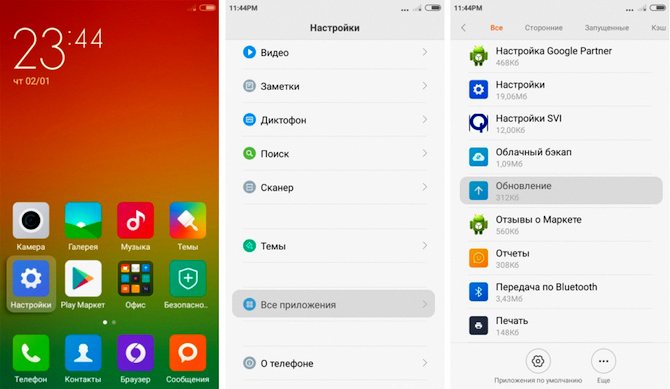
- В меню «Настройки» (иконка в виде шестеренки) выбирают раздел «Приложения».
- Переходят к пункту «Обновления».
- Снимают галочку в окошке (или отключают тумблер) напротив строки «Показывать уведомления».
После этого сообщения о новой версии прошивки перестают появляться на экране. Если понадобиться вернуть оповещения, то необходимо выполнить аналогичные действия, чтобы поставить галочку напртив строки «Показывать уведомления».
Как заморозить сервис обновлений
Иногда даже после отключения опции автозагрузки проблема не решается. В этом случае необходимо полностью отключить процесс аптейта, чтобы мобильное устройство не обращалось к серверам компании в поисках обновлений. Сделать это, можно скачав в Play Market утилиту Titanium Backup.
Установив приложение, действуют по следующему алгоритму:
- Запускают программу.
- Выбирают функцию «Update.apk».
- Нажимают на опцию «Заморозить процесс».
Внимание!
Чтобы воспользоваться этим методом потребуется получить Root-права на устройстве.
После этого действия поиск обновлений производиться не будет. В случае необходимости пользователь может разморозить функцию – хотя приложение позволяет совсем удалить процесс, делать это не рекомендуется. Внесение изменений в системную конфигурацию может стать впоследствии причиной возникновения проблем. А возвращение программы может быть связано с серьезными трудностями.
Как удалить обновление MIUI на Xiaomi
Если обновление уже скачано, но пользователь не планирует его устанавливать, лучше освободить память, так как update-файл занимает значительный объем. Чтобы действие не стало причиной сбоев работы, требуется выполнять откат правильно.
Поможет пошаговая инструкция:
- Открывают файловый менеджер.
- Находят раздел «Внутренне хранилище» (может называться «Internal Stotage»).
- Открывают папку «Downloader».
- Удаляют все файлы или последние скачанные.
Внимание!
Обновление прошивки направлено на улучшение функционала системы, решает вопросы безопасности и сохранения конфиденциальности пользователя. Поэтому отказываться от обновлений нужно только в том случае, когда это приводит к ухудшению работы смартфона.
Как откатить прошивку MIUI
Бывает случаи, когда надо не просто удалить обновления, но вернуться к предыдущей версии оболочки. Самый простой вариант – вернуться к первоначальным настройкам «из коробки». Действуют по следующему алгоритму:
- В меню «Настройки» выбирают раздел «Расширенные» (в некоторых моделях «Другие» или «Дополнительно»).
- Находят пункт «Резервирование и сброс».
- Нажимают на строку «Сбросить до заводских».
- Подтверждают действие.
Внимание!
Откат к первоначальным установкам (downgrade) приводит к потере всех данных, сохраненных в памяти устройства. Важно не забыть предварительно создать резервную копию в облаке Google, Mi Cloud или на ПК.
После этой операции существует большая вероятность, что обновления системы будут отменены. Метод оказывается действенным в 9 из 10 случаев.
Существует и еще одна возможность отката. Для этого потребуется подключить смартфон к ПК через кабель USB. Далее работают по следующей схеме:
- Заходят на официальный сайт Xiaomi и скачивают на компьютер предыдущую версию прошивки MIUI.
- Переименовывают загрузочный файл в архив update.zip.
- Через настройки телефона переходят в меню «Расширенные».
- Активируют режим разработчика. Для этого заходят в раздел «О телефоне», находят строку с версией MIUI и быстро нажимают на нее 7 раз подряд.
- Возвращаются в меню «Расширенные настройки» и переходят к разделу «Для разработчиков».
- Устанавливают «Отладку по USB».
- Переходят к пункту «Заводская разблокировка». Активируют опцию.
- Возвращаются в «Расширенные» и находят вкладку «О телефоне».
- В разделе «Обновление» нажимают на пиктограмму в виде трех вертикальных точек.
- Выбирают в открывшемся окне строчку «Обновить из файла».
- В появившемся списке находят установочный архив update.zip.
- Выполняют загрузку, следуя инструкциям, появляющиеся на экране.
- Выходят из настроек и перезагружают телефон.
Внимание!
Особе внимание следует уделить скачиваемой версии прошивки MIUI. Она должна точно совпадать с той, что стояла на смартфоне перед обновлением.
Следует помнить, что последний способ хотя и дает возможность откатить обновление назад, но ситуация не является штатной. Поэтому пользователь принимает на себя все риски, если в процессе установки возникнут проблемы с мобильным устройством. В случае, если нет уверенности в успешном исходе операции, лучше обратиться за помощью в сервисный центр.
Несмотря на то, что главной целью обновления прошивки MIUI – это расширение возможностей смартфона и защита безопасности, бывают случаи, когда усовершенствование не идет на пользу. В этом случае пользователи могут отказать от автоматической загрузки обновления или откатить систему назад.