Как обновить Astra Linux: шаг за шагом инструкция для пользователей
Astra Linux — это российская операционная система, основанная на Debian Linux. Если вы являетесь пользователем Astra Linux и хотите обновить свою систему до последней версии, вам потребуется следовать нескольким простым шагам.
Шаг 1: Резервное копирование данных
Перед началом обновления рекомендуется выполнить резервное копирование всех важных данных на вашем компьютере. Это позволит сохранить ваши данные в случае возникновения ошибок или проблем во время процесса обновления.
Шаг 2: Обновление репозиториев
Перед началом обновления ОС необходимо выполнить обновление репозиториев. Для этого запустите терминал и выполните следующую команду:
Шаг 3: Обновление пакетов
После того, как репозитории обновлены, вы можете начать процесс обновления пакетов. Для этого выполните команду:
Во время обновления пакетов могут появляться запросы на подтверждение. Если вам будет предложено обновить конфигурационные файлы, выберите опцию "Y" для продолжения обновления.
Шаг 4: Обновление ОС
После обновления пакетов можно начать процесс обновления операционной системы. Для этого выполните следующую команду:
Если в процессе обновления у вас появятся запросы на подтверждение, выберите опцию "Y" для продолжения обновления.
Шаг 5: Перезагрузка системы
После завершения процесса обновления необходимо перезагрузить компьютер. Для этого выполните следующую команду:
После перезагрузки ваша система Astra Linux будет обновлена до последней версии.
Заключение
Обновление операционной системы — важный шаг для обеспечения безопасности и работоспособности вашего компьютера. Следуя этой инструкции, вы можете легко обновить Astra Linux до последней версии и продолжить использование своей системы с улучшенными функциями и возможностями.
Установка обновлений Astra Linux

Перемещение по элементам формы выполняется с помощью следующих клавиш:
- следующий элемент формы – стрелка вправо, стрелка вниз, TAB
- предыдущий элемент формы – Стрелка влево, стрелка вверх
- выбор элемента – Пробел или Ввод
В списке отображаются обновления доступные для используемой версии Astra Linux.
В зависимости от выбранного обновления доступны следующие источники:
- Интернет-репозиторий – используется опубликованные на https://wiki.astralinux.ru/ ссылки на общедоступные репозитории для соответствующих обновлений.
- Файлы обновлений – используются файлы ISO основного репозитория (main) или файлы архива базового (base) и расширенного (extended) репозиториев. Файл ISO может быт скачан по общедоступной ссылке опубликованной на https://wiki.astralinux.ru/ автоматически, или самостоятельно и помещен в каталог /mnt. Файлы .tgz или .tar базового и расширенных репозиториев предварительно необходимо скачать самостоятельно из личного кабинета https://lk-new.astralinux.ru/ и поместить в каталог /mnt.
- Указать репозитории самостоятельно – необходимые ссылки на репозитории необходимо внести в файл /etc/apt/source.lists самостоятельно
Установить последнее доступное ядро – опция доступна для Astra Linux 1.7.3 и новее. Позволяет автоматически обновить ядро Linux.
Выбрать репозиторий
- main – основной репозиторий Astra Linux
- base – базовый репозиторий содержит все пакеты основного репозитория, поэтому при использовании базового репозитория использование основного репозитория можно исключить; дополнительно базовый репозиторий содержит пакеты, относящиеся к средствам разработки.
- При установке расширенного репозитория (extended) выполняется в дополнение к базовому. Подключение расширенного репозитория может влиять на выбор устанавливаемых пакетов.
Установка из Интернет репозитория
Установка обновления выполняется посредством утилиты astra-update. Репозитории выбранного обновления автоматически добавляются в /etc/apt/source.list.
Если ранее для обновления Astra Linux был использован репозиторий base или extended, то при установке следующего обновления понижать уровень репозитория не следует.
Для установки обновления из интернет репозиториев нужно выбрать – Добавить интернет репозиторий и выполнить обновление?
Установка обновлений из файлов

При установке из файла можно:
- Выбрать Скачать ISO-файл репозитория ‘main’ с https://download.astralinux.ru?, при этом автоматически с сайта Astra Linux будет скачан образ с основным репозиторием соответствующего обновления Astra Linux и помещен в каталог /mnt. В случае обрыва связи при загрузке образа следует просто повторит процедуру, закачка файла продолжится с места где она прервалась.
- Выбрать Выберите файл обновления основного (main) или базового (base) репозитория:, откроется файловый обозреватель где нужно выбрать соответствующий файл, предварительно скачанный и помещенный в каталог /mnt самостоятельно. В случае выбора базового репозитория, дополнительно можно добавить файл расширенного репозитория.
После выбора файла следует выбрать Установить обновления из файла?, при этом:
- файл ISO основного репозитория будет примонтирован к файловой системе Astra Linux и каталог монтирования будет добавлен в файл /etc/apt/source.list
- фалы архивов базового и расширенных репозиториев будут предварительно распакованы в каталоги, которые так же добавляются в файл /etc/apt/source.list. Такой подход требует порядка 30 ТБ свободного места на локальном диске обновляемого сервера.
Перемещение по элементам файлового обозревателя выполняется с помощью следующих клавиш:
- стрелка вправо, стрелка вниз, стрелка влево, стрелка вверх
- выбор элемента – Пробел или Ввод
- TAB – переключение в нижний элемент формы.
При необходимости отменить ранее сделанный выбор необходимо переключиться в нижний элемент формы, стереть выбранный путь к файлу и нажать Enter.
Как произвести обновление операционной системы Astra Linux
Перед началом использования любого программного обеспечения нужно всегда проверять наличие обновлений или новых версий. Особенно это касается операционных систем, а особенно систем на ядре Linux. Это позволить избежать многих ошибок в процессе использования. Конечно это мера больше рекомендательная, можно и не производить обновления но в этом случае нужно быть готовым к тому что какой нибудь пакет не будет устанавливаться или работать корректно. Сегодня поговорим про обновление Astra Linux. Для того чтобы обновить данную операционную систему нужно ввести всего несколько команд.
На моем блоге вы найдете много статей посвященных Astra Linux вот небольшая часть их.
Команды для обновления
Для обновления системы нужно запустить терминал, найти его можно в меню, у меня он вынесен у вас же скорее всего будет в разделе «Системные» или «Утилиты».
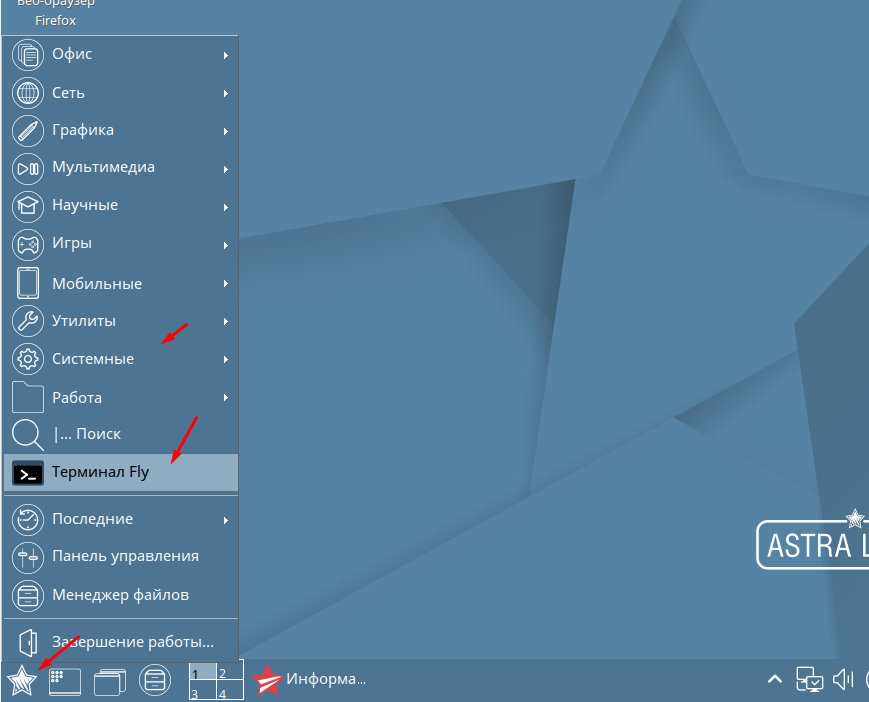
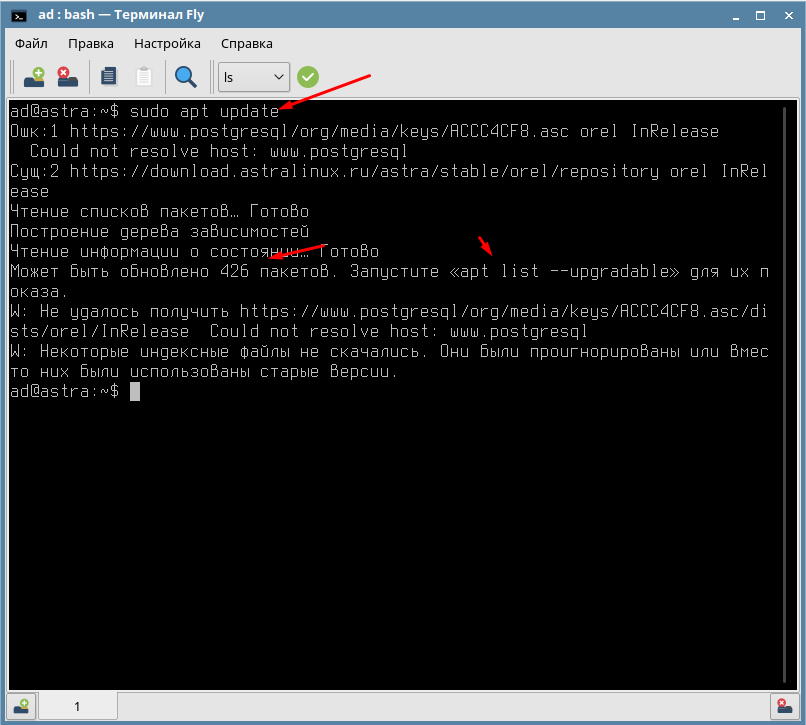
Для начала нужно обновить кэш репозитория, для этого вводим команду.
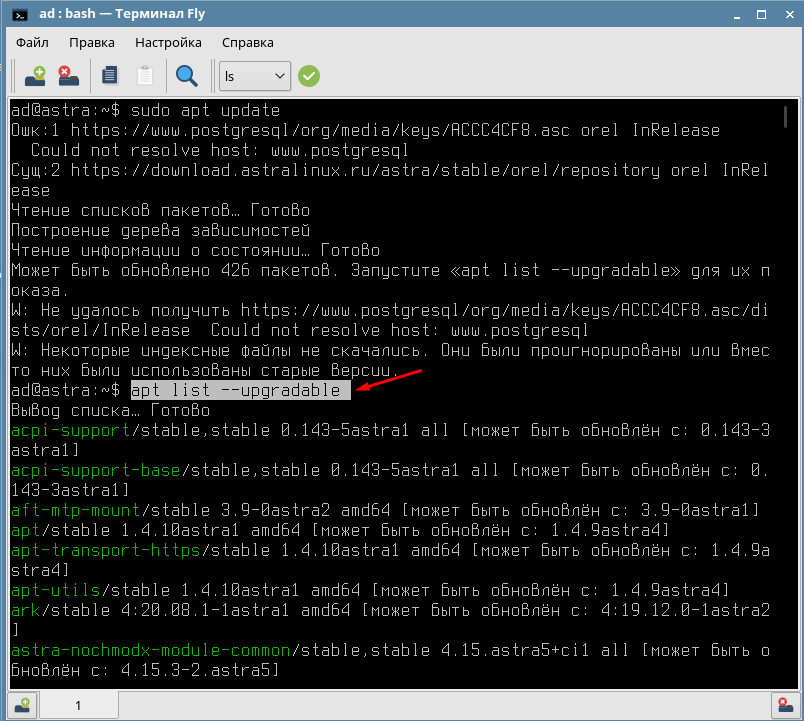
Дальше вводим команду которая проверить пакеты на наличие обновленных версий.
После обновления репозиториев можно запустить обновление Astra Linux введя команду.
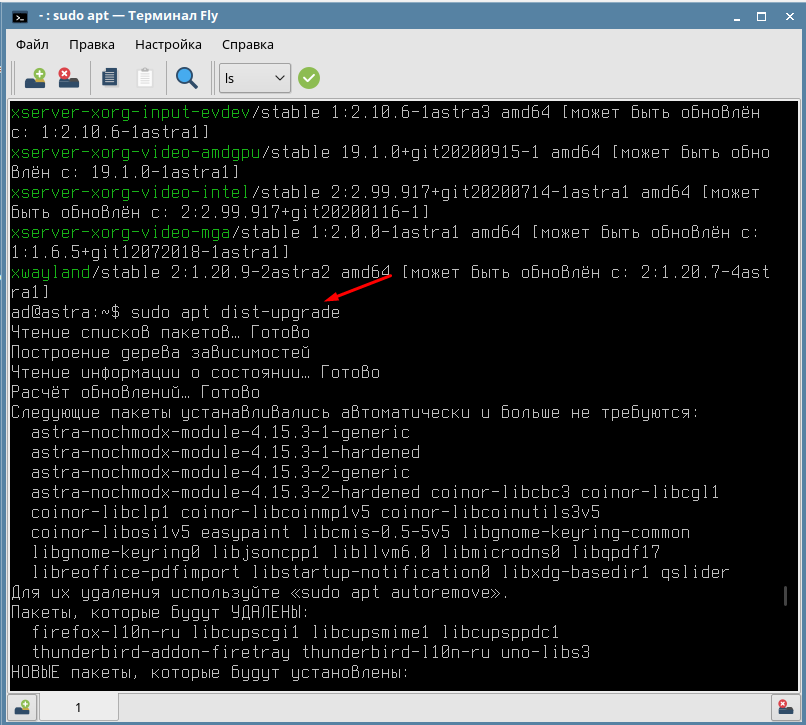
Если вы запускаете обновление первый раз то можете пока идти пить чай) так как займет оно минут 15.
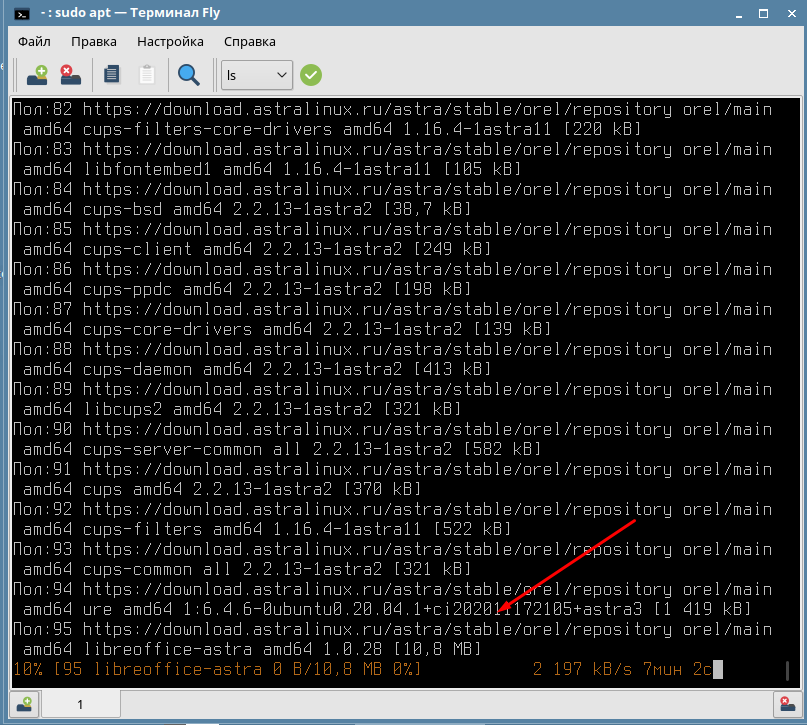
Все конечно будет зависеть от скорости интернета и технических характеристик вашего компьютера. Как видите обновить систему очень просто. Так же обновление можно произвести и через графический интерфейс.
Astra Linux обновление : 4 комментария
в команде ошибка:»sudo adp dist-upgrade»
должно быть: «sudo apt dist-upgrade»
В статье не хватает информации о блокировке ядра перед обновлением, астра позиционируется, как защищённая система, многие программы по безопасности не работают с новыми ядрами. Например: secret net
Инструкция уже устарела, для Орла — графический инструмент обновления, для ALSE — новый инструмент astra-update, старый способ с указанными командыми не работает.
«для Орла — графический инструмент обновления»- не поскажите как им пользоваться?
Astra Linux. Подключение репозиториев и обновление системы.
Теперь нужно подключить нужные репозитории и обновить систему.
Будем иметь в виду, что у меня специальная редакция ОС («Смоленск»), поэтому постараюсь без лишней необходимости не использовать сторонние репозитории, или репозитории, расположенные в интернете.
Кроме того, каждый раз вставлять DVD-диск в сервер для установки какой-нибудь программы мне не хочется
Что делать? Конечно, скопировать содержимое установочного диска на локальный диск сервера и подключить его в качестве репозитория.
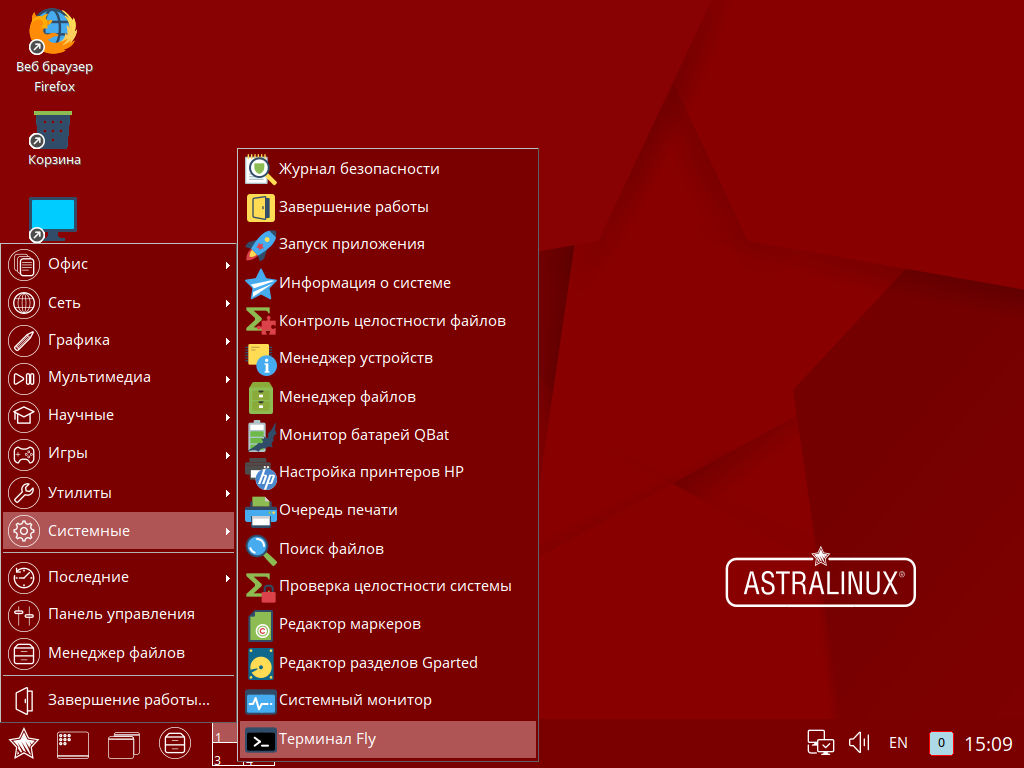
Шаг 1. Запускаем терминал.
Шаг 2. Производим предварительную подготовку.
Т.к. у нас суперпользователь root без пароля, зададим ему пароль.
Шаг 3. Создаём локальный репозиторий из установочного диска.
Для этого вставляем установочный диск в привод и копируем его содержимое в папку на диске. Правда, придётся предварительно установить rsync, т.к. эта программа по умолчанию не установлена в системе.
Шаг 4. Создаём локальный репозиторий из диска для разработчиков
Если у вас нет диска разработчиков на флешке, скачиваем его из интернета
Шаг 5. Создаём локальный репозиторий из диска обновлений.
Если у вас нет диска с обновлениями на флешке, скачиваем его из интернета. На момент написания статьи последнее обновление имело имя 20210730SE16
Шаг 6. Подключаем созданные репозитории.
Для этого редактируем файл /etc/apt/sources.list.
Приводим его к следующему виду
Обратите внимание, первую строчку, которая уже была в файле, я закомментировал. Действительно, зачем нам каждый раз вставлять DVD с установочным диском? ��
Шаг 7. Обновляем систему.
Для этого сначала обновляем список подключенных репозиториев.
Теперь по поводу обновления системы…
У apt есть ключ upgrade, который выполняет только обновление одной версии пакета на другую, более свежую. Он не будет устанавливать или удалять пакеты, даже если это необходимо для обновления других. Это наиболее безопасный и надежный вариант обновления, но он может обновить не все. Например, с ее помощью не обновить ядро до более свежей версии.
Ключ dist-upgrade или full-upgrade (это одно и то же) в дополнение к upgrade обрабатывает все изменения зависимостей для новых пакетов и во время работы может удалять ненужные и ставить необходимые пакеты для обновления.
Использование ключа dist-upgrade несколько опасно, я так несколько раз получал повреждённую систему.
Итак, обновляем систему
Придётся немного подождать.
(Моё субъективное мнение: Astra Linux обновляяется уж очень долго. Red Hat или Centos обновляются в 2-3 раза быстрее.)
После обновления рекомендую перезагрузить сервер
PS.
Так как я планирую установить ещё и модули дополнений для гостевой ОС от VirtualBox, установлю минимальный набор необходимых для этого пакетов
Ну, и собственно, ставлю сами дополнения гостевой ОС
Теперь точно всё.
Аренда серверов.

Надёжные сервера с Pro-бегом
У ВАС В ОФИСЕ!
1С:Предприятие «в облаке».

Безопасный доступ к своей 1С из офиса, командировки и т.п.!
IP-телефония в офис.

IP-телефония давно перестала быть роскошью в офисах.
Хотите себе в офис цифровую АТС — обращайтесь. !